Analizator Powierzchni Ataku dla Google Cloud Directory
Dzięki Analizatorowi Powierzchni Ataku możesz wykrywać zagrożenia w swoim katalogu Google Cloud i zwiększać bezpieczeństwo chmury.
Poniżej znajdują się usługi śledzone przez Analizator Powierzchni Ataku dla katalogu Google Cloud:
- GCP Compute Engine
- GCP VPC Networks
- GCP Big Query
- GCP Network Services
- GCP Cloud Storage
- GCP KMS
- GCP SQL
- GCP Logging
- GCP Kubernetes Engine
- GCP Organization
- GCP App Engine
- GCP Cloud Function
- GCP Composer
- GCP Dataproc
- GCP Cloud Run
- GCP Big Table
- GCP Deployment Manager
- GCP Pub/Sub
- GCP FileStore
- GCP Spanner
- GCP AlloyDB
- GCP Batch
- GCP Build
- GCP API i Usługi
- GCP DataFlow
- GCP Load Balancing
- GCP API Keys
- GCP IAM
- GCP Projects
Wymagania Wstępne
Aby Analizator Powierzchni Ataku działał bezproblemowo, serwer ADAudit Plus powinien mieć działające połączenie z internetem. Dodatkowo, port HTTPS 443 musi być otwarty na serwerze ADAudit Plus, aby komunikować się z Google Cloud Directory.
Przed skonfigurowaniem swojego katalogu Google Cloud do analizy powierzchni ataku w ADAudit Plus, musisz:
Uwaga: ADAudit Plus wspiera konfigurację katalogu Google Cloud opartego na projekcie do analizy powierzchni ataku.
Utwórz niestandardową rolę
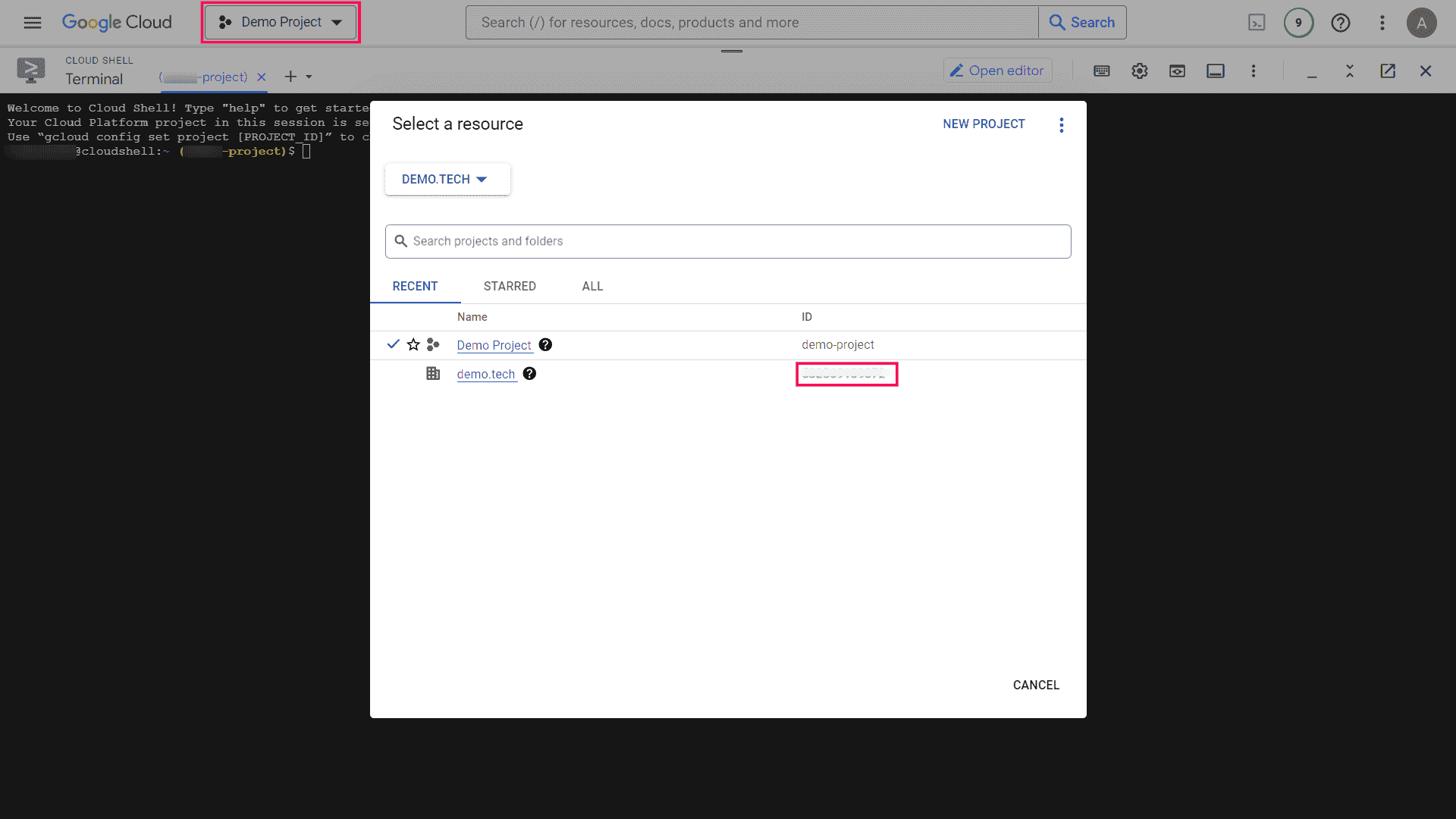
- Otwórz konsolę Google Cloud i wybierz projekt, dla którego chcesz utworzyć niestandardową rolę.
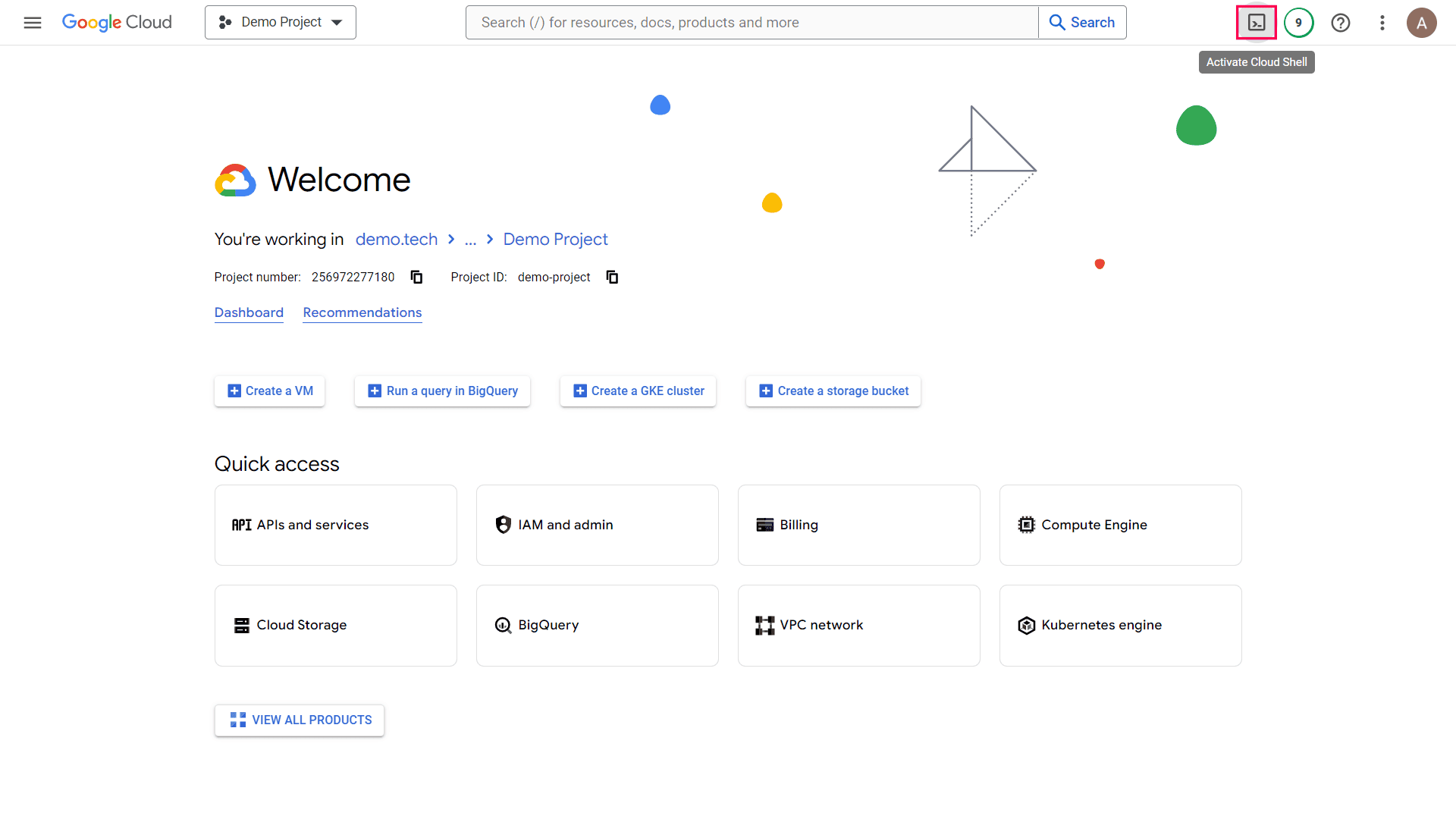
- W prawym górnym rogu znajdź i wybierz ikonę Aktywuj Cloud Shell.
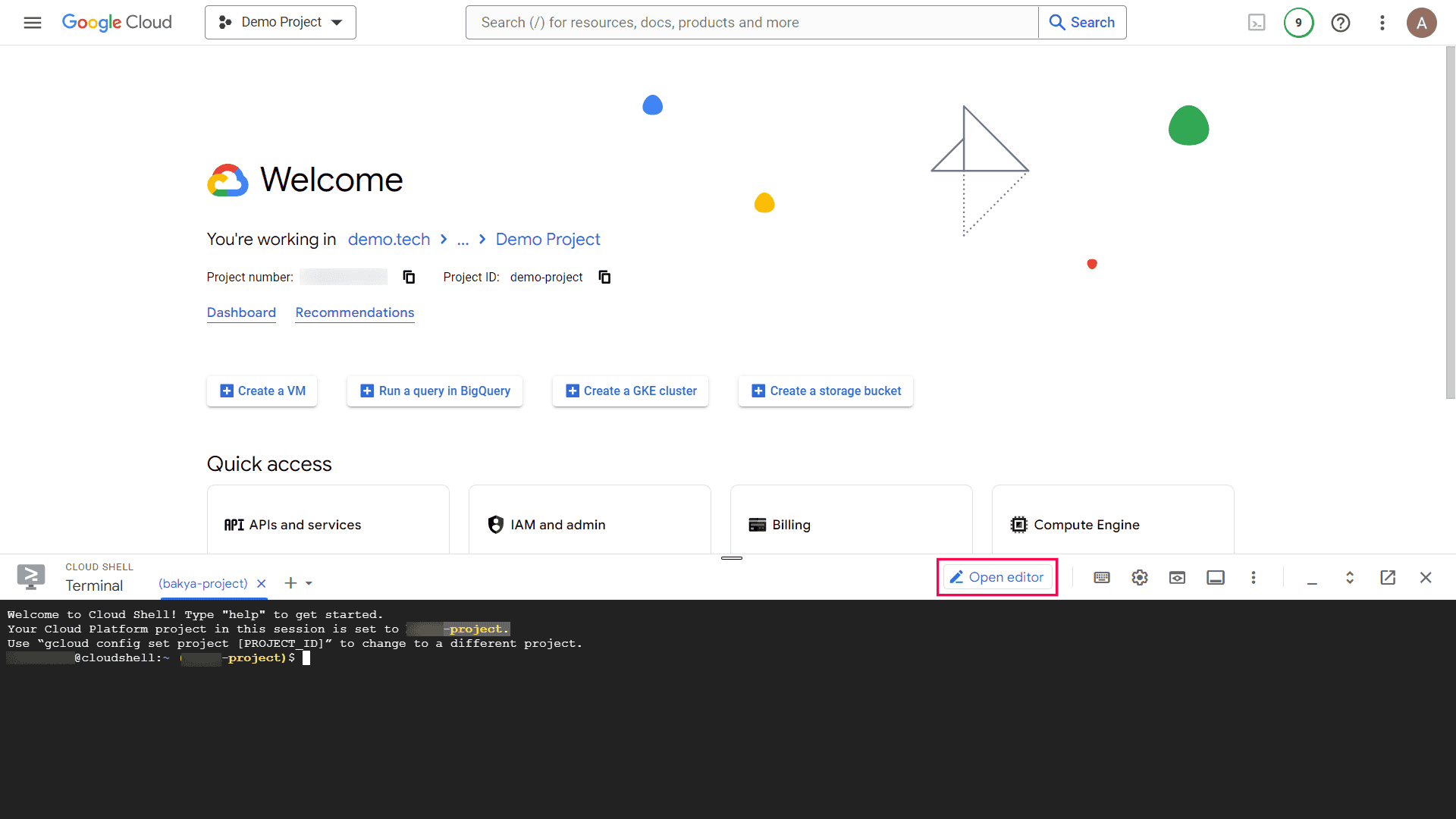
- W Terminalu Cloud Shell wybierz Otwórz edytor w górnym menu.
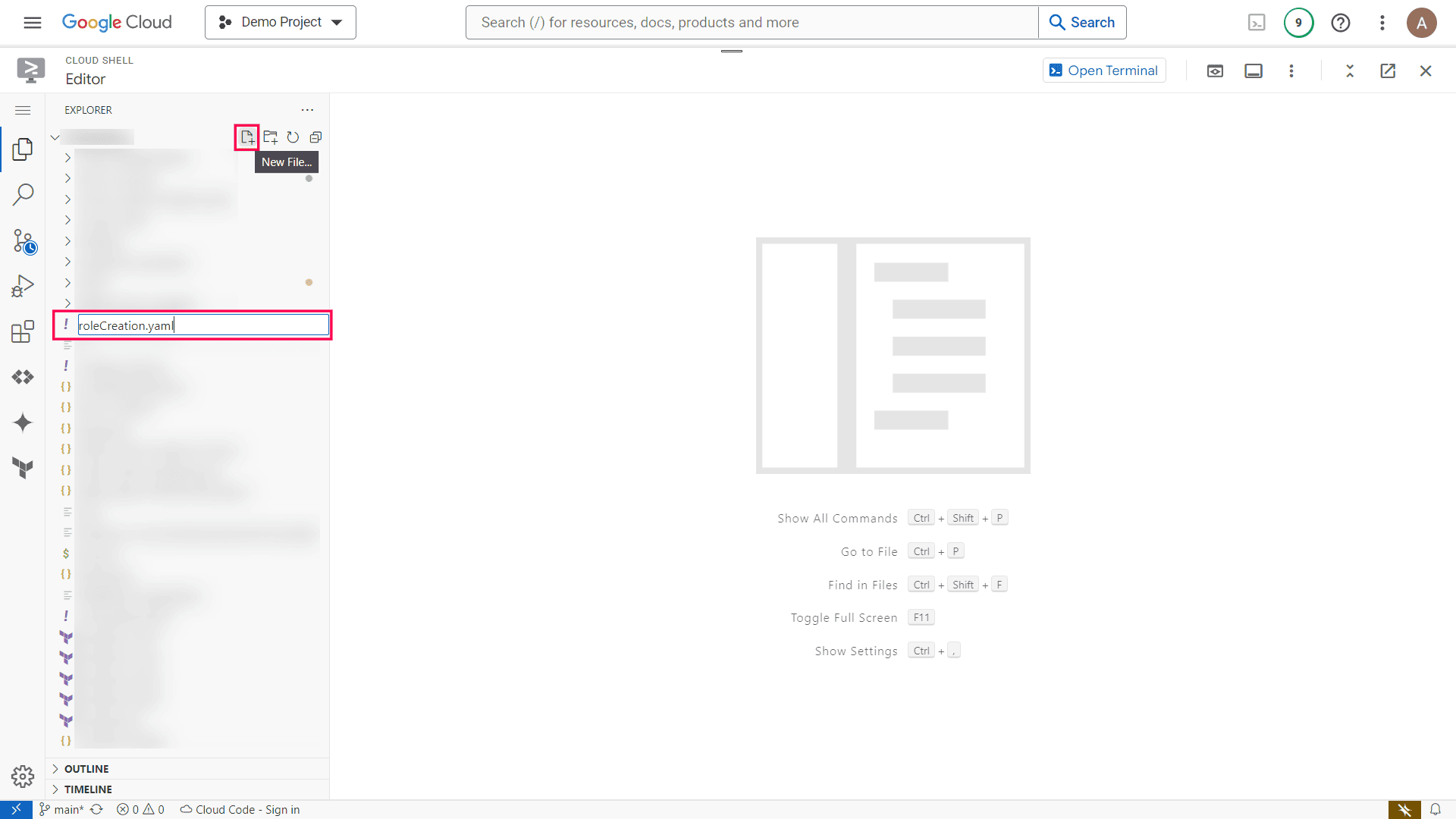
- W lewym panelu znajdź i wybierz ikonę Nowy Plik... i utwórz nowy plik YAML z odpowiednią nazwą. Na przykład: roleCreation.yaml.
- Skopiuj oświadczenie o uprawnieniach z tego pliku
i wklej go w pliku YAML, który właśnie utworzyłeś.
Uwaga: Upewnij się, że nie zmieniasz wcięcia podczas wklejania oświadczenia o uprawnieniach.
- W oświadczeniu o uprawnieniach, które właśnie wkleiłeś do pliku YAML:
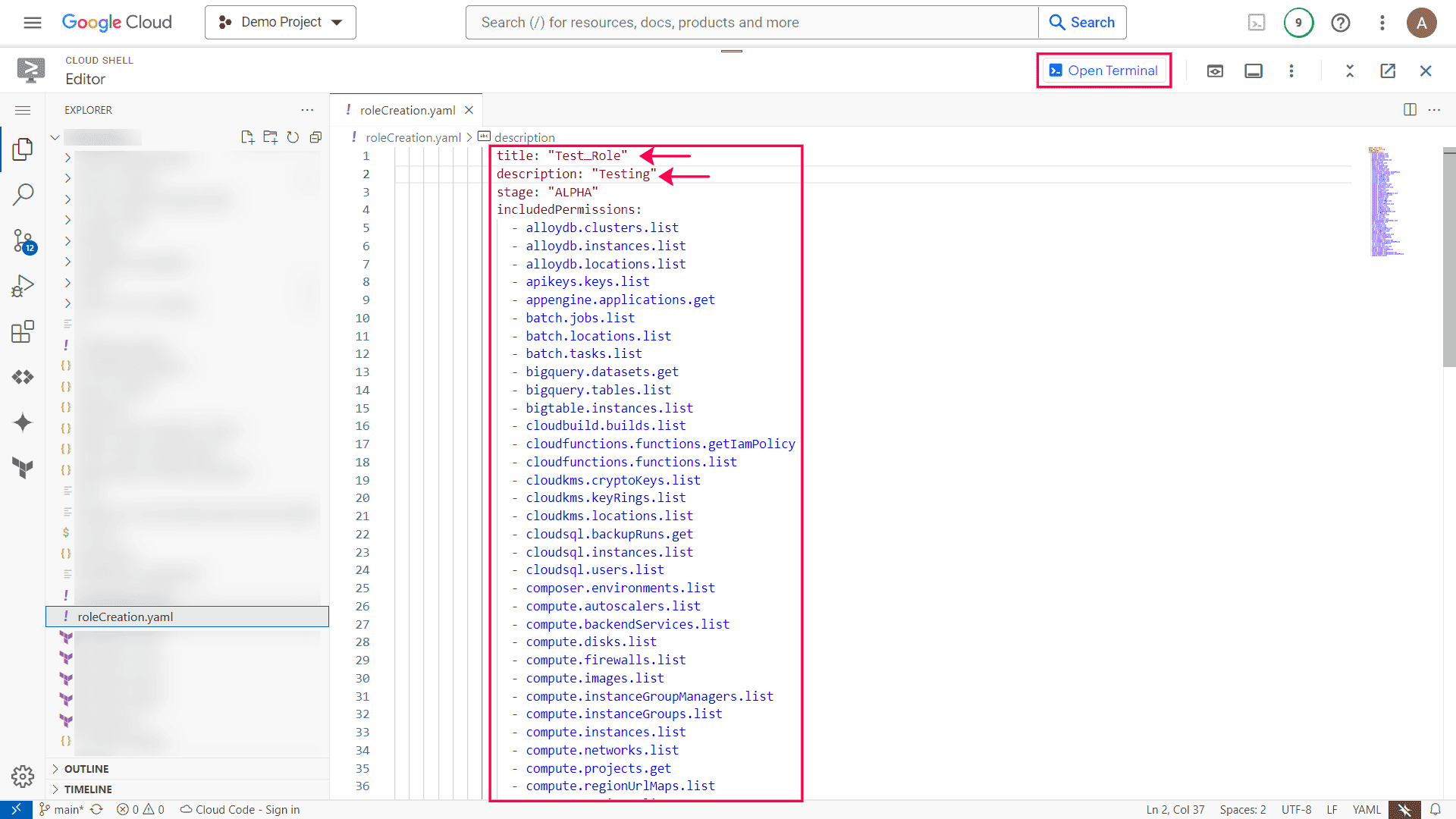
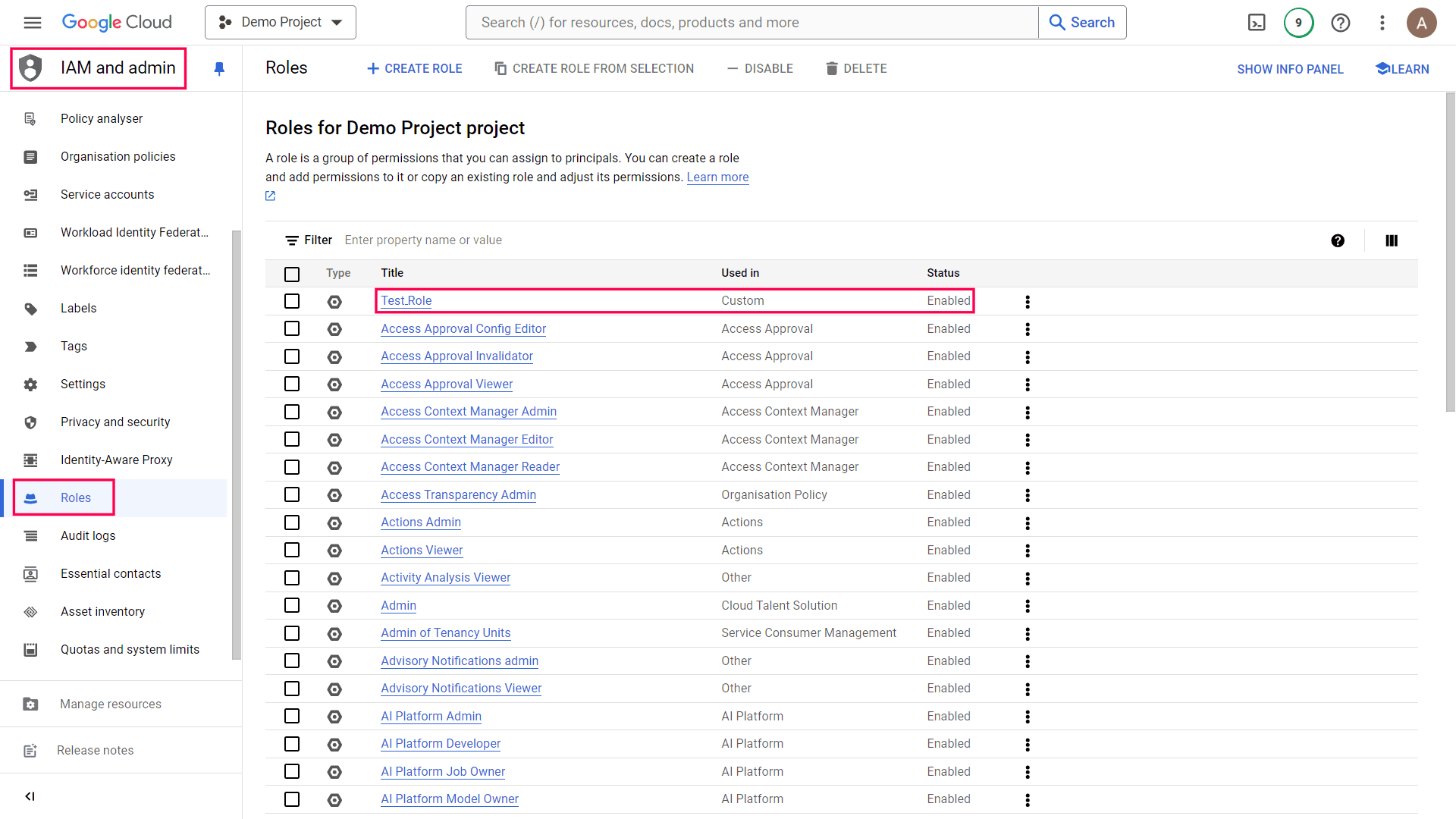
- Znajdź linię zawierającą title: "ROLE_NAME" i zastąp "ROLE_NAME" odpowiednim tytułem według własnego wyboru. Na przykład: Test_Role.
- Znajdź linię zawierającą description: "ROLE_DESCRIPTION" i zastąp "ROLE_DECRIPTION" odpowiednim opisem według własnego wyboru.
- Kliknij Otwórz terminal w górnym menu, aby powrócić do terminala Cloud Shell.
- Wykonaj następujące polecenie, aby utworzyć rolę niestandardową na poziomie organizacji:
gcloud iam roles create ROLE_ID --organization=ORGANIZATION_ID --file=YAML_FILE_PATH
Na przykład: gcloud iam roles create Test_Role --organization=********* --file=roleCreation.yaml
W powyższym poleceniu:
- Zastąp ROLE_ID tytułem, który użyłeś w pliku YAML w kroku piątym.
- Zastąp ORGANIZATION_ID identyfikatorem projektu.
- Zastąp YAML_FILE_PATH nazwą pliku YAML, który utworzyłeś w kroku czwartym.
- W oknie pop-up Autoryzuj Cloud Shell, kliknij AUTORYZUJ.
- W konsoli Google Cloud, przejdź do sekcji IAM i administracja, wybierz Role z lewego panelu i upewnij się, że rola, którą właśnie utworzyłeś, jest wymieniona.
Utwórz konto usługi
- Otwórz konsolę Google Cloud i wybierz projekt, dla którego chcesz utworzyć konto usługi.
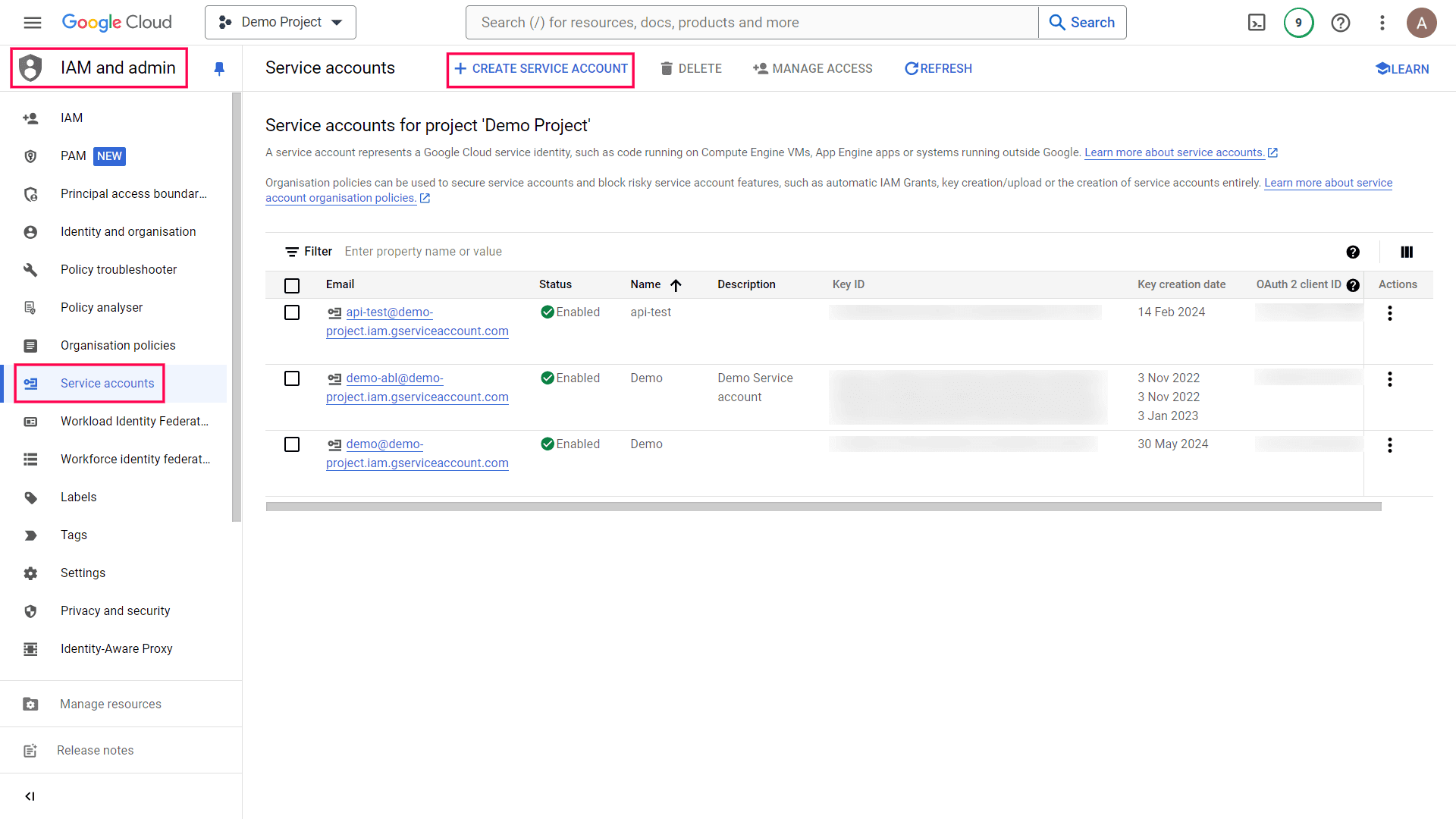
- Przejdź do sekcji IAM i administracja, wybierz Konta usług z lewego panelu i kliknij +UTWÓRZ KONTO USŁUGI.
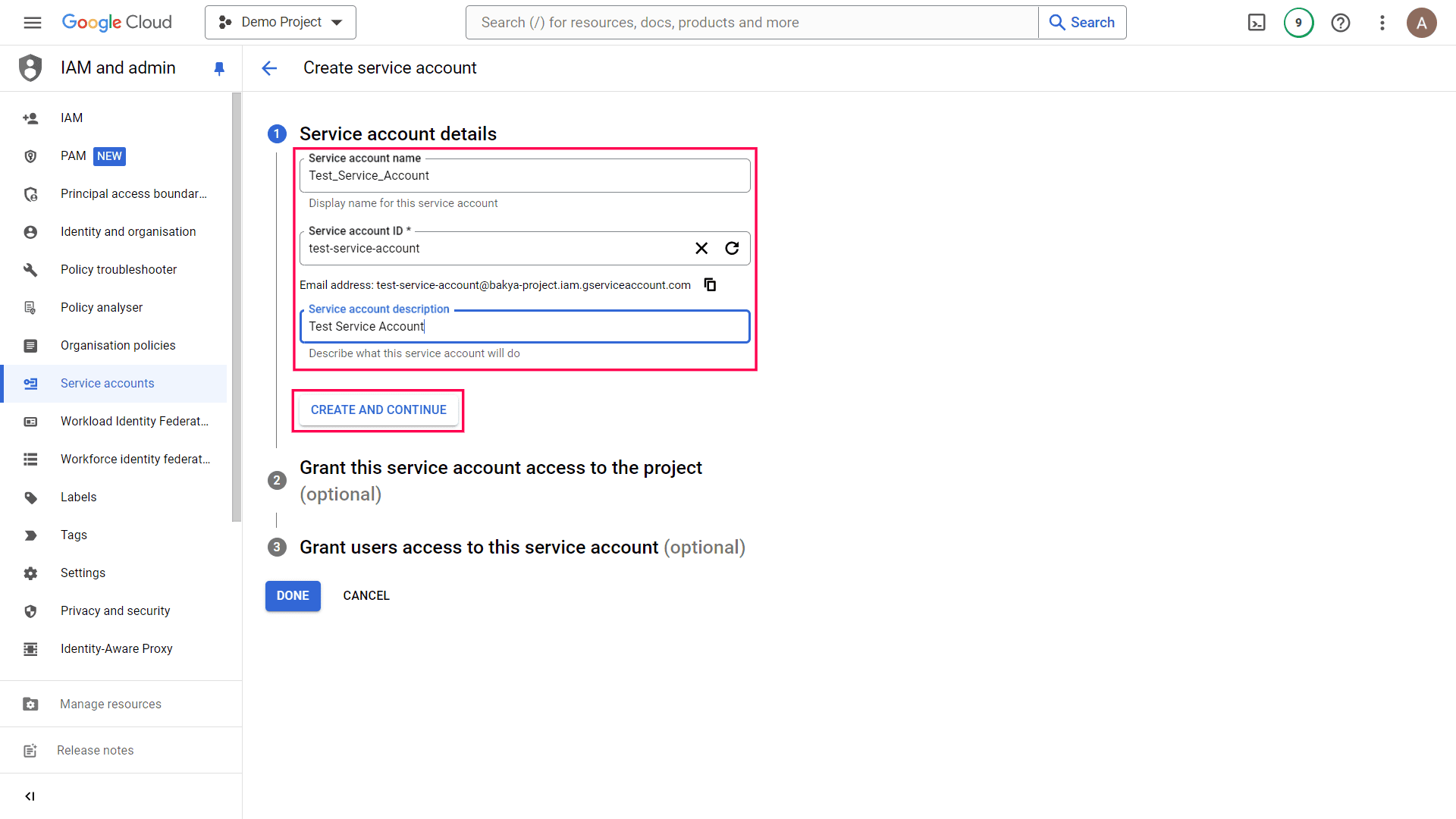
- W sekcji Szczegóły konta usługi wprowadź odpowiednią Nazwę konta usługi oraz Opis konta usługi. ID konta usługi zostanie wygenerowane automatycznie na podstawie nazwy konta usługi.
- Kliknij UTWÓRZ I KONTYNUUJ.
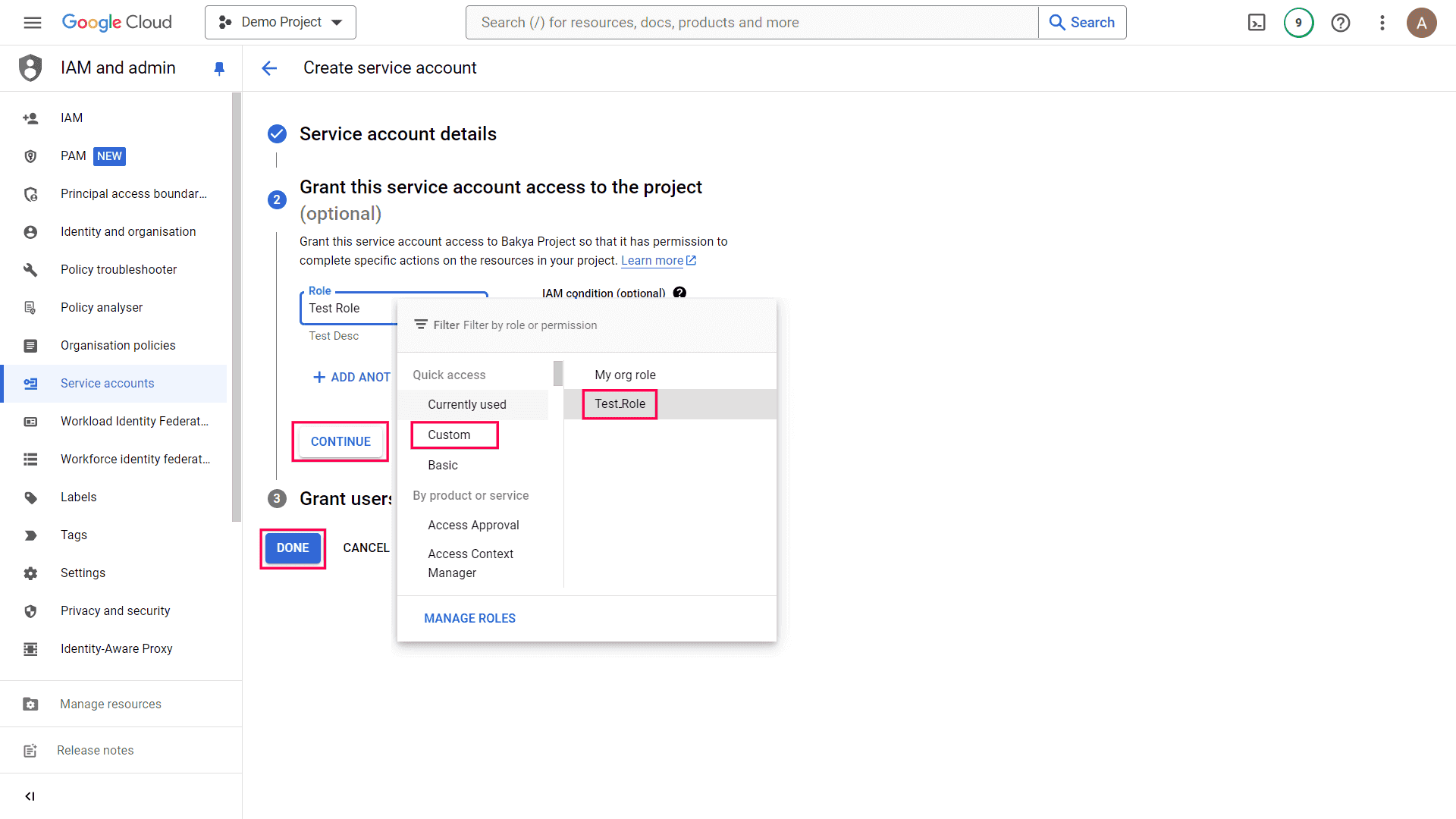
- W sekcji Przyznaj temu kontu serwisowemu dostęp do projektu, kliknij Wybierz rolę, wybierz Niestandardowe, a następnie wybierz rolę, którą wcześniej utworzyłeś.
- Kliknij DALEJ, a następnie kliknij ZAKOŃCZ.
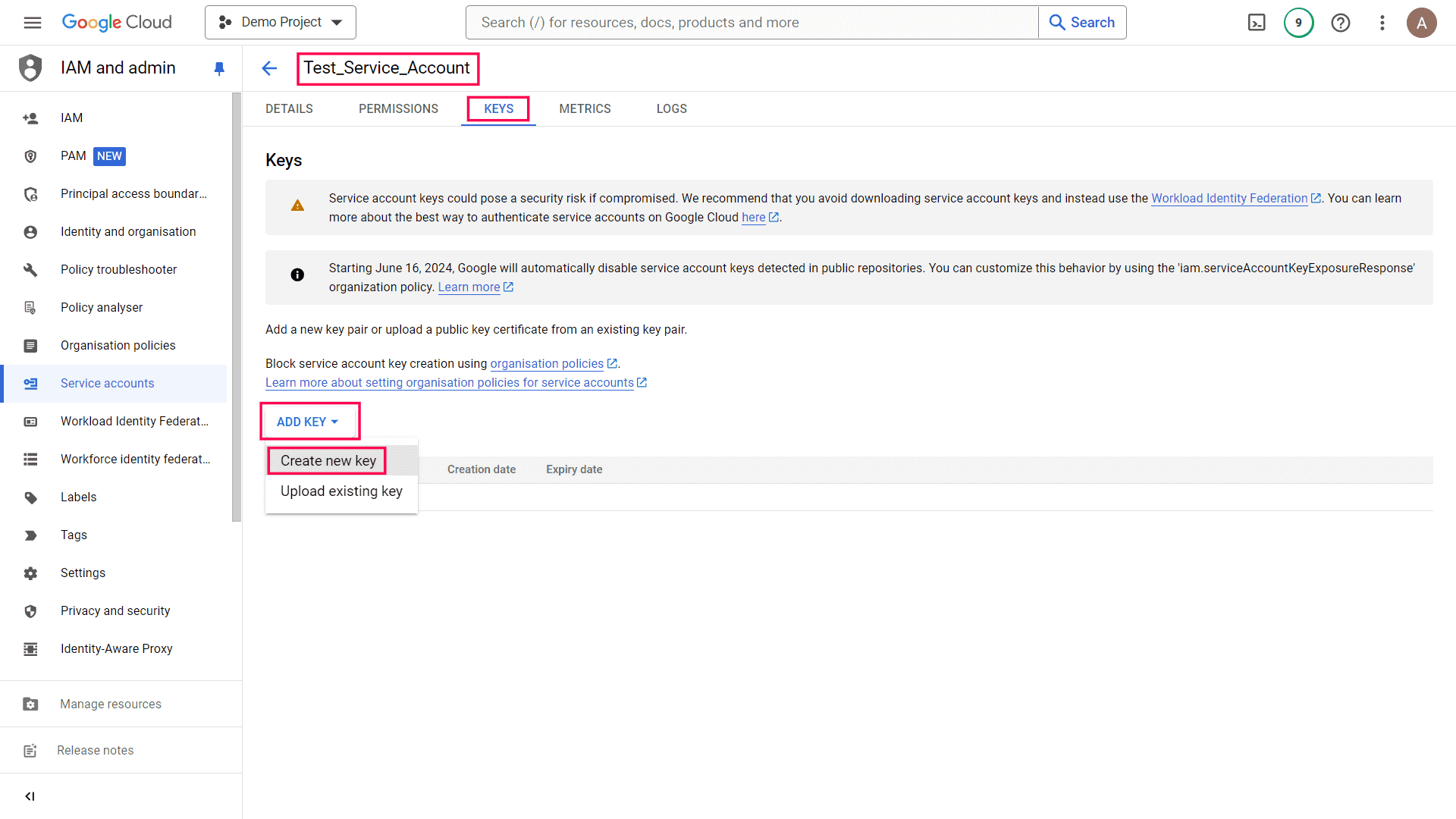
- Po utworzeniu konta serwisowego, wybierz je, przejdź do zakładki KLUCZE, kliknij DODAJ KLUCZ, a następnie wybierz Utwórz nowy klucz z rozwijanego menu.
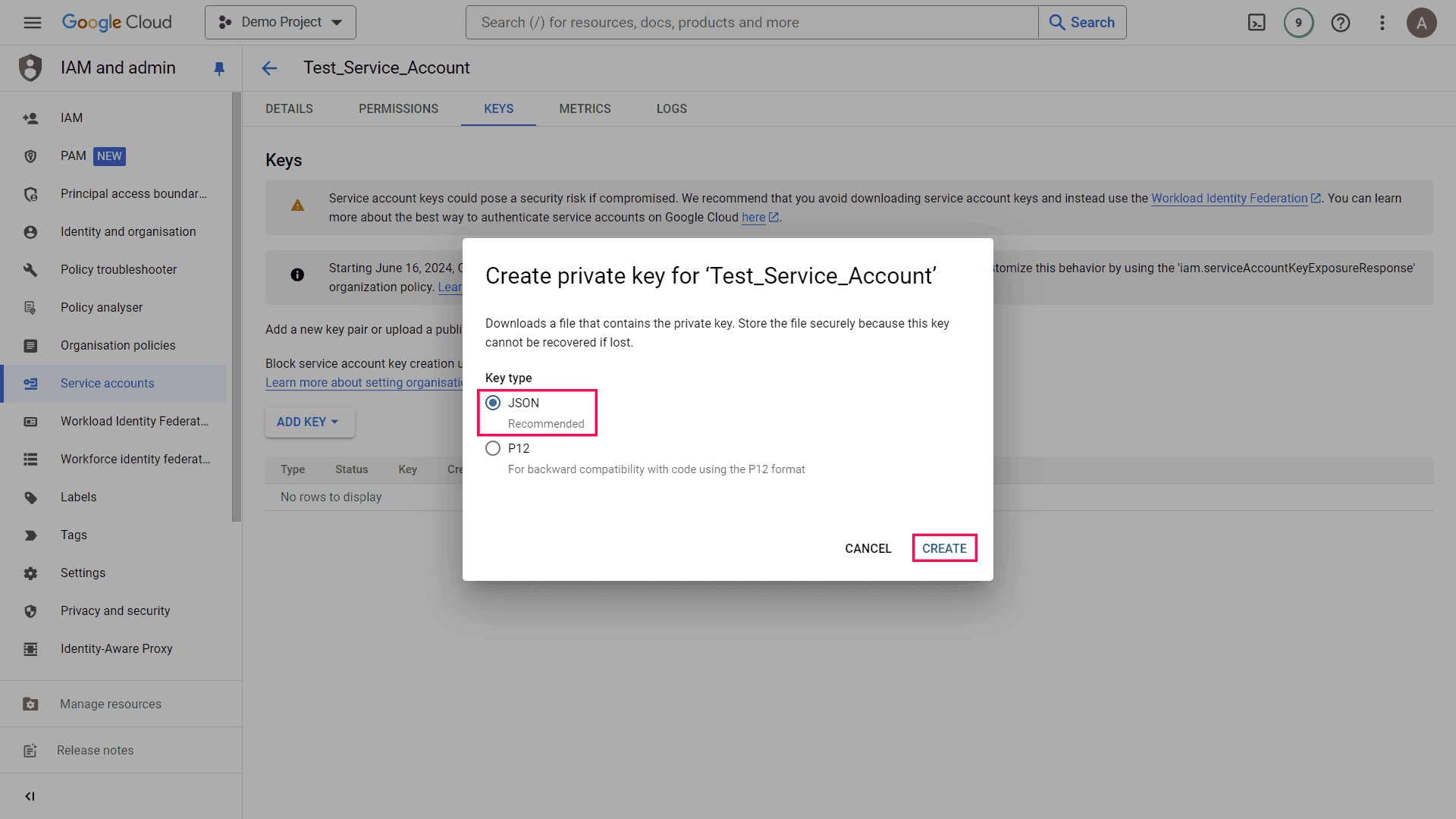
- Wybierz JSON jako typ klucza i kliknij UTWÓRZ. To utworzy plik klucza JSON dla Twojego konta serwisowego i zapisze go na Twoim lokalnym urządzeniu.
- Otwórz plik JSON, aby znaleźć wartości Email Klienta, ID Projektu oraz Klucz Prywatny, które będą potrzebne podczas konfigurowania katalogu Google Cloud w ADAudit Plus.
Uwaga: Pamiętaj, aby przechowywać plik klucza JSON w bezpiecznym miejscu, ponieważ zawiera on wrażliwe informacje i zapewnia dostęp do zasobów Twojego katalogu Google Cloud. Jeśli kiedykolwiek zostanie skompromitowany, powinieneś wygenerować nowy klucz i zaktualizować wszelkie usługi, które go używają.
- Zaloguj się do swojego interfejsu webowego ADAudit Plus.
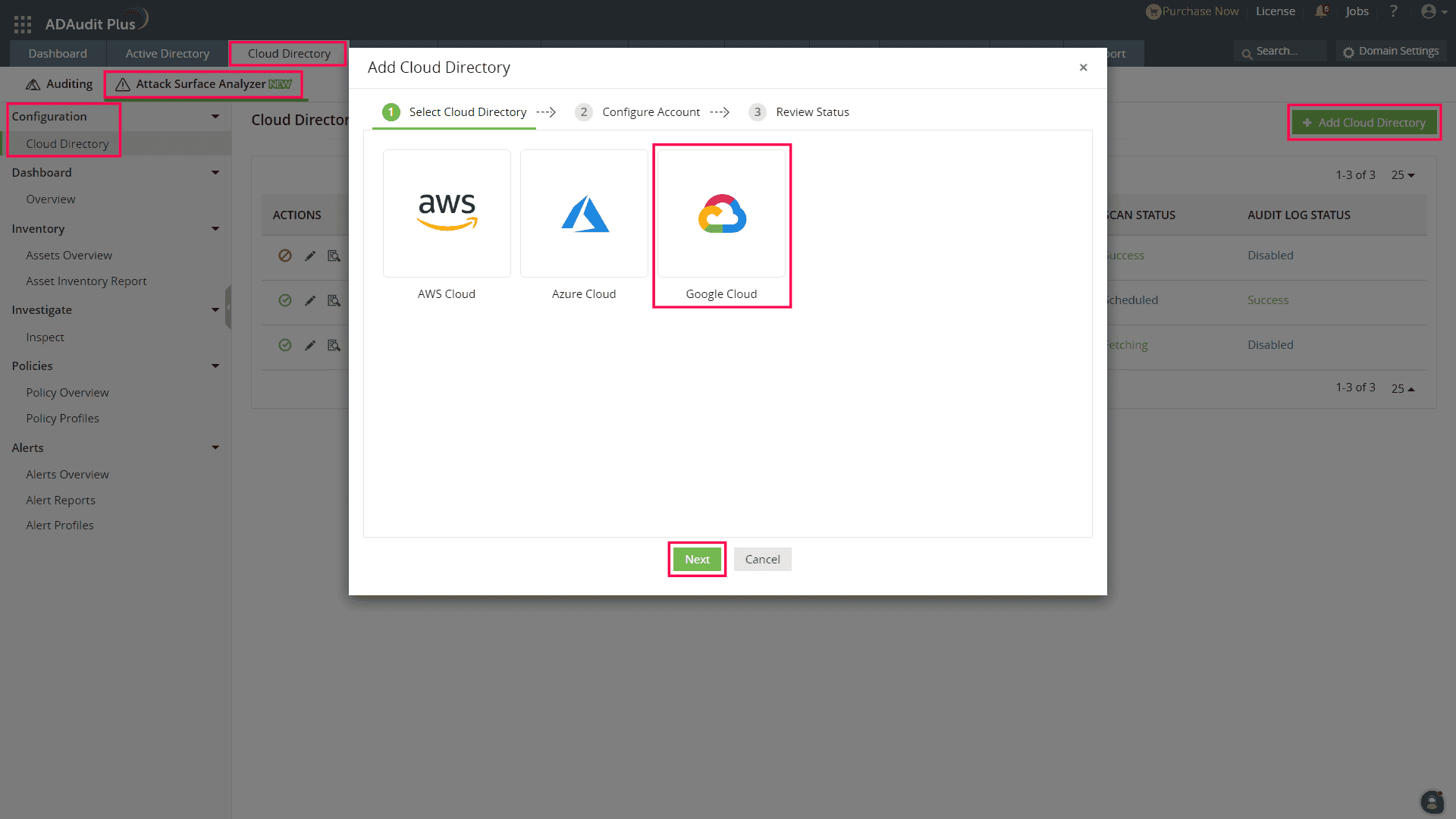
- Przejdź do zakładki Katalog Chmurowy > Analizator Powierzchni Ataku > Konfiguracja > Katalog Chmurowy.
- Kliknij +Dodaj Katalog Chmurowy w prawym górnym rogu.
- Wybierz Google Cloud z wyskakującego okna Dodaj Katalog Chmurowy.
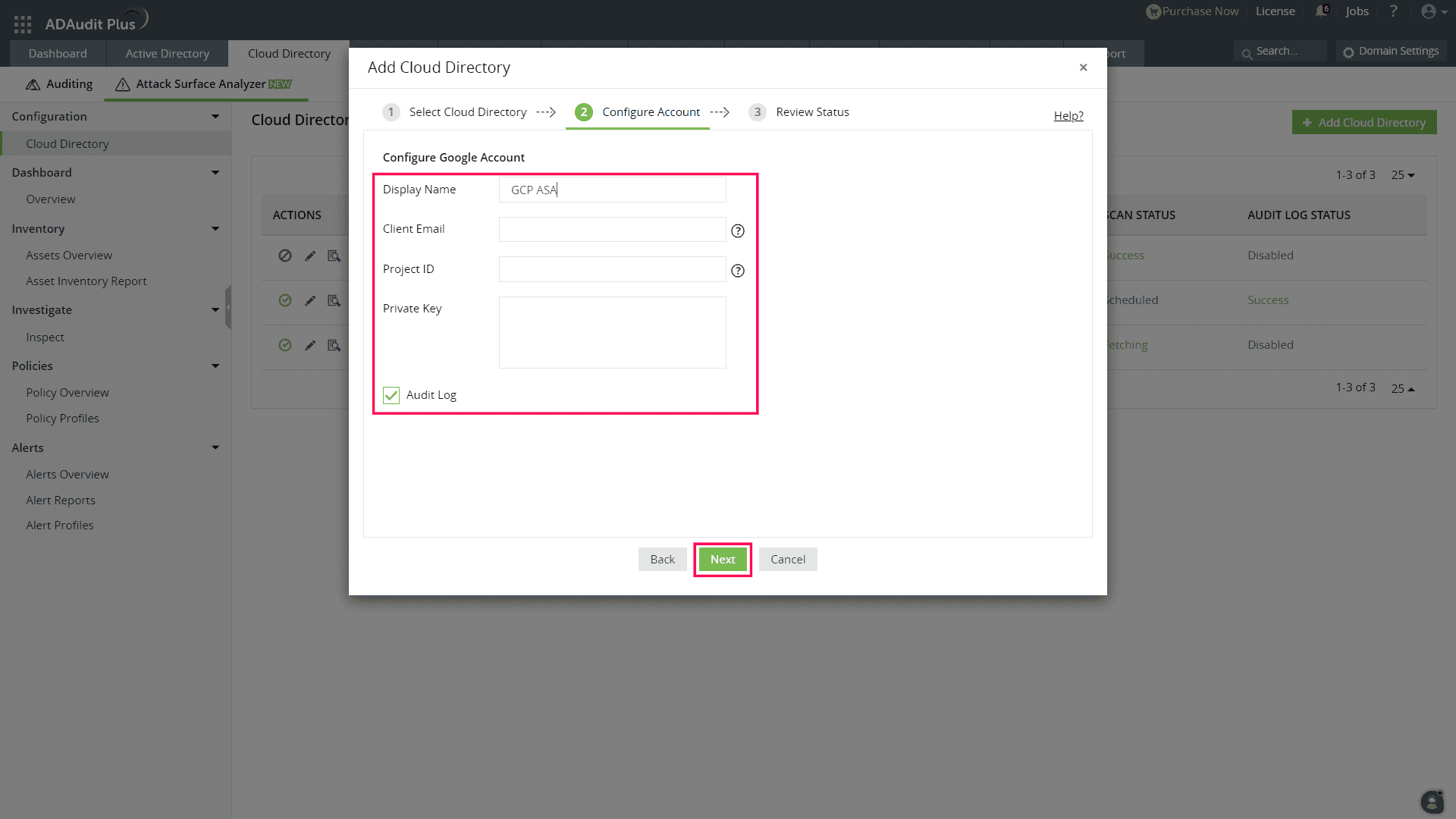
- Wprowadź wartości Nazwa Wyświetlana, Email Klienta, ID Projektu oraz Klucz Prywatny, które znajdują się w pliku klucza JSON konta serwisowego, które pobrałeś.
- Zaznacz pole Audit Log, jeśli chcesz pobrać i monitorować wszystkie działania odbywające się w Twoim środowisku katalogu Google Cloud, a następnie kliknij Dalej.
- Sprawdź swoje ustawienia i kliknij Zakończ.

