Ręczna konfiguracja narzędzia do analizy blokady konta
Poniższe konfiguracje umożliwią narzędziu do analizy blokady konta zbadanie aplikacji Outlook Web App oraz urządzeń z obsługą ActiveSync jako prawdopodobnych przyczyn blokady konta.
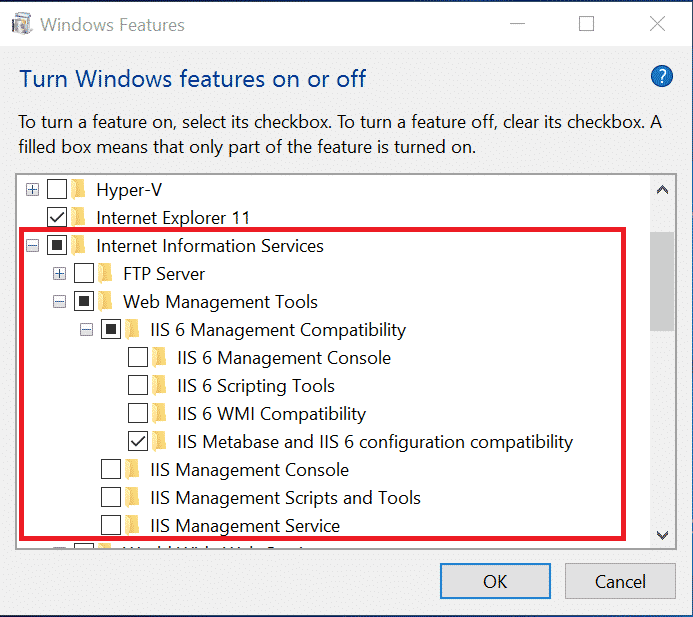
Włącz IIS na serwerze, na którym zainstalowano ADAudit Plus. Wykonaj poniższe kroki.
- Kliknij na Start i otwórz Panel sterowania.
- W Panelu sterowania kliknij na Programy i kliknij na Programy i funkcje. Następnie kliknij na Włącz lub wyłącz funkcje systemu Windows.
- Na liście Funkcje systemu Windows kliknij znak plus (+) obok Usługi informacji o Internecie i rozwiń ją. Następnie rozwiń Narzędzia zarządzania siecią oraz Funkcjonalność zarządzania IIS 6. Teraz wybierz opcję Zgodność z metadanymi IIS i konfiguracją IIS 6, a następnie kliknij OK.
Skonfiguruj rejestrowanie IIS (jak pokazano poniżej) na serwerze Exchange z włączoną rolą Klient Server Access.
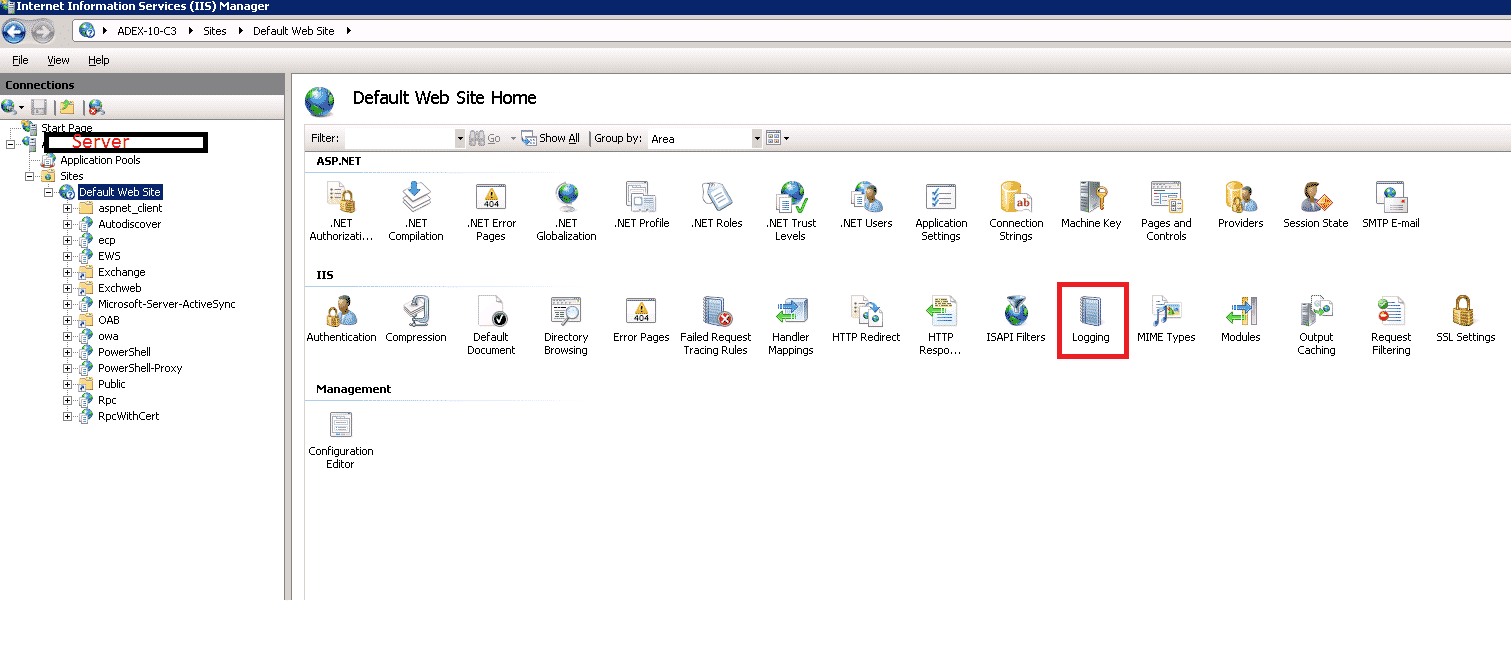
- Na serwerze Exchange, na którym zainstalowano rolę Client Access Server, otwórz Menadżer IIS.
- Rozwiń serwer | Rozwiń Strony| Dwukrotnie kliknij na Domyślną stronę internetową | Dwukrotnie kliknij na Rejestrowanie
- Skonfiguruj Format pliku dziennika na W3C. W Polem rejestrowania W3C skonfiguruj opcje zaznaczone na poniższym zrzucie ekranu.
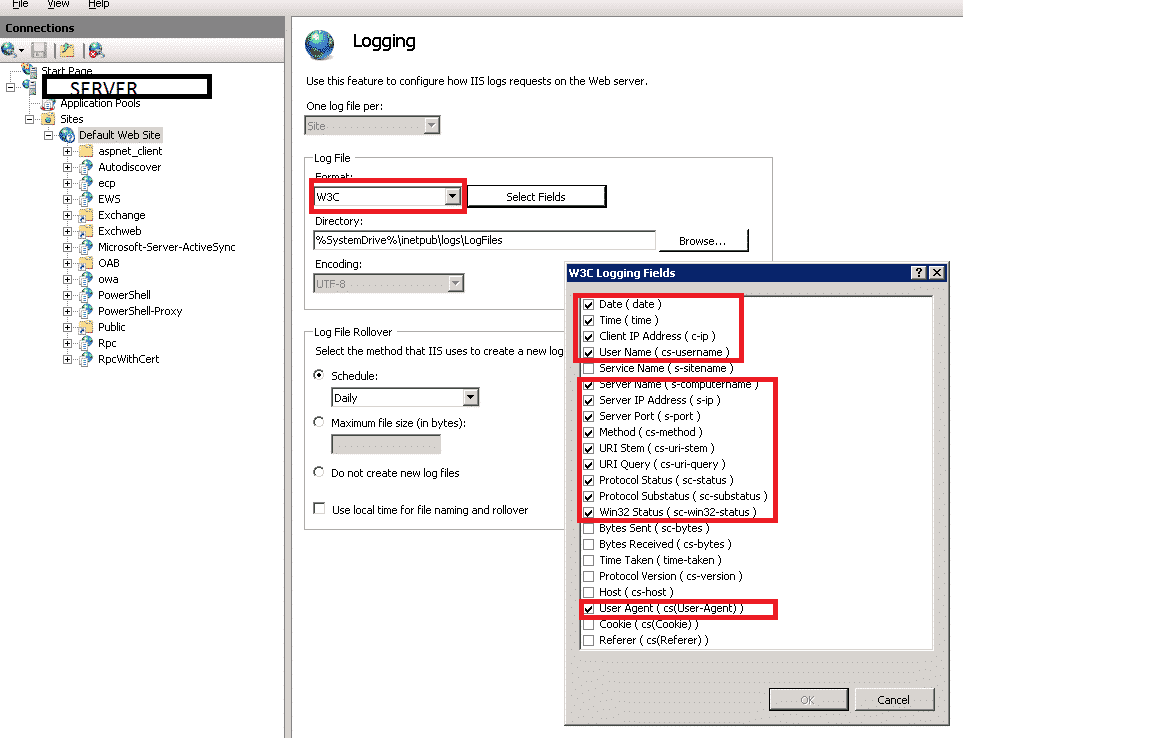
- ALA obsługuje tylko GMT. Jeśli zatem opcja Użyj lokalnego czasu do nazw plików i rolowania jest domyślnie zaznaczona, a Twoja strefa czasowa nie jest GMT, upewnij się, że odznaczasz tę opcję.

