Skonfiguruj audyt AD CS
Dodaj serwery AD CS w ADAudit Plus
Aby włączyć audyt AD CS, musisz skonfigurować komputer, na którym zainstalowano AD CS, w konsoli ADAudit Plus.
Skonfiguruj zasady audytu
W przypadku audytu AD CS możesz skonfigurować wymagane zasady audytu automatycznie lub ręcznie w ADAudit Plus.
Automatyczna konfiguracja
Aby skonfigurować zasady audytu automatycznie, wykonaj poniższe kroki:
Ręczna konfiguracja
Podczas ręcznej konfiguracji zasad audytu możesz skonfigurować zarówno zaawansowane zasady audytu, jak i zasady audytu z przestarzałymi ustawieniami dla audytu AD CS.
Aby skonfigurować zaawansowane zasady audytu:
- Zaloguj się do dowolnego komputera, na którym znajduje się Microsoft Management Console z zarządzaniem zasadami grupowymi (GPMC) z poświadczeniami administratora domeny.
- Otwórz GPMC, a w zależności od swojej konfiguracji, kliknij prawym przyciskiem myszy na Polityka kontrolerów domeny domyślnej lub ADAuditPlusMSPolicy, a następnie wybierz Edytuj.
Uwaga: Jeśli AD CS zostało zainstalowane na kontrolerze domeny, skonfiguruj zasady audytu w GPO Polityka kontrolerów domeny domyślnej. Jeśli AD CS zostało zainstalowane na serwerze Windows, skonfiguruj zasady audytu w GPO ADAuditPlusMSPolicy.
- W Edytorze zarządzania zasadami grupowymi przejdź do Konfiguracja komputera > Polityki > Ustawienia Windows > Ustawienia zabezpieczeń > Konfiguracja zaawansowanej polityki audytu > Polityki audytu.
- Podwójnie kliknij Dostęp do obiektów.
- Kliknij prawym przyciskiem myszy Usługi certyfikacji audytu w prawym panelu. Wybierz Właściwości, a następnie zaznacz pola obok Sukces i Niepowodzenie.
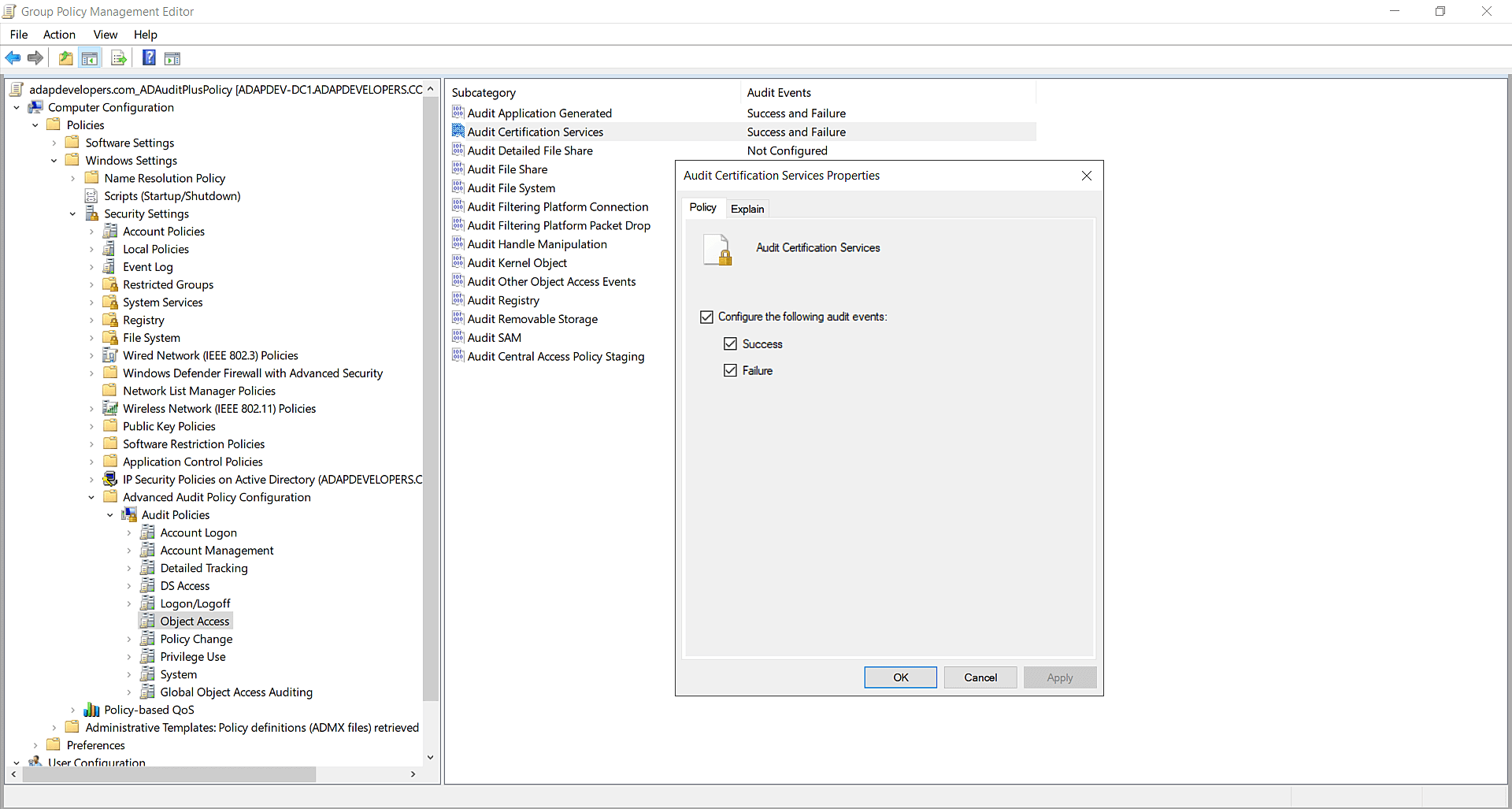
Aby wymusić zaawansowane zasady audytu
Po skonfigurowaniu zaawansowanych zasad audytu upewnij się, że są one wymuszane nad przestarzałymi zasadami audytu.
- Zaloguj się do dowolnego komputera, na którym znajduje się GPMC z poświadczeniami administratora domeny.
- Otwórz GPMC, a w zależności od swojej konfiguracji, kliknij prawym przyciskiem myszy na Polityka kontrolerów domeny domyślnej lub ADAuditPlusMSPolicy, a następnie wybierz Edytuj.
Uwaga: Jeśli AD CS zostało zainstalowane na kontrolerze domeny, skonfiguruj zasady audytu w GPO Polityka kontrolerów domeny domyślnej. Jeśli AD CS zostało zainstalowane na serwerze Windows, skonfiguruj zasady audytu w GPO ADAuditPlusMSPolicy.
- W Edytorze zarządzania zasadami grupowymi przejdź do Konfiguracja komputera > Polityki > Ustawienia Windows > Ustawienia zabezpieczeń > Polityki lokalne > Opcje zabezpieczeń.
- Kliknij prawym przyciskiem myszy Audyt: Wymuś ustawienia podkategorii polityki audytu w prawym panelu, wybierz Właściwości, a następnie wybierz Włączone.
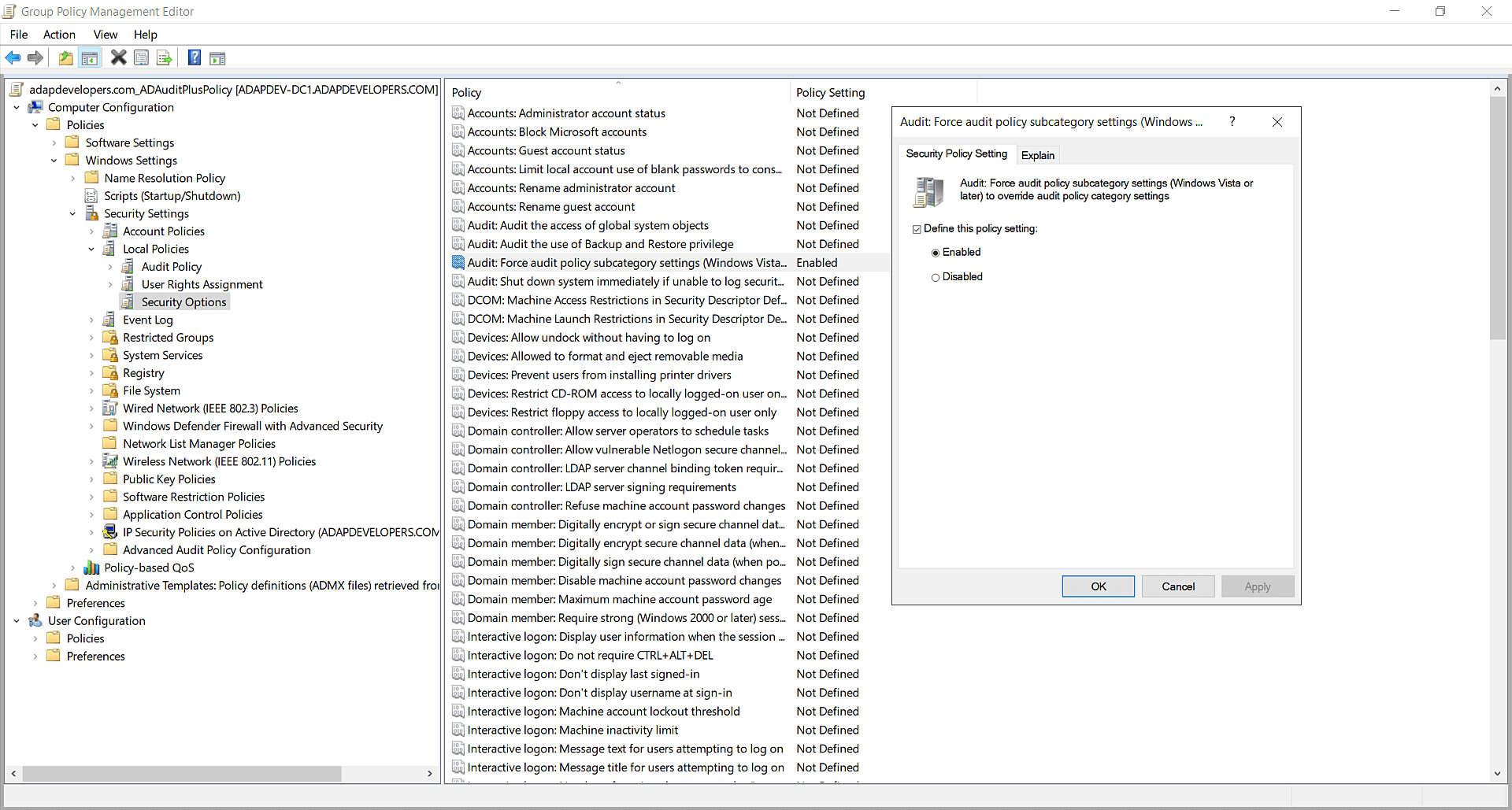
Aby skonfigurować zasady audytu z przestarzałymi ustawieniami:
- Zaloguj się na dowolnym komputerze, który ma GPMC, używając poświadczeń administratora domeny.
- Otwórz GPMC, a w zależności od konfiguracji, kliknij prawym przyciskiem myszy na Default Domain Controllers Policy lub ADAuditPlusMSPolicy, a następnie wybierz Edit.
Uwaga: Jeśli AD CS zostało zainstalowane na kontrolerze domeny, skonfiguruj politykę audytu w GPO Default Domain Controllers Policy. Jeśli AD CS zostało zainstalowane na serwerze Windows, skonfiguruj politykę audytu w GPO ADAuditPlusMSPolicy.
- W Edytorze zarządzania politykami grupowymi przejdź do Konfiguracja komputera > Polityki > Ustawienia systemu Windows > Ustawienia bezpieczeństwa > Polityki lokalne.
- Podwójnie kliknij Polityka audytu.
- Kliknij prawym przyciskiem myszy na politykę Dostęp do obiektów w prawej części. Wybierz Właściwości, a następnie zaznacz pola obok Powodzenie i Niepowodzenie.
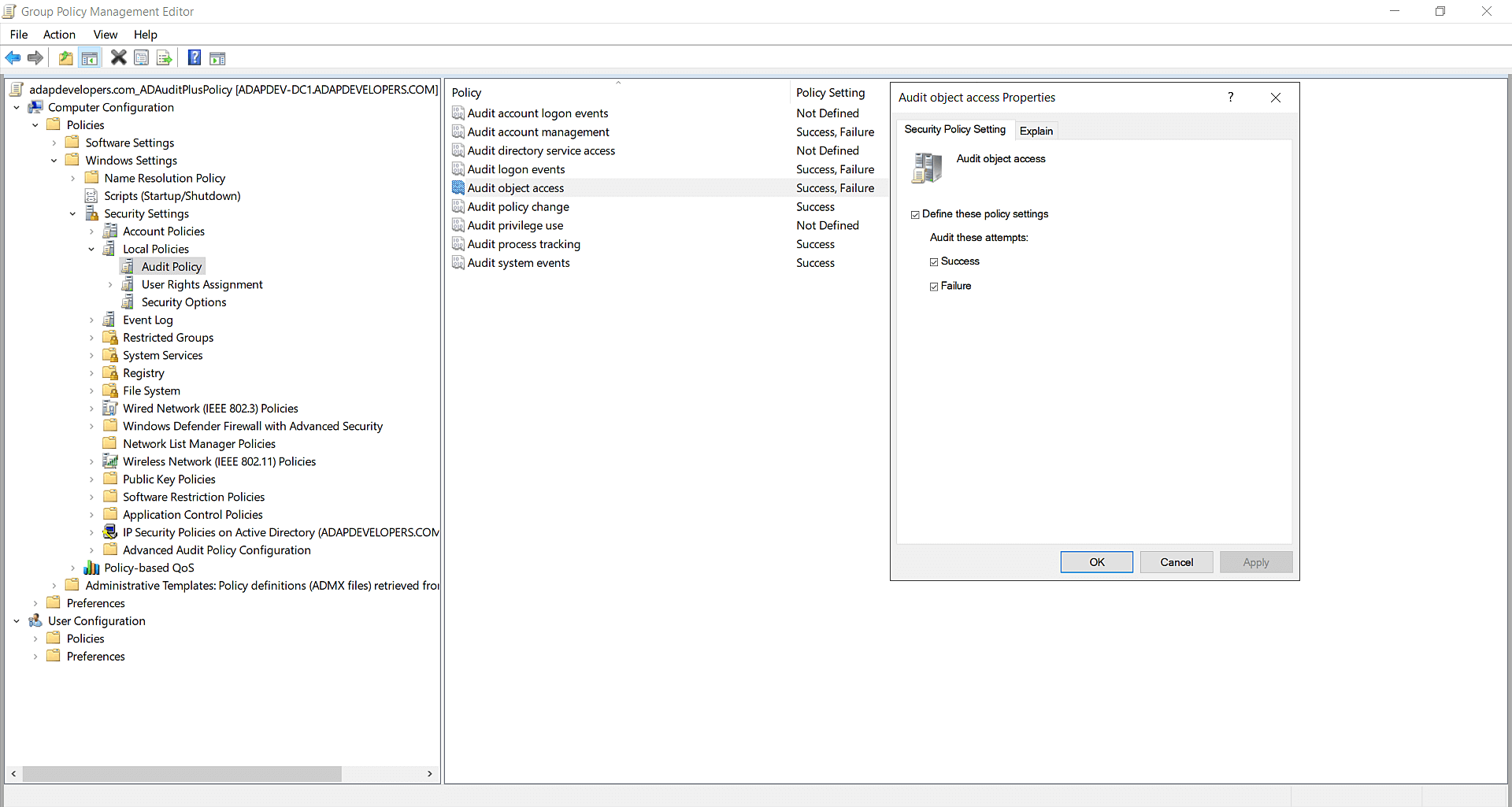
Włącz audyt na serwerach AD CS
Skonfiguruj audyt CA
- Zaloguj się na serwerze AD CS, używając poświadczeń administratora domeny.
- Otwórz Konsolę zarządzania autorytetem certyfikacji, kliknij prawym przyciskiem myszy na CA i wybierz Właściwości.
- Wybierz zakładkę Audyt w oknie Właściwości i zaznacz pola obok poniższych kategorii:
- Zmiana konfiguracji CA
- Zmiana ustawień bezpieczeństwa CA
- Wydawanie i zarządzanie wnioskami certyfikatów
- Cofanie certyfikatów i publikowanie CRL
- Przechowywanie i odzyskiwanie archiwalnych kluczy
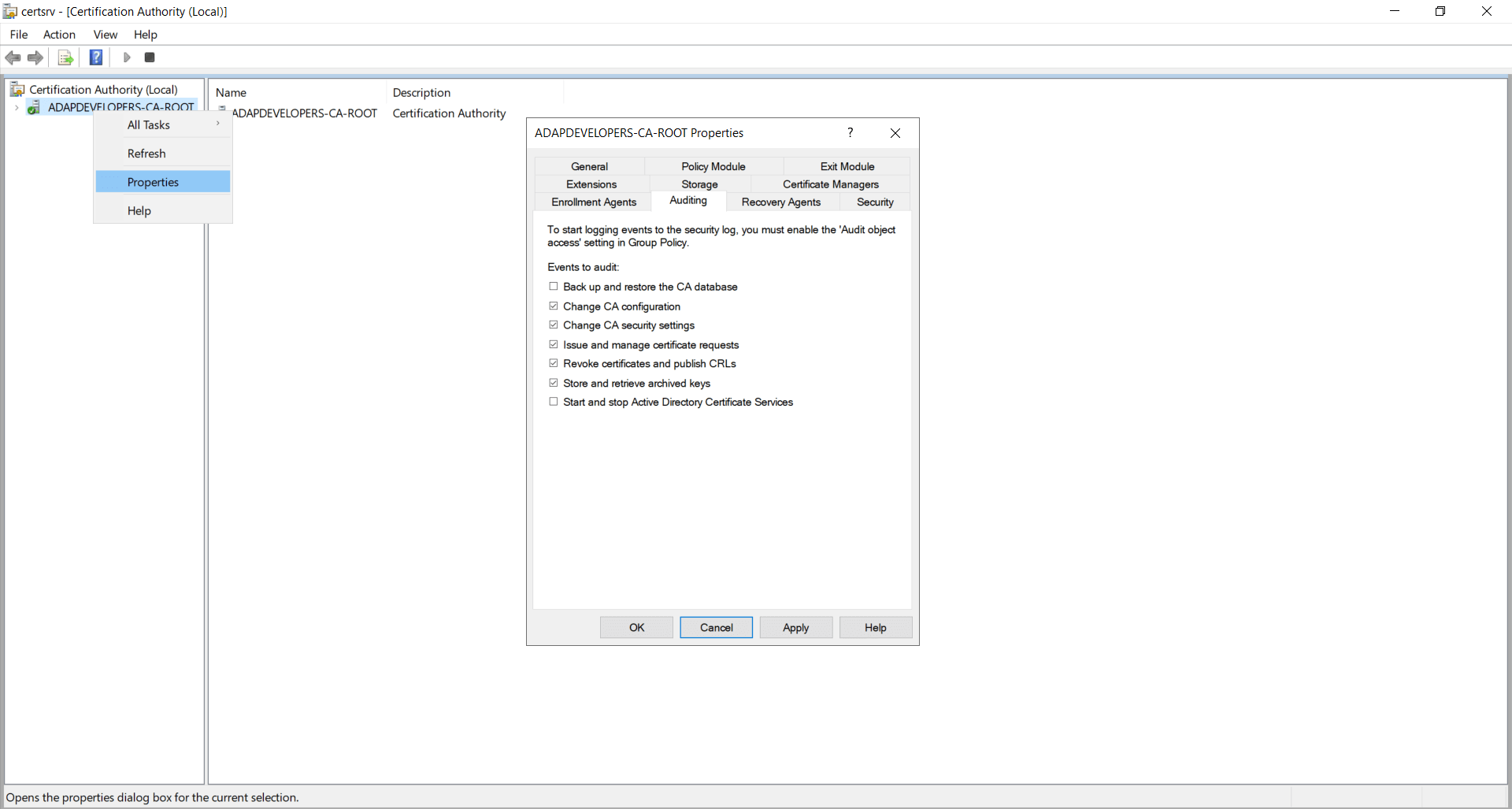
Monitorowanie zmian w szablonach certyfikatów
Zmiany dokonane w szablonach certyfikatów wydawanych przez autorytety CA mogą być monitorowane z użyciem ADAudit Plus poprzez aktualizację rejestru. Aby włączyć audyt szablonów certyfikatów, otwórz Wiersz polecenia jako administrator i wykonaj następujące polecenie:
certutil –setreg policy\EditFlags +EDITF_AUDITCERTTEMPLATELOAD

