Microsoft umożliwia przesyłanie dzienników zdarzeń Azure AD DS do zewnętrznych narzędzi audytowych i monitorujących za pomocą Azure Event Hubs. Zanim skonfigurujesz przesyłanie, musisz utworzyć przestrzeń nazw Event Hubs oraz hub zdarzeń.
Utwórz przestrzeń nazw Event Hubs
Aby utworzyć przestrzeń nazw Event Hubs:
- Zaloguj się do portalu Azure za pomocą swojego konta Microsoft.
- Wyszukaj Event Hubs za pomocą paska wyszukiwania w górnym menu.
- Wybierz Event Hubs i kliknij + Utwórz na pasku narzędzi, aby przejść do strony Utwórz przestrzeń nazw.
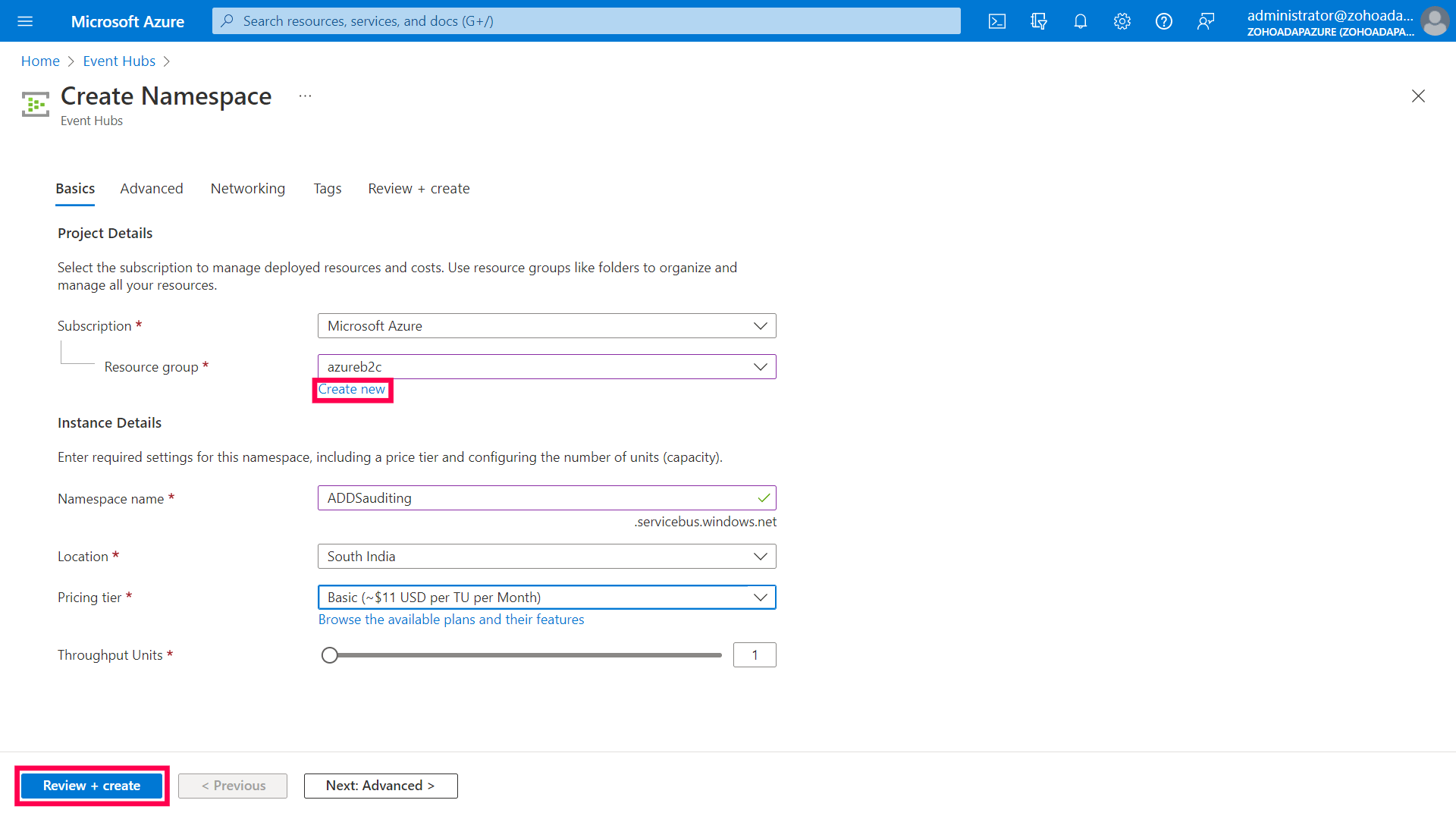
- Wybierz Subskrypcję, w której chcesz utworzyć przestrzeń nazw.
- Wybierz istniejącą Grupę zasobów z rozwijanego menu lub kliknij Utwórz nową i wpisz nazwę nowej grupy zasobów.
- Określ Nazwę przestrzeni nazw i wybierz Lokalizację dla przestrzeni nazw.
Uwaga: Grupa zasobów i lokalizacja przestrzeni nazw Event Hubs powinny być takie same jak domena Azure AD DS.
- Wybierz Poziom cenowy na podstawie swoich wymagań.
- Zostaw ustawienie Jednostki przepustowości (dla poziomu standardowego) lub Jednostki przetwarzania (dla poziomu premium) takie, jakie jest.
- Kliknij Przejrzyj + Utwórz.
- Sprawdź ustawienia, wybierz Utwórz i poczekaj na zakończenie wdrożenia.
- Wybierz Przejdź do zasobu na stronie wdrożenia, aby przejść do Przestrzeni nazw Event Hubs, którą właśnie utworzyłeś.
Utwórz hub zdarzeń
Aby utworzyć hub zdarzeń w przestrzeni nazw:
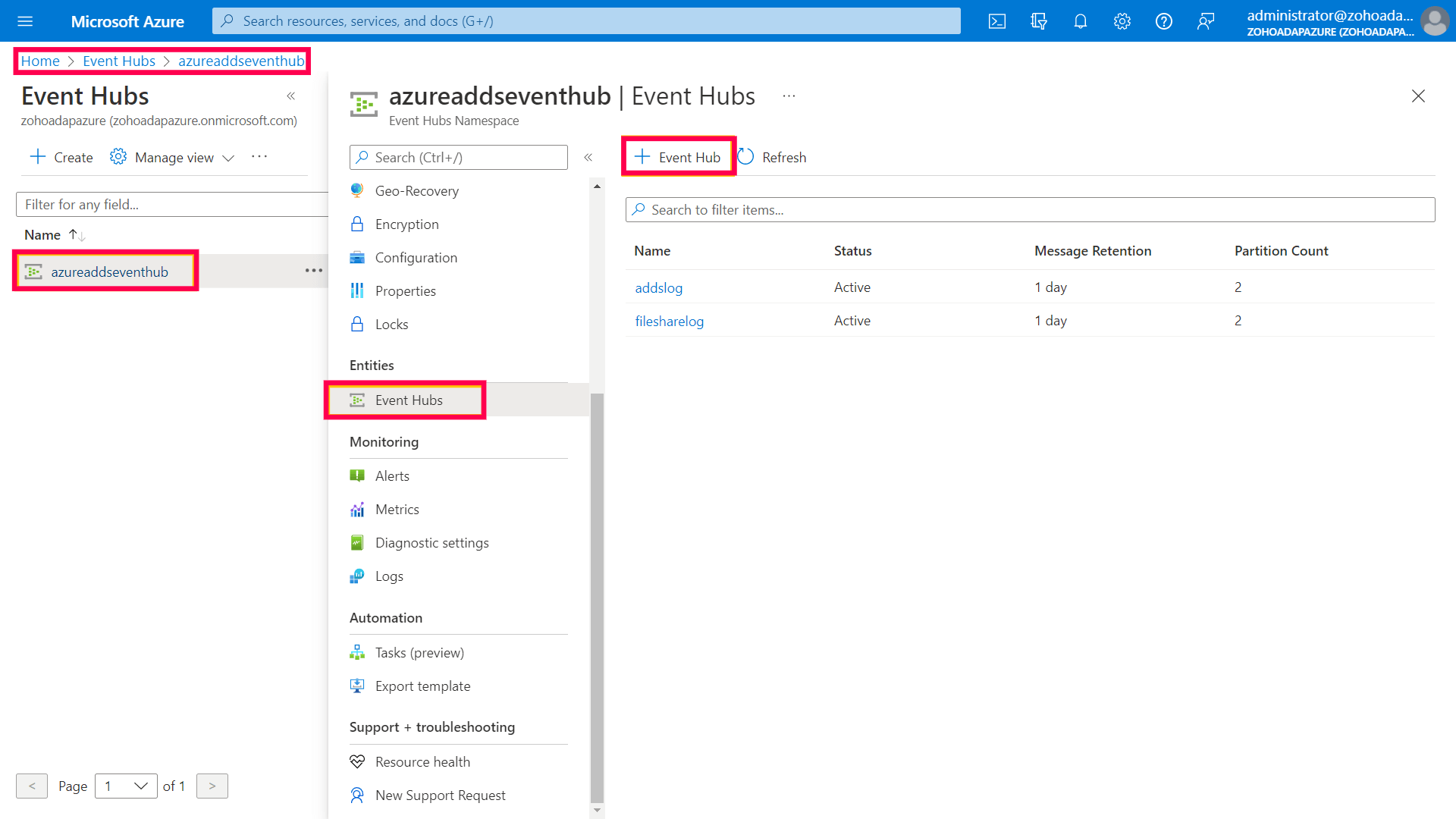
- Wybierz Event Hubs z lewego menu na stronie Przestrzeni nazw Event Hubs.
- Wybierz + Hub zdarzeń z paska narzędzi, aby przejść do strony Utwórz hub zdarzeń.
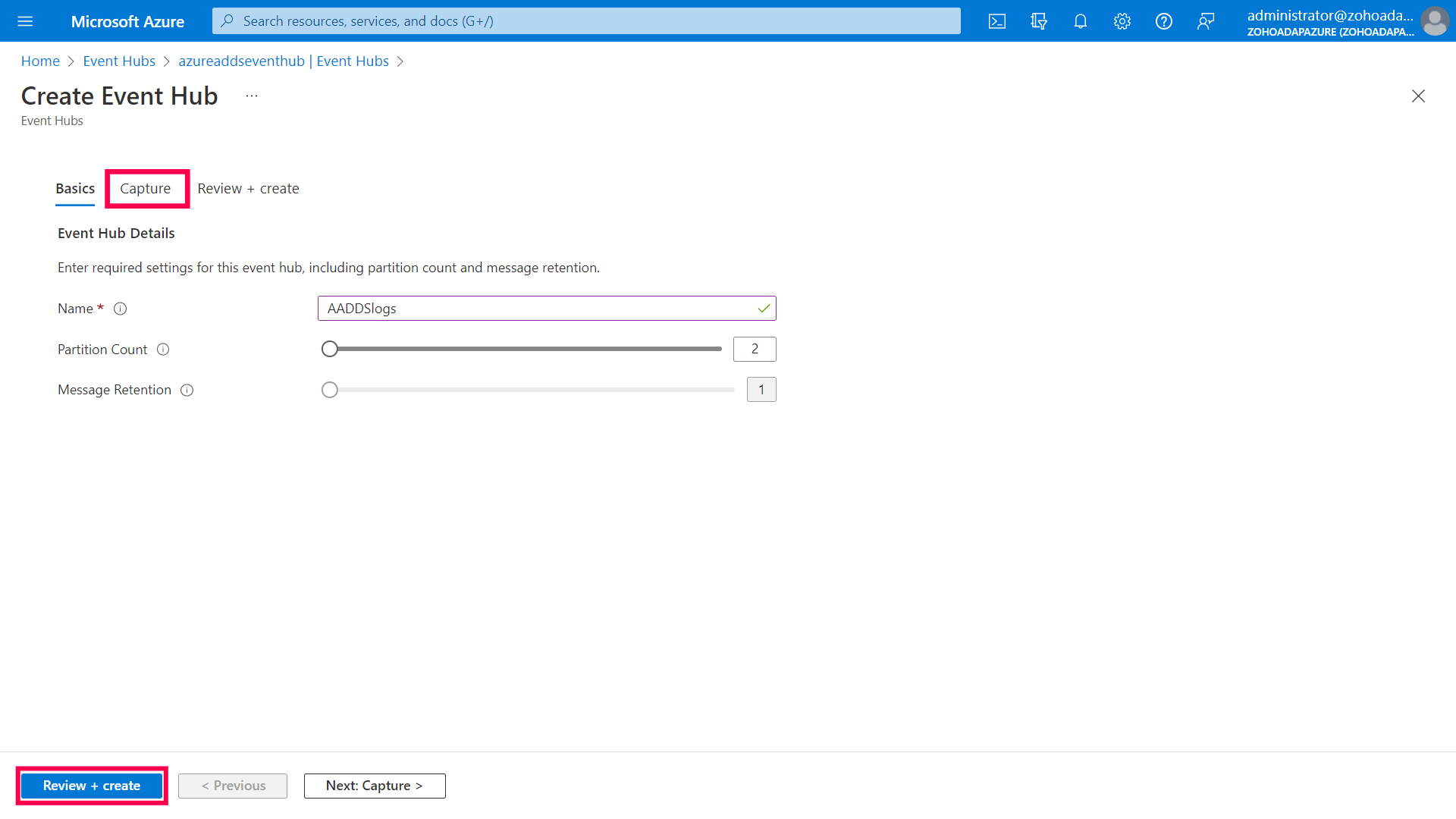
- Wprowadź Nazwę dla swojego huba zdarzeń i ustaw wartości dla Liczba partycji oraz Przechowywanie wiadomości w zależności od swojego poziomu i wymagań.
- Włącz Detalizowanie danych z karty Przechwytywanie, jeśli to wymagane.
- Kliknij Przejrzyj + utwórz.
- Sprawdź ustawienia, wybierz Utwórz i poczekaj na zakończenie wdrożenia. Po zakończeniu znajdziesz swoją Instancję huba zdarzeń wymienioną w przestrzeni nazw Event Hubs.
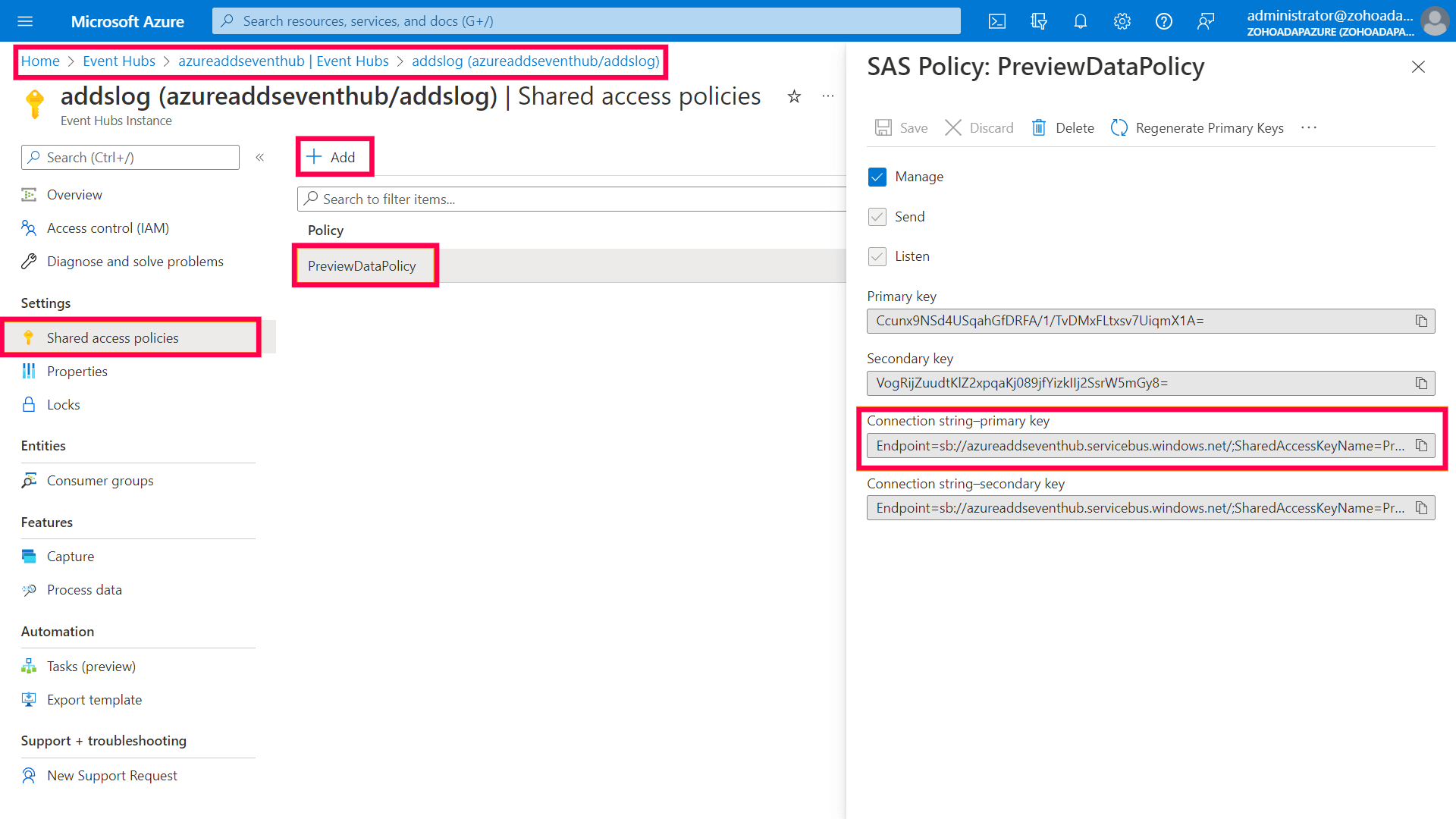
- Kliknij na hub zdarzeń, który utworzyłeś, wybierz Polityki dostępu współdzielonego w lewym menu i kliknij +Dodaj z paska narzędzi.
- W panelu Dodaj politykę SAS wprowadź odpowiednią Nazwę polityki, zaznacz Słuchaj i kliknij Utwórz.
- Wybierz politykę, którą właśnie utworzyłeś i skopiuj Ciężar połączenia – klucz główny do schowka. Ten klucz będzie wymagany przy dodawaniu domeny Azure AD DS w ADAudit Plus.
Skonfiguruj Azure AD DS do przesyłania zdarzeń do EventHub
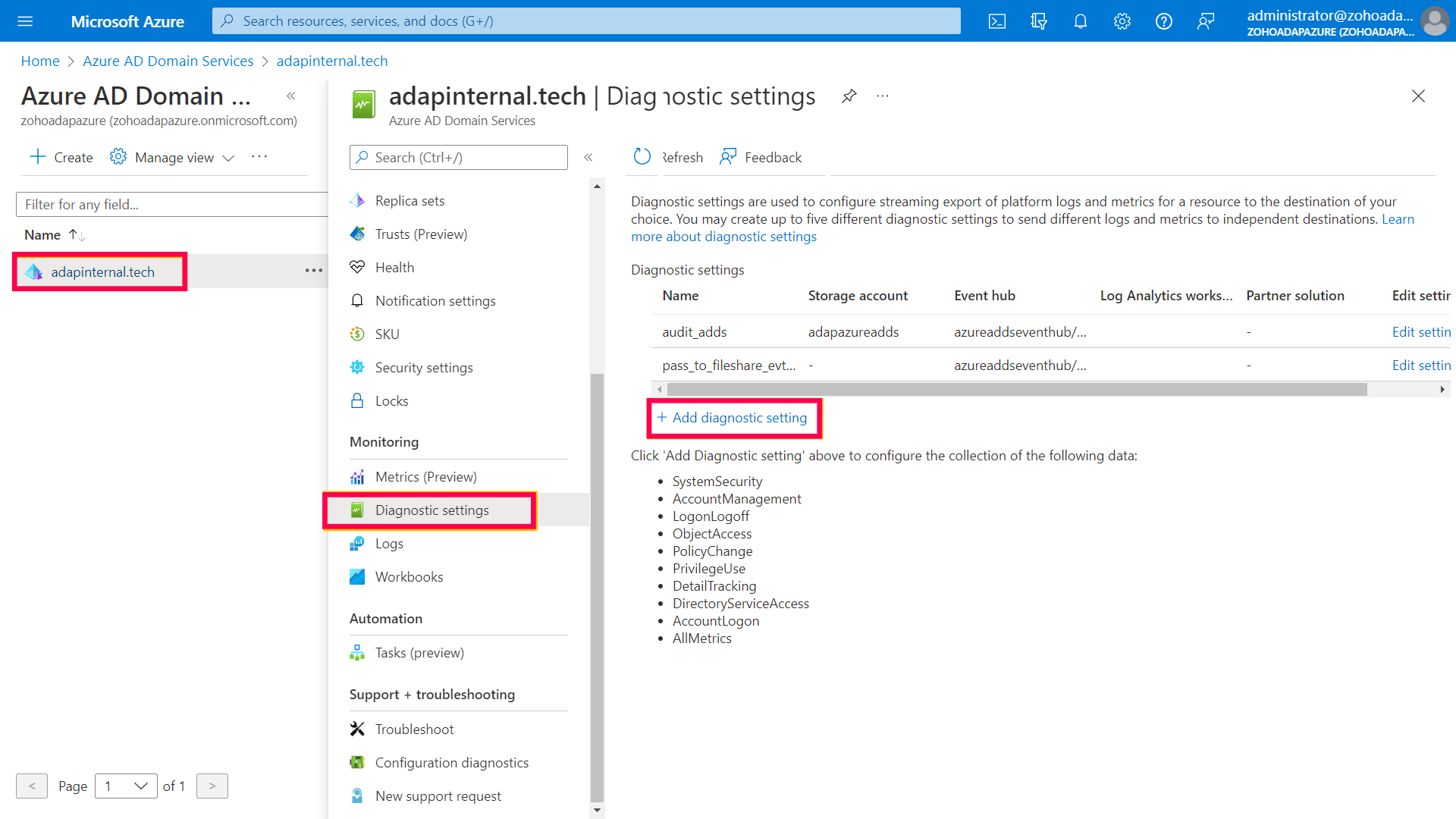
- W portalu Azure przejdź do Usług domen Azure AD i wybierz swoją domenę.
- Kliknij Ustawienia diagnostyczne w sekcji Monitorowanie w lewym menu.
- Kliknij
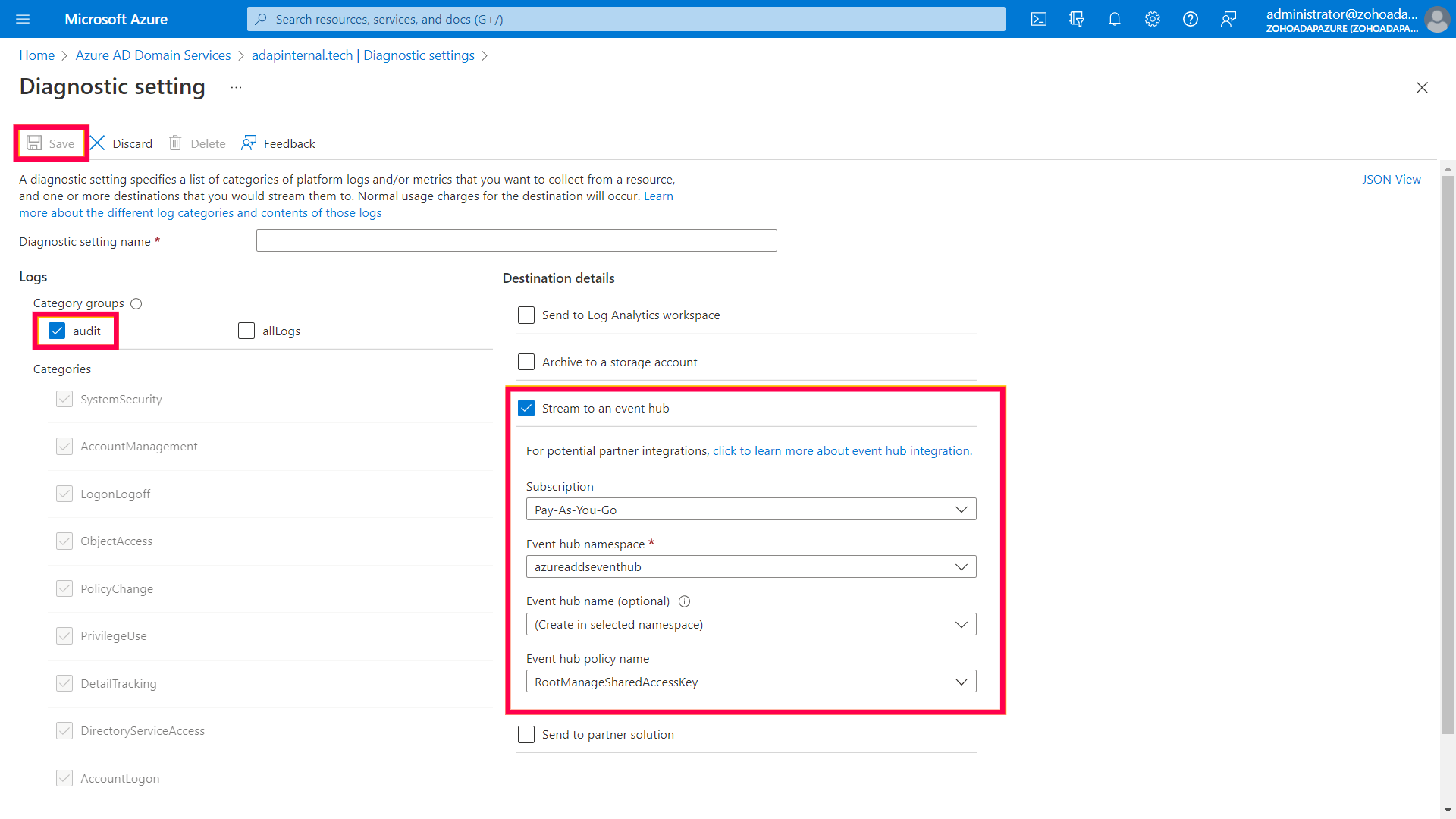
+ Dodaj ustawienie diagnostyczne, aby przejść do strony Ustawienie diagnostyczne i określić odpowiednią nazwę dla ustawienia.
- Zaznacz audyt, aby wybrać wszystkie Kategorie w sekcji Logi.
- Zaznacz Przekaż do centrum zdarzeń w sekcji Szczegóły docelowe i zweryfikuj informacje o swoim Subskrypcji, przestrzeni nazw centrum zdarzeń oraz nazwie centrum zdarzeń.
- Upewnij się, że RootManageSharedAccessKey jest zaznaczone z rozwijanej listy Nazwa polityki centrum zdarzeń.
- Kliknij Zapisz na pasku narzędzi.