Ręczna konfiguracja polityki audytu | Przewodnik FIM | ADAudit Plus
    Click here to shrink
    Click here to expand Click here to expand

    Skonfiguruj polityki audytu w swojej domenie - Proces ręczny

    Skonfiguruj zaawansowane polityki audytu

    Zaawansowane polityki audytu pomagają administratorom uzyskać szczegółową kontrolę nad tym, które działania są rejestrowane w dziennikach, co pomaga zmniejszyć hałas zdarzeń. Zalecamy skonfigurowanie zaawansowanych polityk audytu na systemach Windows Server 2008 i nowszych.

    • Zaloguj się na dowolnym komputerze, który ma Konsolę Zarządzania Zasadami Grup (GPMC) z uprawnieniami administratora domeny.
    • Otwórz GPMC i w zależności od swojej konfiguracji kliknij prawym przyciskiem myszy na Domyślna polityka kontrolerów domeny lub ADAuditPlusMSPolicy lub ADAuditPlusWSPolicy, a następnie wybierz Edytuj.
    • Uwaga: Aby uzyskać odpowiednią politykę grupy, zapoznaj się z tabelą poniżej:

      Aby włączyć FIM na Kliknij prawym przyciskiem
      Kontroler domeny GPO Domyślna polityka kontrolerów domeny
      Serwer Windows GPO ADAuditPlusMSPolicy
      Stacja robocza GPO ADAuditPlusWSPolicy
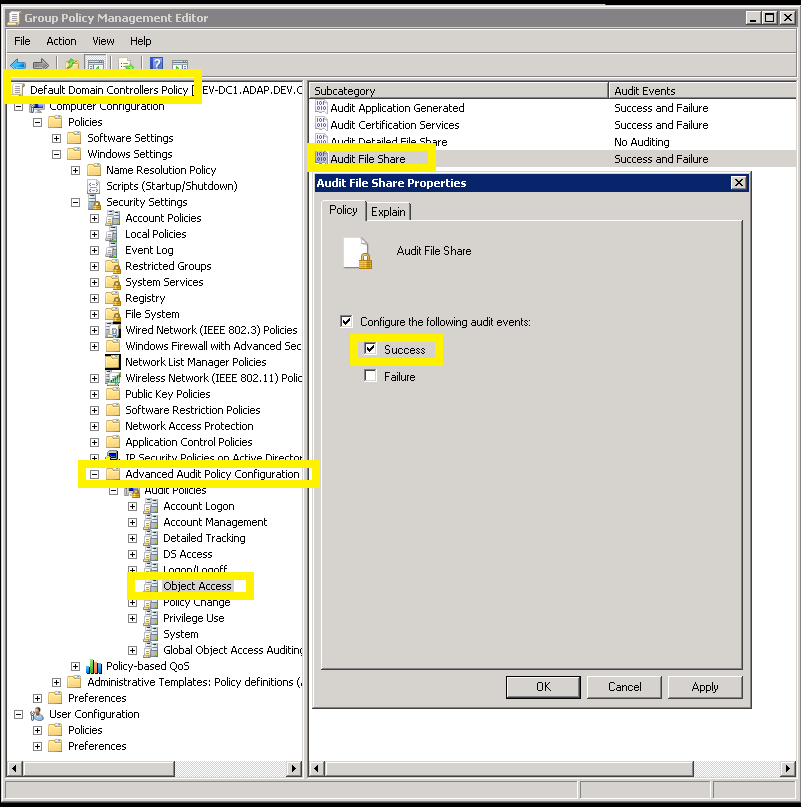
    • W Edytorze Zarządzania Zasadami Grup przejdź do Konfiguracja komputera > Polityki > Ustawienia systemu Windows > Ustawienia zabezpieczeń > Konfiguracja zaawansowanej polityki audytu, i skonfiguruj następujące ustawienia:
    • Kategoria Podkategoria Wydarzenia audytu
      Dostęp do obiektów
      • Audyt systemu plików
      • Audyt udostępniania plików
      • Audyt manipulacji uchwytami
      • Sukces, Niepowodzenie
      • Sukces
      • Sukces, Niepowodzenie

      Skonfiguruj zaawansowane polityki audytu

    Wymuszanie zaawansowanych polityk audytu

    Podczas korzystania z zaawansowanych polityk audytu upewnij się, że są one wymuszane zamiast starszych polityk audytu.

    • Zaloguj się na dowolnym komputerze, który ma GPMC z uprawnieniami administratora domeny.
    • Otwórz GPMC i w zależności od swojej konfiguracji kliknij prawym przyciskiem myszy na Domyślna polityka kontrolerów domeny lub ADAuditPlusMSPolicy lub ADAuditPlusWSPolicy, a następnie wybierz Edytuj.

    • Aby włączyć FIM na Kliknij prawym przyciskiem
      Kontroler domeny GPO Domyślna polityka kontrolerów domeny
      Serwer Windows GPO ADAuditPlusMSPolicy
      Stacja robocza GPO ADAuditPlusWSPolicy
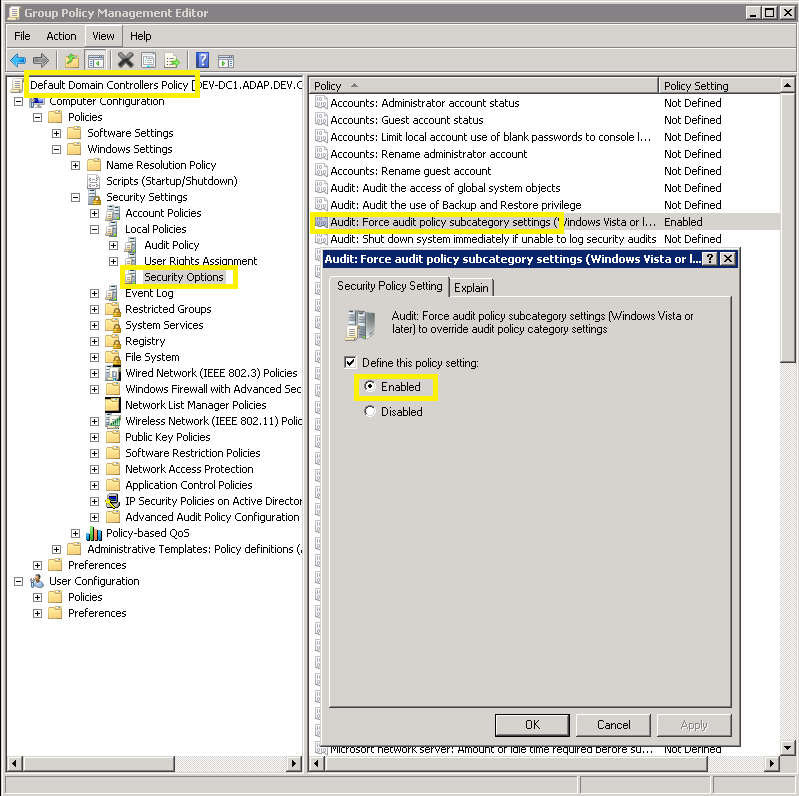
    • W Edytorze zarządzania zasadami grupy przejdź do Konfiguracja komputera > Zasady > Ustawienia systemu Windows > Ustawienia zabezpieczeń > Polityki lokalne > Opcje zabezpieczeń.
    • Kliknij prawym przyciskiem myszy na Audyt: Wymuś ustawienia podkategorii polityki audytu w prawym panelu.
    • Wybierz Właściwości, a następnie wybierz Włączone.
    • Wymuś zaawansowane polityki audytu

    Skonfiguruj polityki audytu z wcześniejszych wersji

    Z powodu braku zaawansowanych polityk audytu w systemie Windows Server 2003 i wcześniejszych wersjach, konieczne jest skonfigurowanie polityk audytu z wcześniejszych wersji dla tych typów serwerów.

    • Zaloguj się na dowolnym komputerze, który ma GPMC, używając poświadczeń administratora domeny.
    • Otwórz GPMC i, w zależności od konfiguracji, kliknij prawym przyciskiem myszy na Polityka kontrolerów domeny domyślnych lub ADAuditPlusMSPolicy lub ADAuditPlusWSPolicy, a następnie wybierz Edytuj.

    • Aby włączyć FIM na Kliknij prawym przyciskiem myszy
      Kontroler domeny GPO Polityka kontrolerów domeny domyślnej
      Serwer Windows GPO ADAuditPlusMSPolicy
      Stacja robocza GPO ADAuditPlusWSPolicy
    • W Edytorze zarządzania zasadami grupy przejdź do Konfiguracja komputera > Zasady > Ustawienia systemu Windows > Ustawienia zabezpieczeń > Polityki lokalne.
    • Podwójnie kliknij na Polityka audytu.
    • Kliknij prawym przyciskiem myszy na polityce Dostęp do obiektów w prawym panelu.
    • Wybierz Właściwości, a następnie zaznacz pole obok Powodzenie.
    • Skonfiguruj polityki audytu z wcześniejszych wersji

    On this page

    Get download link