Skonfiguruj zasady audytu - Ręczna konfiguracja
Polityki audytu muszą być skonfigurowane, aby rejestrować zdarzenia, gdy tylko wystąpi jakakolwiek aktywność.
Dla logowania modułów
- Zaloguj się na dowolnym komputerze, który ma Konsolę Zasad Grupy (GPMC) z uprawnieniami administratora domeny.
- Otwórz GPMC i w zależności od twojej konfiguracji edytuj:
- Domyślną politykę kontrolerów domeny, aby włączyć logowanie modułu na kontrolerze domeny.
- ADAuditPlusMSPolicy, aby włączyć logowanie modułu na serwerze Windows.
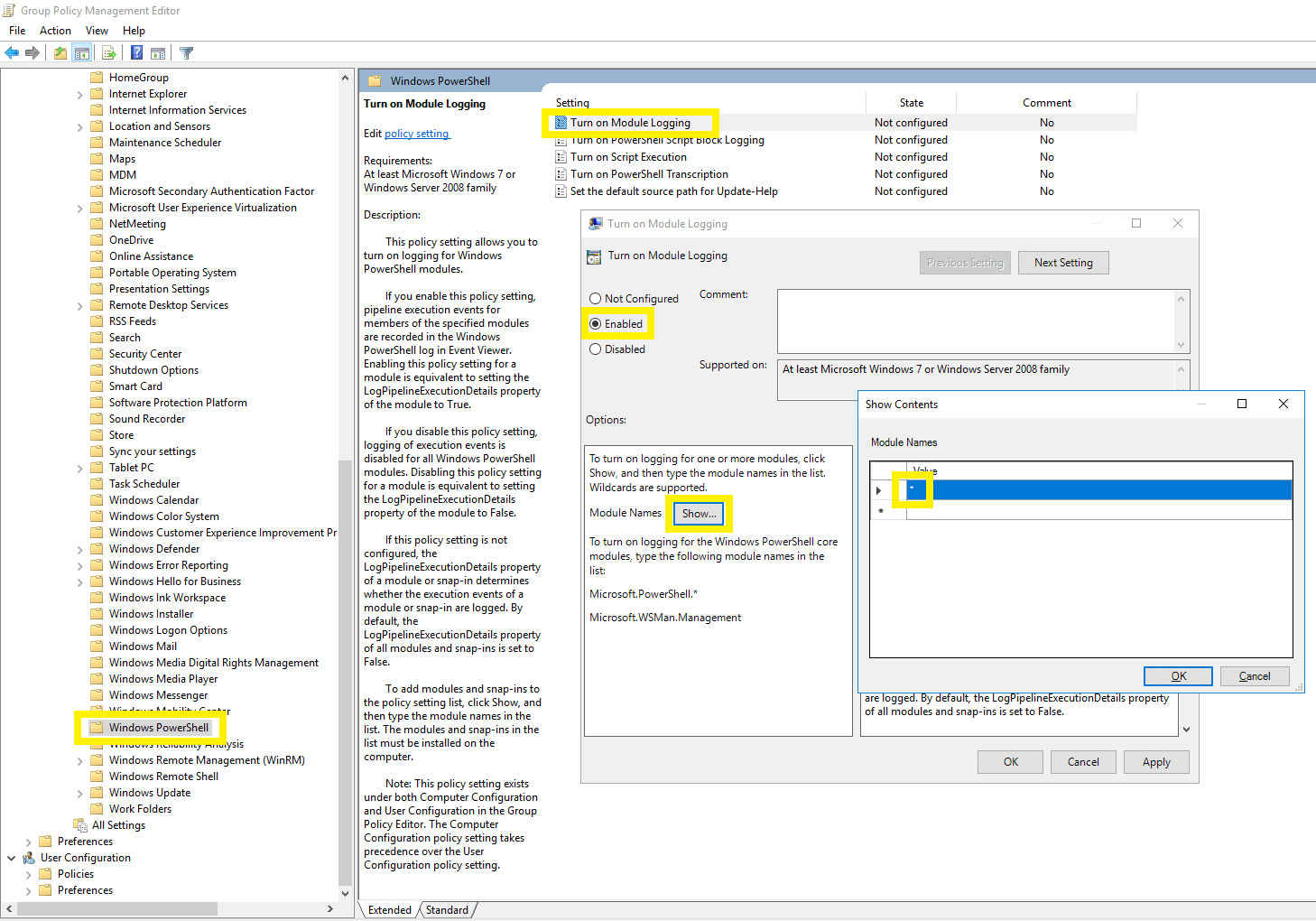
- W Edytorze Zasad Grupy przejdź do Konfiguracja komputera > Polityki > Szablony administracyjne > Składniki systemu Windows > Windows Powershell. Przejdź do prawego panelu i kliknij prawym przyciskiem myszy na Włącz logowanie modułu > Włączone.
- W panelu opcji kliknij Pokaż. W oknie Nazwy modułów wpisz * , aby zarejestrować wszystkie moduły, a następnie naciśnij OK.
Dla logowania bloków skryptowych
- Zaloguj się na dowolnym komputerze, który ma GPMC z uprawnieniami administratora domeny.
- Otwórz GPMC i w zależności od twojej konfiguracji edytuj:
- Domyślną politykę kontrolerów domeny, aby włączyć logowanie modułu na kontrolerze domeny.
- ADAuditPlusMSPolicy, aby włączyć logowanie modułu na serwerze Windows.
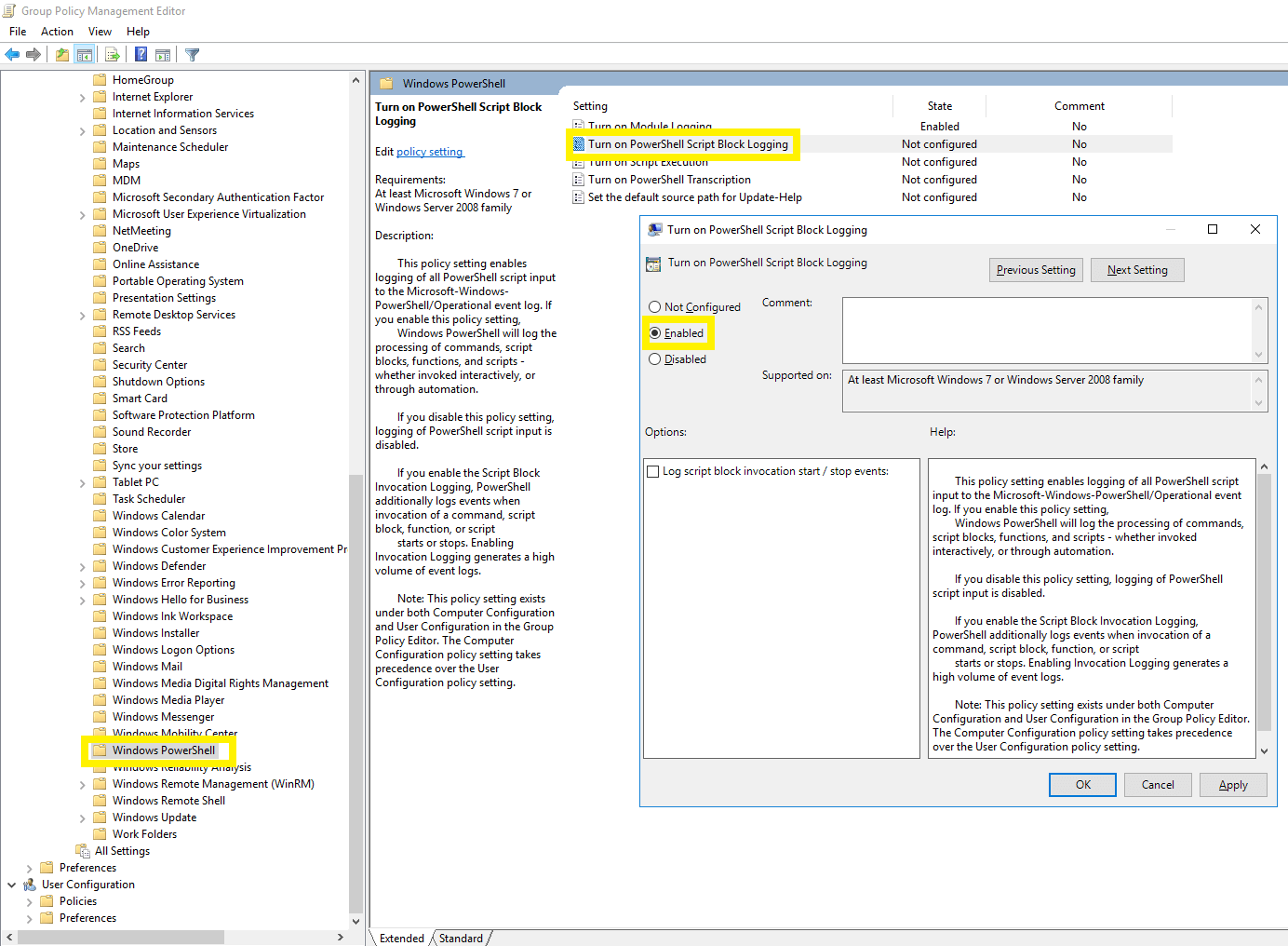
- W Edytorze Zasad Grupy przejdź do Konfiguracja komputera > Polityki > Szablony administracyjne > Składniki systemu Windows > Windows Powershell. Przejdź do prawego panelu, a następnie kliknij prawym przyciskiem myszy na Włącz logowanie bloków skryptowych PowerShell > Włączone.