
-
Metoda natywnej inspekcji AD
-
Metoda z zastosowaniem ADAudit Plus
Rozwiązywanie problemów z logowaniem za pomocą programu ADAudit Plus
W konsoli internetowej ADAudit Plus kliknij Raporty i przejdź do obszaru Zarządzanie użytkownikami w lewym okienku. Następnie można wybrać raport Analizator blokady konta.
W otwartym raporcie możesz kliknąć Szczegóły analizatora, aby sprawdzić, czy źródłem blokady konta była usługa Netlogon.
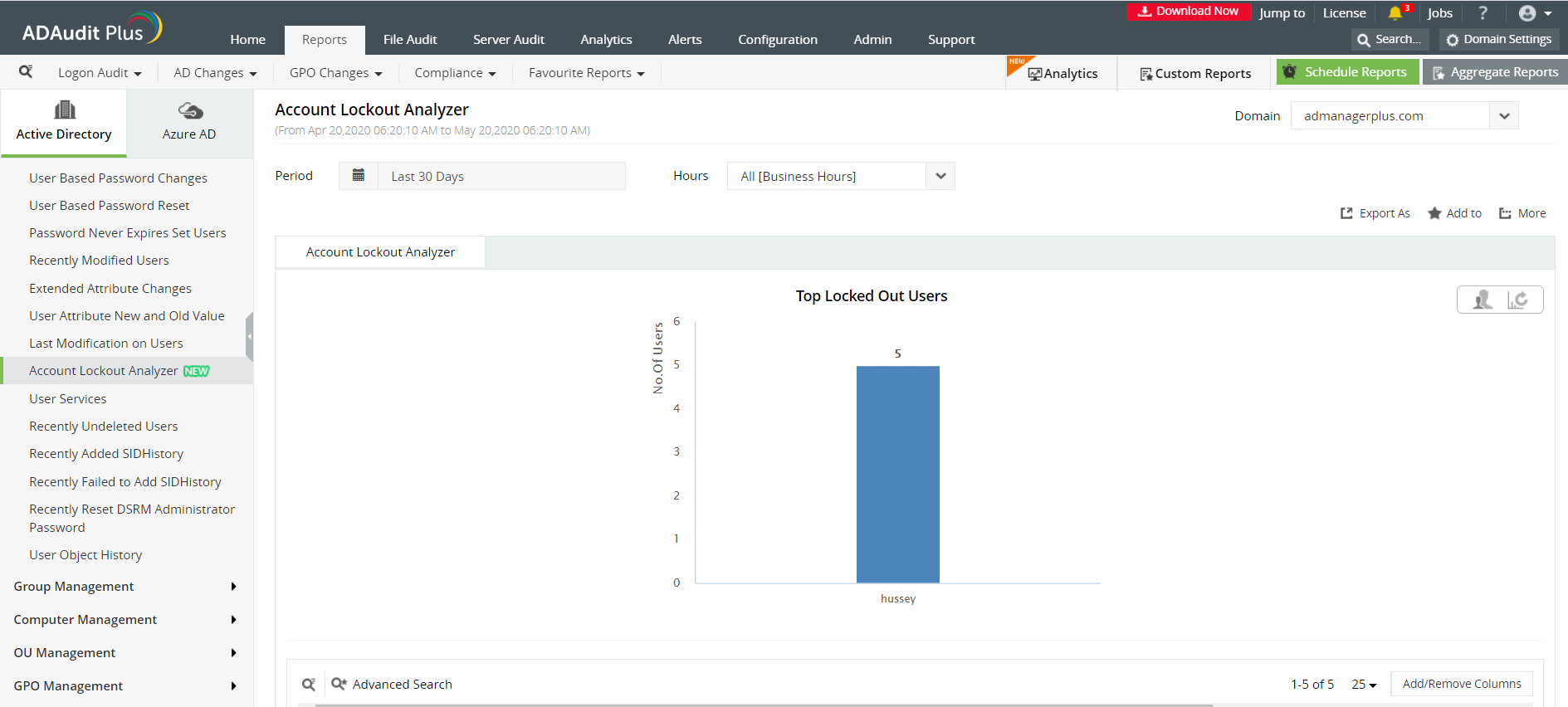
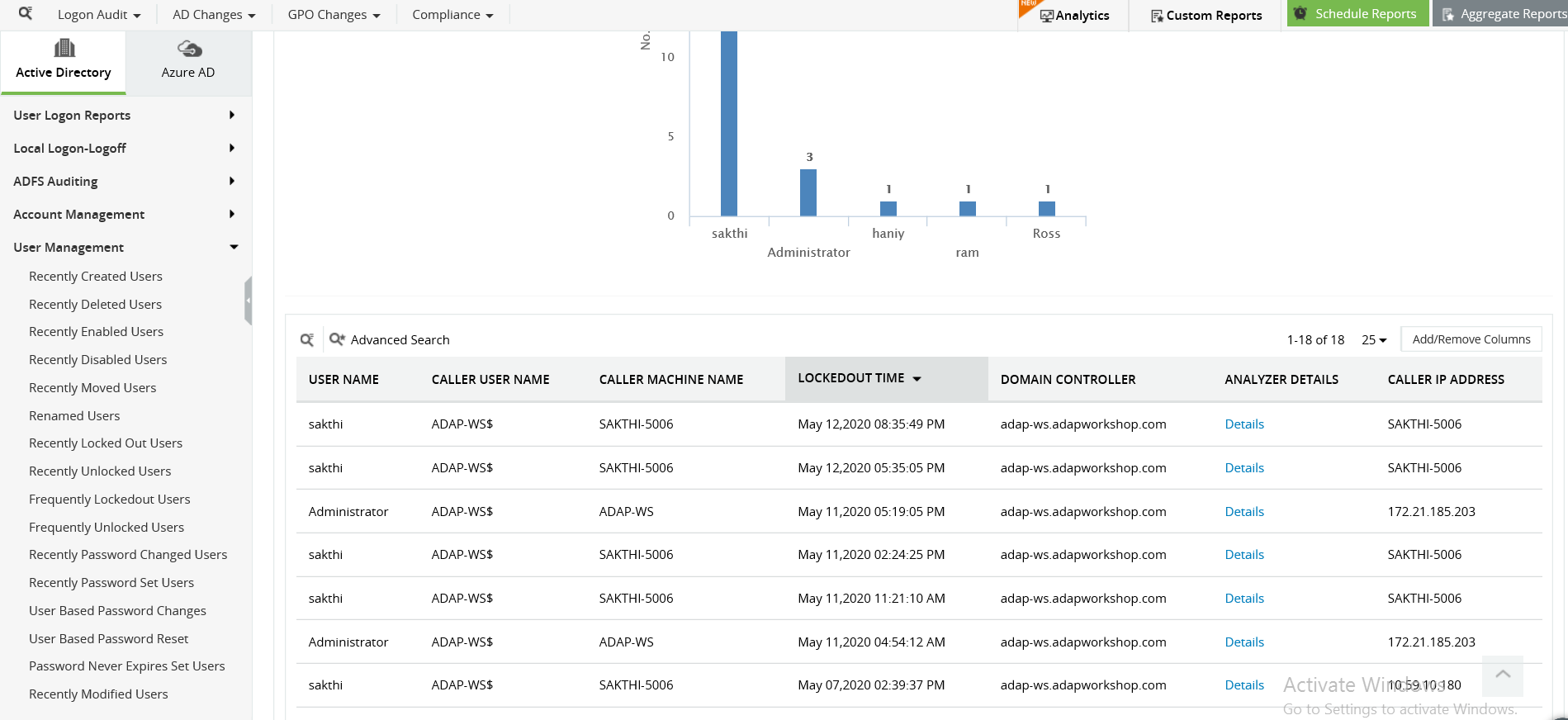
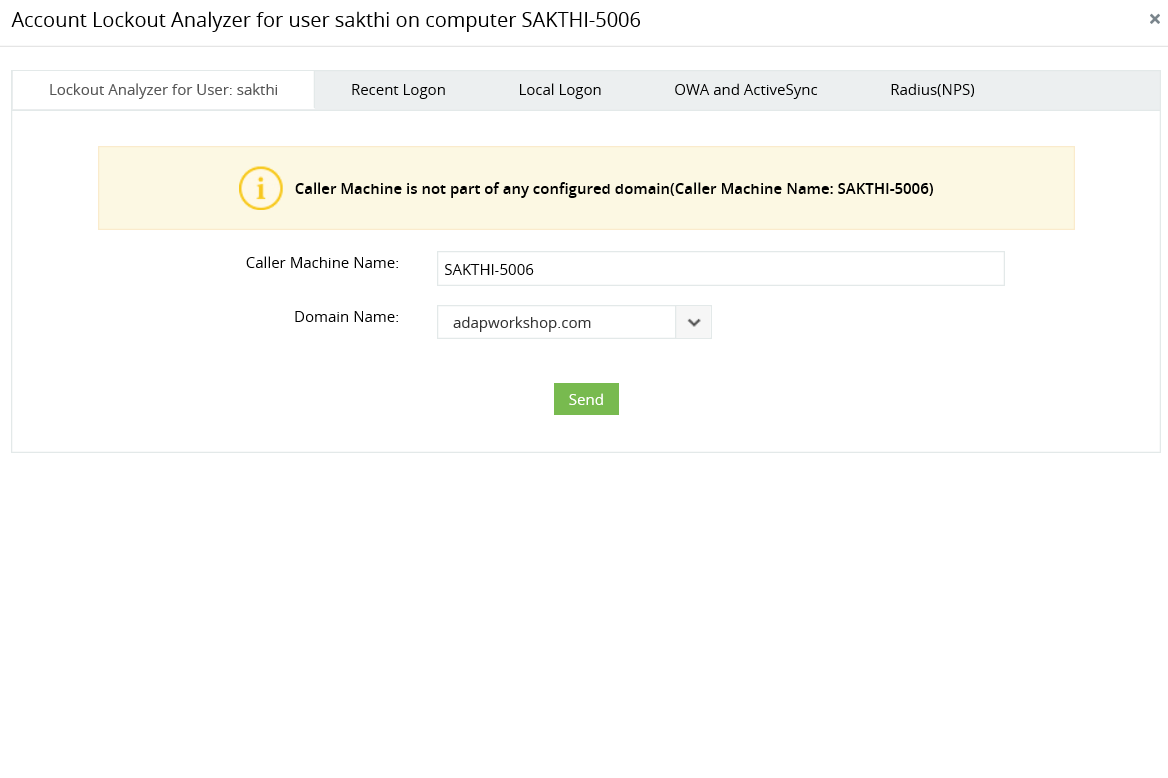
Dla administratora IT jednym z najczęstszych problemów, które przyjdzie rozwiązać, jest odblokowanie kont użytkowników i sprawdzenie, dlaczego użytkownik nie został poprawnie uwierzytelniony w domenie. Zdarzenie 4740 w podglądzie zdarzeń opisuje konto użytkownika, które zostało zablokowane. Jeśli jednak szukasz bardziej szczegółowych informacji na temat blokady konta, takich jak śledzenie źródła złego hasła, można odwołać się do pliku dziennika usługi Netlogon.
Netlogon jest usługą urzędu zabezpieczeń lokalnych, która działa w tle. Jest ona odpowiedzialna za uwierzytelnianie użytkowników w domenie. Wykonanie kilku poleceń z wiersza polecenia z podwyższonym poziomem uprawnień umożliwia rejestrowanie zdarzeń usługi Netlogon. Po tym można uzyskać dostęp do pliku Netlogon, aby sprawdzić zdarzenia logowania i rozwiązać problemy. Oczywiście czytanie przez plik dziennika i szukanie konkretnego zdarzenia jest procesem uciążliwym. Aby więc to uprościć, można kliknąć na kartę ADAudit Plus. ADAudit Plus to rozwiązanie do inspekcji zmian w usłudze Active Directory (AD) w czasie rzeczywistym, które pomaga śledzić zmiany w infrastrukturze AD i zapewnia intuicyjny interfejs do przeglądania całej aktywności sieciowej.
-
Krok 1: Włącz rejestrowanie usługi Netlogon
-
W wierszu polecenia z podwyższonym poziomem uprawnień wprowadź następujące polecenie:
-
Po wykonaniu powyższego polecenia możesz zatrzymać i uruchomić swoją usługę Netlogon, tylko po to, aby upewnić się, że dzienniki są zapisywane do pliku Netlogon. Pomogą w tym następujące polecenia.
-
Krok 2: Zwiększ pojemność pliku dziennika
-
Domyślna pojemność pliku dziennika w usłudze Netlogon wynosi 20MB. Po osiągnięciu maksymalnej pojemności pliku, istniejący plik Netlogon zmienia nazwę na Netlogon.bak i tworzony jest nowy Netlogon.log, aby rejestrować nowe zdarzenia.
-
Należy pamiętać, że miejsce na dysku przeznaczone na pliki Netlogon powinno być podwojone. Dzieje się tak dlatego, że miejsce na dysku jest używane do przechowywania bieżącego pliku Netlogon i taka sama ilość jest używana do przechowywania plików dziennika wykonywania kopii zapasowej. Na przykład, jeśli chcesz przeznaczyć 50MB na pliki Netlogon, skonfiguruj miejsce na dysku do 100 MB tak, aby 50MB było zachowane dla Netlogon.log i kolejne 50MB dla Netlogon.bak.
-
Uruchom GPMC.msc, aby uruchomić konsolę zarządzania zasadami grupy.
-
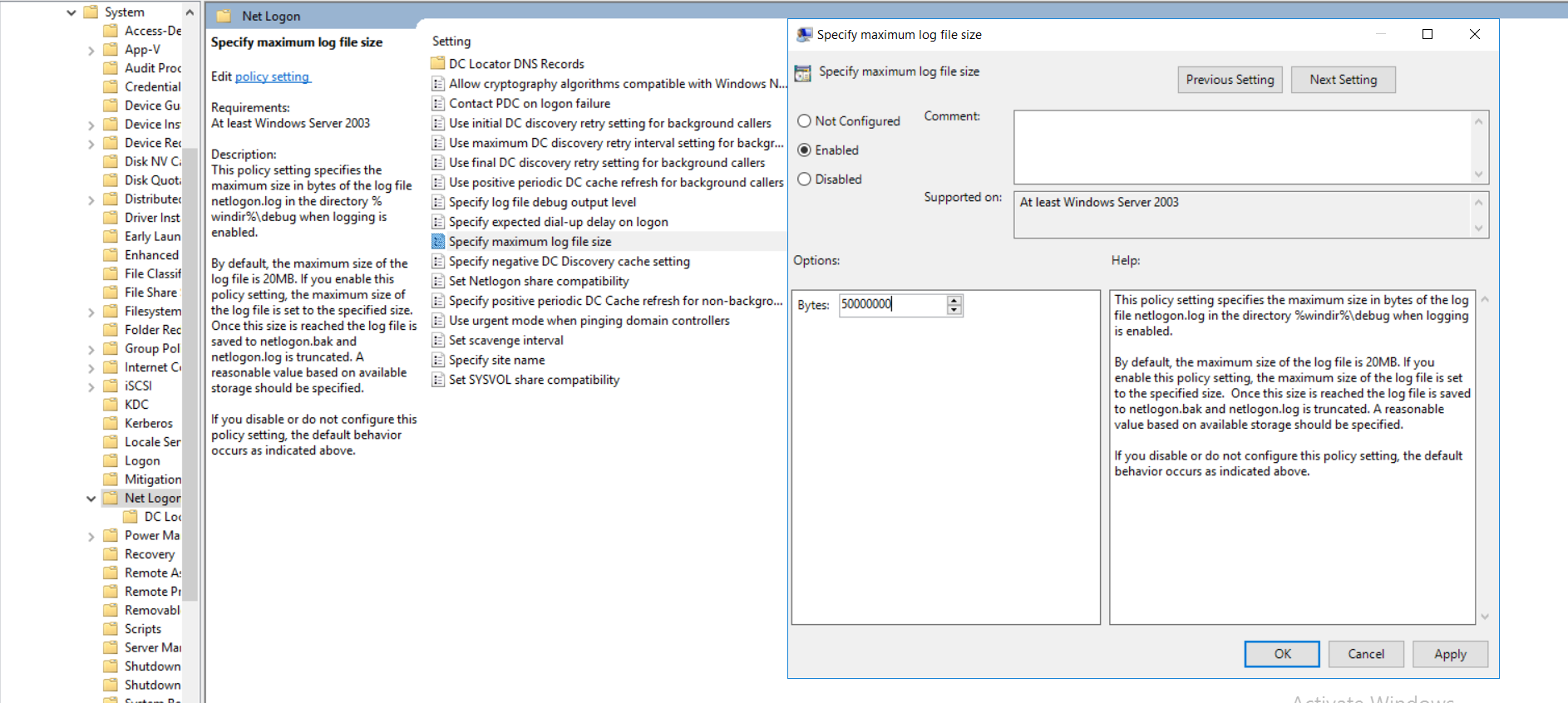
Kliknij prawym przyciskiem myszy na domyślne zasady domeny i wybierz „Edytuj”, aby je skonfigurować. W edytorze zarządzania zasadami grupy wybierz Komputer Konfiguracja--->Szablony administracyjne-->System-->Netlogon Dwukrotnie kliknij opcję „ Określ maksymalny rozmiar pliku dziennika” i ustaw ją na „Włączony”. Wprowadź rozmiar pliku w liście rozwijanej w bajtach i kliknij przycisk OK.
-
Krok 3: Dostęp do plików Netlogon i zrozumienie typowych kodów usługi Netlogon
-
Możesz zobaczyć swoje pliki Netlogon wpisując następujące polecenie w oknie dialogowym „Uruchom”.
-
Poniżej znajduje się fragment pliku dziennika Netlogon pokazujący udane zdarzenie logowania.

Poniżej przedstawiono kilka kodów, których możesz użyć, aby zrozumieć aktywność logowania w pliku dziennika.
| Kod dziennika | Opis |
|---|---|
| 0x0 | Logowania zakończone powodzeniem |
| 0xC000006D | Nieudana próba logowania z powodu złej nazwy użytkownika |
| 0xC0000072 | Wyłączone konto użytkownika |
| 0xC000006F | Nieudana próba logowania z powodu ograniczeń czasowych |
| 0xC0000071 | Hasło konta wygasło |
| 0xC000006A | Wprowadzono nieprawidłowe hasło |
| 0xC000006C | Nie przestrzegano zasad haseł |
| 0xC0000224 | Hasło musi być zmienione przed pierwszą próbą logowania |
| 0xC000006E | Nieudane logowanie z powodu ograniczeń konta użytkownika |
| 0xC0000193 | Konto użytkownika wygasło |
| 0xC0000234 | Konto użytkownika zostało automatycznie zablokowane |
| 0xC0000064 | Użytkownik nie istnieje |
Od teraz inspekcja Active Directory jest łatwiejsza!
ADAudit Plus oferuje pakiet ponad 300 wstępnie zdefiniowanych raportów, które ułatwiają inspekcje AD. Ponadto system wysyła w czasie rzeczywistym alerty dotyczące krytycznych zdarzeń, a tym samym pomaga zabezpieczać sieć przed zagrożeniami i wzmacnia bezpieczeństwo infrastruktury IT. Sprawdź możliwości ADAudit Plus tutaj.
Pobierz program ADAudit Plus
Inspekcja natywna jest zbyt trudna?
Uprość inspekcję i raportowanie zdarzeń logowania dzięki programowiADAudit Plus.
Pobierz bezpłatną wersję próbną 30-dniowa wersja próbna ze wszystkimi funkcjami