
Monitorowanie aktywności pulpitu zdalnego

Administratorzy IT monitorują i kontrolują komputery w sieci organizacji, także te zdalne. Na komputerach zdalnych hakerzy mogą łatwo logować się niezauważenie. Konieczne jest sprawdzanie nieautoryzowanych logowań, aby chronić sieć przed potencjalnymi cyberatakami.

Poniżej opisano, jak można monitorować aktywność pulpitu zdalnego za pomocą natywnego narzędzia do inspekcji.

Warto również dowiedzieć się, jak narzędzie zewnętrzne — ADAudit Plus — może dostarczyć bardziej kompleksowy raport o aktywności pulpitu zdalnego zawierający wszystkie wymagane punkty danych.

Pobierz BEZPŁATNIE Bezpłatny 30-dniowy okres próbny z pełną funkcjonalnością
  • Metoda inspekcji natywnej usługi AD

  • Metoda z użyciem ADAudit Plus

Uzyskiwanie raportu:

  • Zaloguj się do konsoli sieciowej ADAudit Plus jako administrator.

  • Przejdź do karty Raporty i w części Lokalne logowanie/wylogowanie w lewym oknie wybierz raport Aktywność usług pulpitu zdalnego.

  • Wybierz domenę i kliknij Generuj.

  • Wybierz opcję Eksportuj jako, aby wyeksportować raport w dowolnym z preferowanych formatów (CSV, PDF, HTML, CSVDE i XLSX).
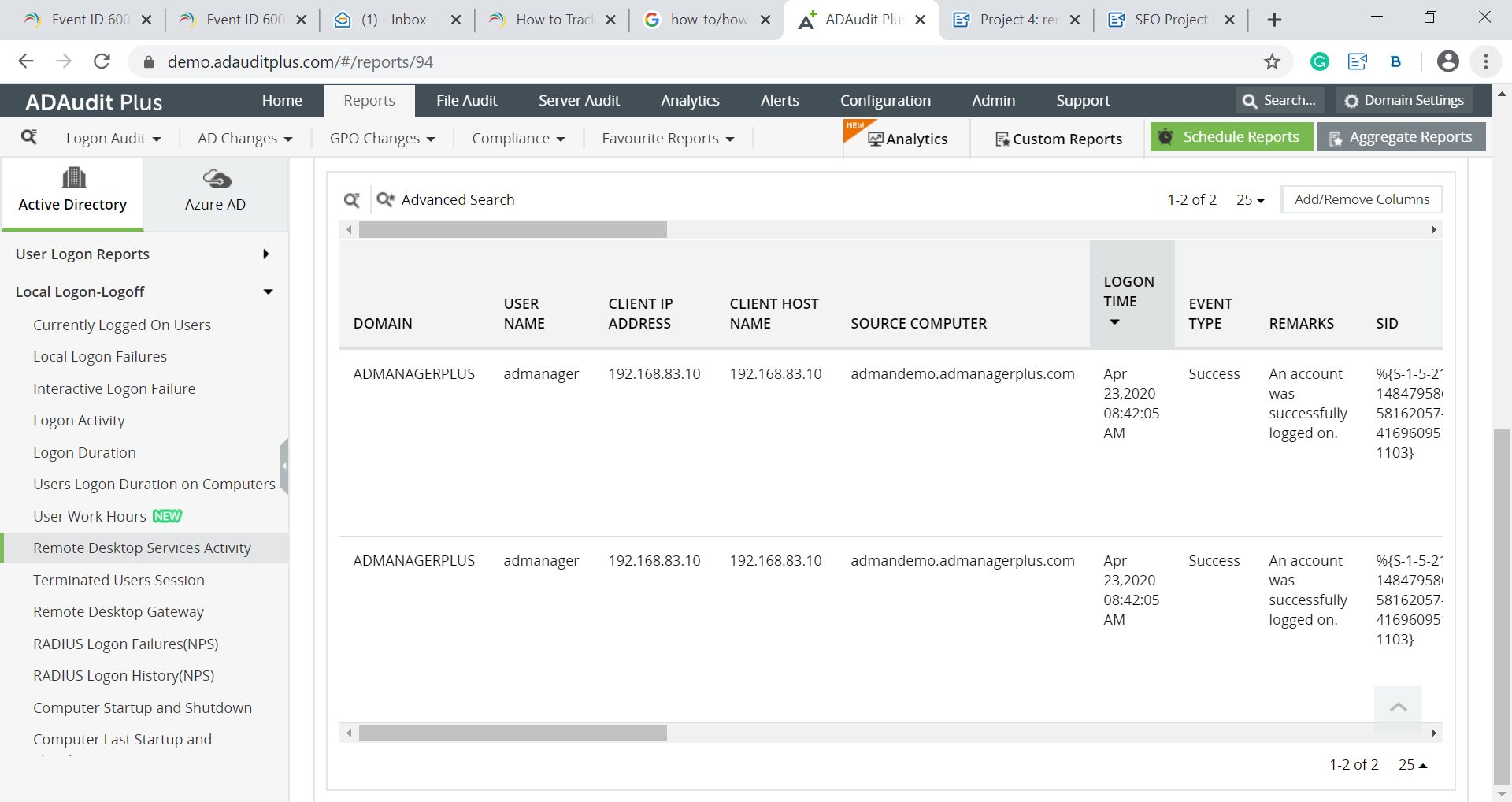
  • ADAudit Plus udostępnia raport o działaniach na pulpicie zdalnym użytkowników w konkretnej stacji roboczej i wyświetla go na prostym i intuicyjnie zaprojektowanym interfejsie użytkownika.

  • Krok 1: Włącz zasady „Inspekcja logowania”
  • Uruchom konsolę Zarządzanie zasadami grupy (Uruchom --> gpedit.msc).

  • Utwórz nowy obiekt zasad grupy (GPO) i połącz go z domeną zawierającą serwer plików lub edytuj istniejący obiekt GPO połączony z odpowiednią domeną.

  • Przejdź do obszaru Konfiguracja komputera -> Ustawienia systemu Windows -> Ustawienia zabezpieczeń -> Zaawansowana konfiguracja zasad inspekcji -> Zasady inspekcji -> Dostęp logowania i wylogowania.
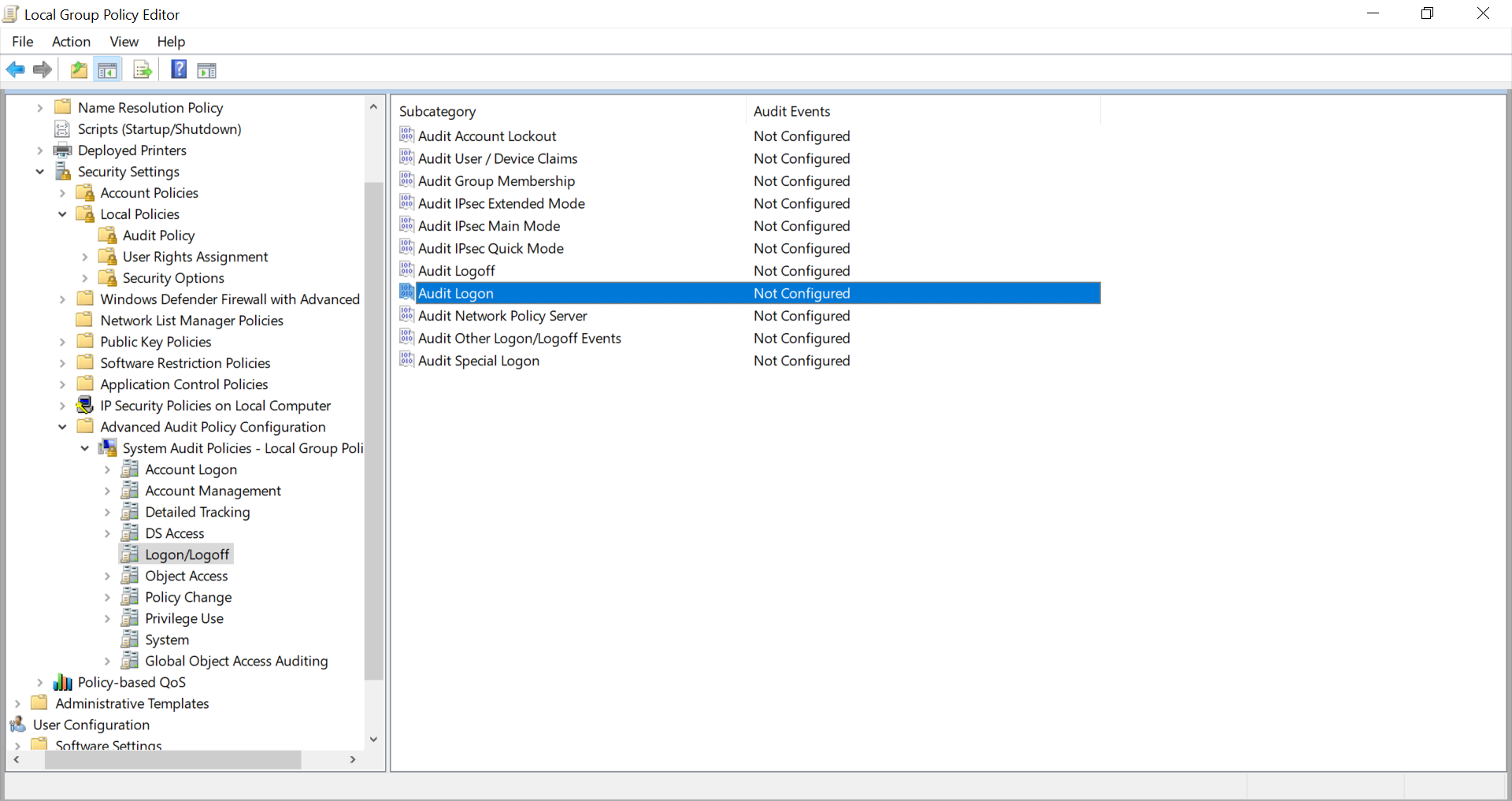
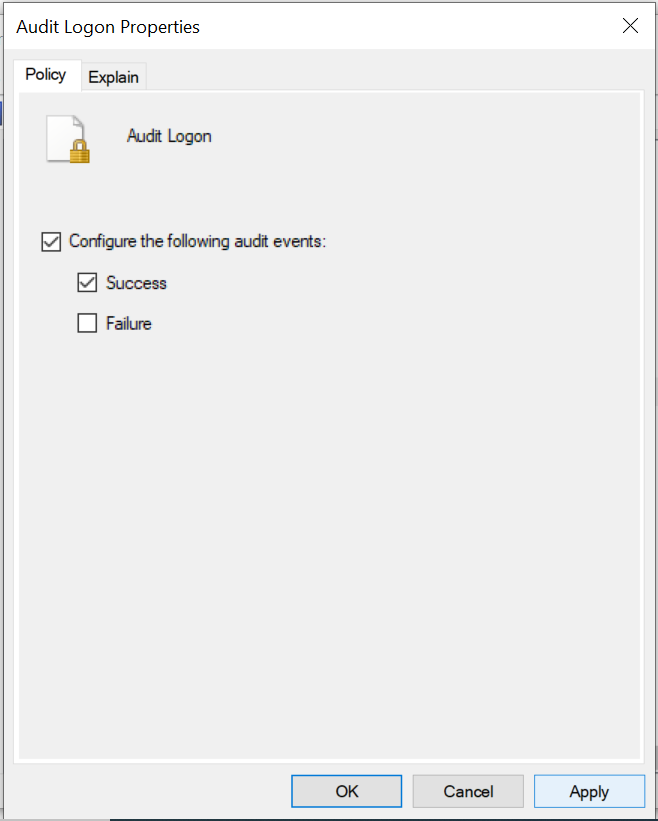
  • W obszarze Zasady inspekcji wybierz „Inspekcja logowania” i włącz inspekcję udanych prób uzyskania dostępu.
  • Krok 2: Wyświetl dzienniki aktywności pulpitu zdalnego w Podglądzie zdarzeń

    Za każdym razem, gdy użytkownik pomyślnie połączy się zdalnie, w Podglądzie zdarzeń zostanie zarejestrowany dziennik zdarzeń. Aby wyświetlić ten dziennik aktywności pulpitu zdalnego, przejdź do Podglądu zdarzeń. Przejdź do obszaru Dzienniki aplikacji i usług -> Microsoft -> Windows -> Terminal-Services-RemoteConnectionManager > Operacyjne.
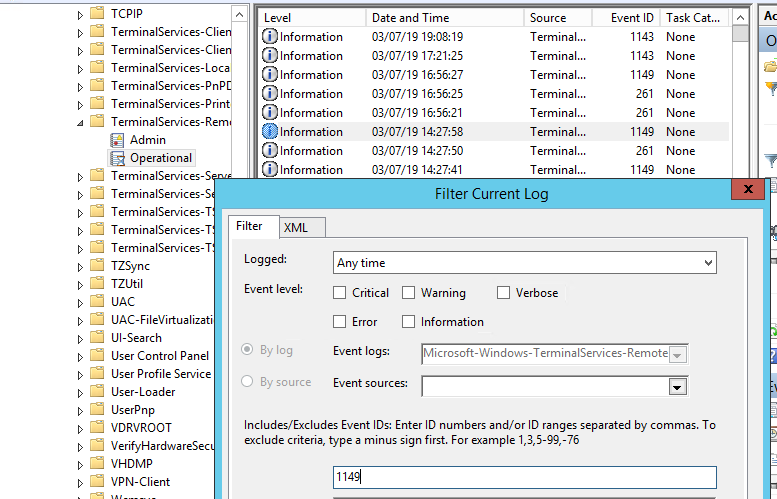
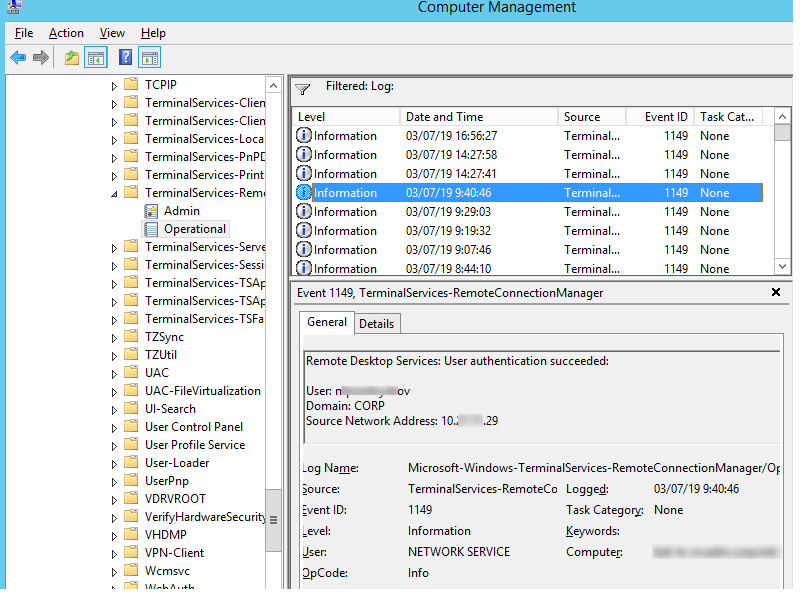
    Włącz filtr dziennika dla tego zdarzenia (kliknij prawym przyciskiem myszy dziennik -> Filtruj bieżący dziennik > identyfikator zdarzenia 1149).

Inspekcja natywna jest zbyt trudna?

Uprość inspekcję i tworzenie raportów z danych usługi Active Directory dzięki ADAudit Plus.

Pobierz BEZPŁATNIE Bezpłatny 30-dniowy okres próbny z pełną funkcjonalnością

  • Metoda inspekcji natywnej usługi AD

  • Metoda z użyciem ADAudit Plus

Uzyskiwanie raportu:

  • Zaloguj się do konsoli sieciowej ADAudit Plus jako administrator.

  • Przejdź do karty Raporty i w części Lokalne logowanie/wylogowanie w lewym oknie wybierz raport Aktywność usług pulpitu zdalnego.

  • Wybierz domenę i kliknij Generuj.

  • Wybierz opcję Eksportuj jako, aby wyeksportować raport w dowolnym z preferowanych formatów (CSV, PDF, HTML, CSVDE i XLSX).

  • ADAudit Plus udostępnia raport o działaniach na pulpicie zdalnym użytkowników w konkretnej stacji roboczej i wyświetla go na prostym i intuicyjnie zaprojektowanym interfejsie użytkownika.

  • Krok 1: Włącz zasady „Inspekcja logowania”
  • Uruchom konsolę Zarządzanie zasadami grupy (Uruchom --> gpedit.msc).

  • Utwórz nowy obiekt zasad grupy (GPO) i połącz go z domeną zawierającą serwer plików lub edytuj istniejący obiekt GPO połączony z odpowiednią domeną.

  • Przejdź do obszaru Konfiguracja komputera -> Ustawienia systemu Windows -> Ustawienia zabezpieczeń -> Zaawansowana konfiguracja zasad inspekcji -> Zasady inspekcji -> Dostęp logowania i wylogowania.

  • W obszarze Zasady inspekcji wybierz „Inspekcja logowania” i włącz inspekcję udanych prób uzyskania dostępu.

  • Krok 2: Wyświetl dzienniki aktywności pulpitu zdalnego w Podglądzie zdarzeń

    Za każdym razem, gdy użytkownik pomyślnie połączy się zdalnie, w Podglądzie zdarzeń zostanie zarejestrowany dziennik zdarzeń. Aby wyświetlić ten dziennik aktywności pulpitu zdalnego, przejdź do Podglądu zdarzeń. Przejdź do obszaru Dzienniki aplikacji i usług -> Microsoft -> Windows -> Terminal-Services-RemoteConnectionManager > Operacyjne.

    Włącz filtr dziennika dla tego zdarzenia (kliknij prawym przyciskiem myszy dziennik -> Filtruj bieżący dziennik > identyfikator zdarzenia 1149).

Inspekcja natywna jest zbyt trudna?

Uprość inspekcję i tworzenie raportów z danych usługi Active Directory dzięki ADAudit Plus.

Pobierz BEZPŁATNIE Bezpłatny 30-dniowy okres próbny z pełną funkcjonalnością

Poproś o wsparcie

Thanks

One of our solution experts will get in touch with you shortly.

    Proszę wprowadzić prawidłowy adres e-mail
  • Przez kliknięcie „Prześlij” zgadzasz się na przetwarzania danych osobowych zgodnie z naszą polityką prywatności.

Rozwiązanie do przeprowadzania audytu zmian i raportowania Active Directory w czasie rzeczywistym.

Rozpocznij darmowy okres próbny

Zoho Corporation Pvt. Ltd. Wszelkie prawa zastrzeżone.