- Produkty powiązane
- ADAudit Plus
- ADSelfService Plus
- EventLog Analyzer
- Exchange Reporter Plus
- AD360
- Log360

Help Document
Dostosowywanie formatu nazw
Korzystając z tej administracji, możesz dostosować szablon nazw do polityki organizacji. Wykonaj następujące kroki:
- Kliknij na zakładkę Administrator, a następnie kliknij na Format nazw.
- Kliknij na
 Dodaj nowy format.
 - W polu tekstowym Nazwa formatu podaj odpowiednią nazwę dla formatu nazw, który zamierzasz utworzyć. np. Format LogonName.
- Wybierz "Imię" z rozwijanego menu obok "Wybierz dane"; w rozwijanym menu obok "z", wybierz "Pierwszy"; w polu tekstowym "znaki poprzedzające" wpisz liczbę 1; wybierz odpowiedni przypadek; kliknij na Dodaj. Wartość formatu odzwierciedli odpowiadające wartości, które wybrałeś.
- Ponownie, z Wybierz Dane, wybierz "Nazwisko"; niech wartość w rozwijanym polu będzie "Wszystkie"; wybierz odpowiednią wielkość liter, a na końcu kliknij Dodaj. Odpowiednia wartość pojawi się w Formacie Wartości.
- Kliknij Zapisz. Teraz format nazwy jest gotowy do użycia w szablonach tworzenia użytkowników.
Zapoznaj się z poniższym przykładem, aby lepiej zrozumieć temat.
Np.: Załóżmy, że nazwa użytkownika to john smith i chcesz, aby nazwa logowania była jako jsmith w katalogu, wtedy wykonaj następujące kroki:
- Kliknij na Dodaj Nowy Format
- Wpisz nazwę formatu jako "Format Nazwy Logowania"
- Z rozwijanego menu "Wybierz dane", wybierz Imię. Z rozwijanego menu obok "znaków", wybierz "1".
- Z rozwijanego menu "Podana Wielkość Liter" wybierz małe litery, a następnie naciśnij przycisk "DODAJ"
- Teraz, z rozwijanego menu "Wybierz dane", wybierz Nazwisko. Z rozwijanego menu obok "znaków", wybierz wszystkie.
- Z rozwijanego menu "Podana Wielkość Liter", wybierz małe litery, a następnie naciśnij przycisk "DODAJ".
- Teraz naciśnij przycisk Zapisz
Zaawansowany Format Nazwy:
Podstawowym celem Formatu Nazwy jest określenie, w jaki sposób ustawi się Nazwę Logowania, Nazwę Wyświetlaną, nazwę sAMAaccount.
Przykład: Format Nazwy Wyświetlanej mógłby być Imię +.+ Drugie Imię +.+ Nazwisko
Dlatego dla użytkownika z Imieniem: John, Drugim Imieniem: K, Nazwiskiem: Smith,
Nazwa wyświetlana byłaby John.K.Smith
Podczas operacji zarządzania masowego importowanie pliku CSV jest najprostszym rozwiązaniem. Powyższy format nazwy działa doskonale, gdy importowany plik CSV zawiera wartości odpowiadające powyższemu formatowi. Ale co się stanie, jeśli którykolwiek atrybut Nazwy (powiedzmy Drugie Imię) w pliku CSV jest brakujące? Nazwa Wyświetlana wówczas będzie
John..Smith. To zdecydowanie jest trudne do zrozumienia i odbiega od organizacyjnych standardów nazewnictwa.
W takich warunkach funkcja Zaawansowanego Formatu Nazwy byłaby niezwykle przydatna, ponieważ dostarcza alternatywny format nazwy, który można użyć w warunkach nienormatywnych, jak te omówione powyżej (brak Drugiego Imienia dla użytkownika w pliku CSV).
W omawianym przypadku, używając Zaawansowanego Formatu Nazwy, administratorzy mogą zdefiniować alternatywny format nazwy, powiedzmy Imię + . + Nazwisko, i kierować to do zastosowania za każdym razem, gdy wystąpi warunek braku Drugiego Imienia w pliku CSV.
Dla powyższego przykładu: Jeśli Drugie Imię jest puste, to alternatywny format nazwy
Nazwa Wyświetlana będzie Imię +. + Nazwisko, tj. John. Smith
Dla powyższego przykładu: Jeśli Drugie Imię jest puste, to alternatywny format nazwy
Nazwa Wyświetlana będzie Imię +. + Nazwisko, tj. John. Smith
Teraz zobaczmy, jak możesz stworzyć Zaawansowany Format Nazwy korzystając z ADManager Plus
- Wprowadź odpowiednią nazwę dla Zaawansowanego Formatu, który zamierzasz stworzyć.
Np.: Nowy Format Nazwy Wyświetlanej - Z rozwijanego menu, które znajduje się obok Domyślny format bez żadnych warunków, wybierz format, który będzie stosowany, gdy żaden z warunków nie jest spełniony. W naszym przypadku wybierz nasz domyślny format - Imię +. + Drugie imię +. + Nazwisko
- Teraz dodaj warunki, klikając przycisk Dodaj warunek
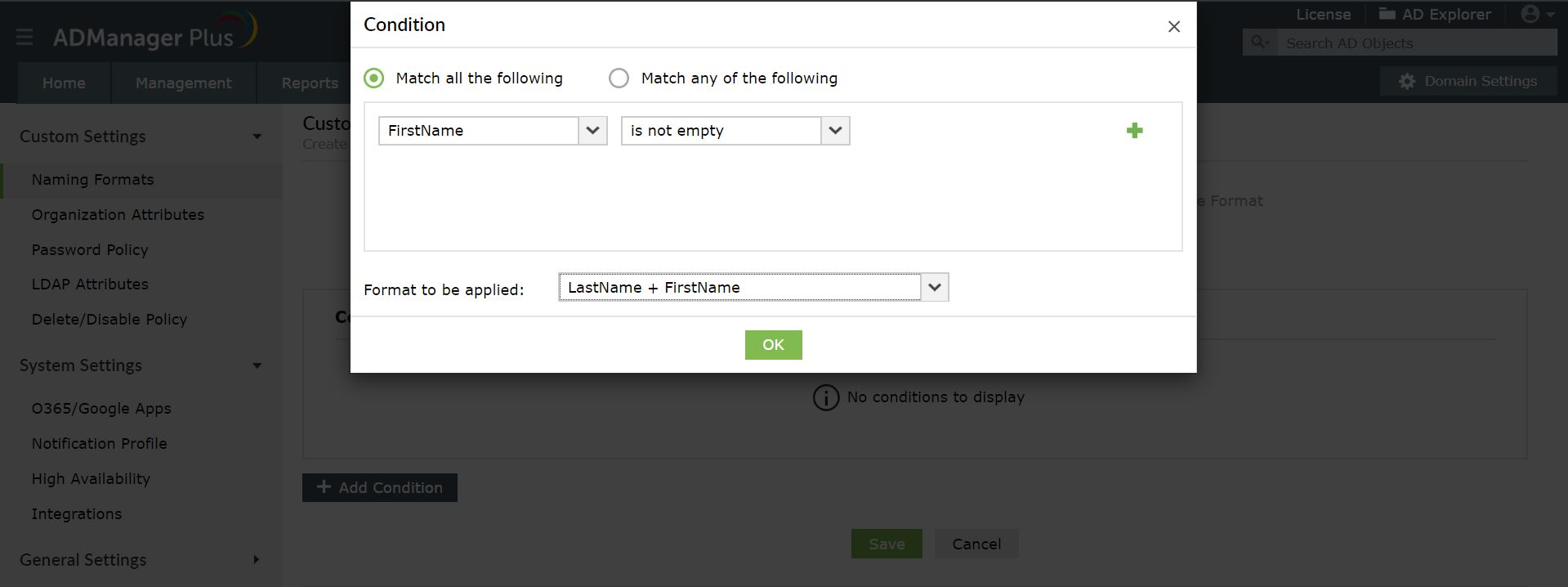
- Z rozwijanego menu pod Atrybuty, wybierz Drugie imię.
- Następnie z rozwijanego menu pod Ograniczenia, wybierz puste . Zatem warunek, który ustaliliśmy teraz brzmi: Jeśli drugie imię jest puste,
- Teraz wybierz format, który ma być stosowany, jeśli powyższy warunek jest spełniony. Wybierzmy format Imię +. + Nazwisko. Teraz kliknij przycisk Ok.
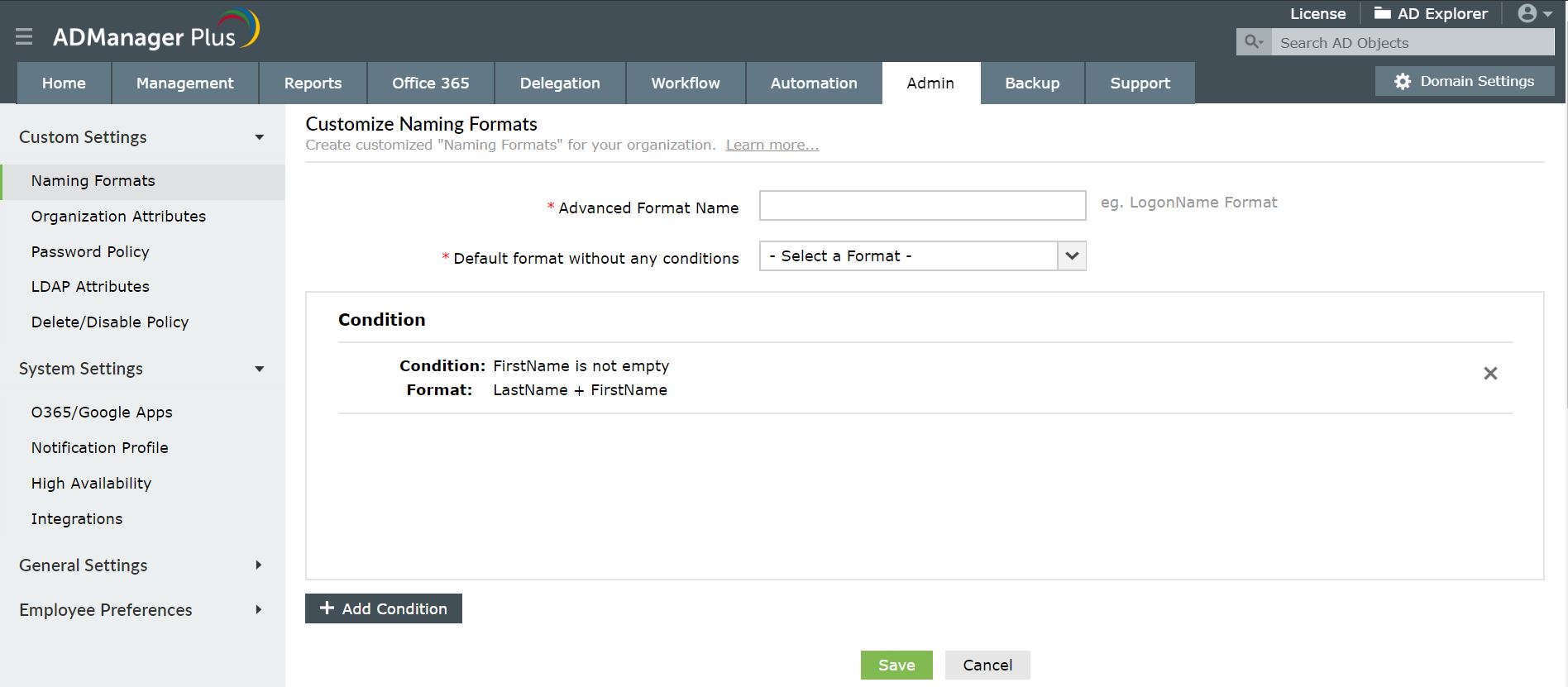
Po zapisaniu zmian,
Przykłady użycia:
Przykład użycia 1:
Na przykład, w Twojej organizacji, jeśli normą tworzenia nazw logowania użytkowników jest dodanie pierwszej litery imienia użytkownika, drugiego imienia i nazwiska, a następnie trzech cyfr, wyglądałoby to tak,
1. znak imienia + 1. znak drugiego imienia + 1. znak nazwiska + losowa trzycyfrowa liczba
Na przykład,
Imię : Leonardo
Drugie imię : Da
Nazwisko : Vinci
Nazwa logowania : LDV345@domain.com
Możesz skonfigurować ten niestandardowy format nazw w ADManager Plus, wykonując następujące kroki:
- Przejdź do zakładki Admin > Ustawienia niestandardowe > Format nazw.
- Kliknij Dodaj nowy format.
- W polu Nazwa formatu podaj odpowiednią nazwę formatu nazwy, który zamierzasz utworzyć. Np. FormatNazwy.
- Z Wybierz dane, wybierz "Imię"; w rozwijanym polu obok, wybierz słowo "Pierwsze"; następnie w rozwijanym polu znaków wybierz "Pierwszy" znak; w polu tekstowym poprzedzających znaków, wpisz liczbę "1"; wybierz odpowiednią wielkość liter; kliknij Dodaj. Wartość formatu odzwierciedli odpowiadające wartości według Twojego wyboru.
- Znów, z Wybierz dane, wybierz "Drugie imię"; wybierz "Pierwszy" w następnym rozwijanym polu; następnie w rozwijanym polu znaków wybierz "Pierwszy" znak; w polu tekstowym poprzedzających znaków, wpisz liczbę "1"; wybierz odpowiednią wielkość liter; kliknij Dodaj. Powtórz to samo dla dodania pierwszej litery Nazwiska.
- Znów, z Wybierz dane, wybierz "LosowaLiczba" z "3" znakami.
- Kliknij Zapisz.
Uwaga: Możesz dostosować losową liczbę, konfigurowując liczbę cyfr i zakres dla losowej liczby.
Przykład użycia 2:
Rozważ scenariusz, w którym nazwy logowania pracowników organizacji mają przestrzegać tego formatu,
Pierwszy znak każdego słowa w imieniu + Ostatnie słowo nazwiska
Na przykład,
Imię: Jorge Humberto
Nazwisko: Vasquez Murillo.
Nazwa logowania : JHMurillo
Możesz skonfigurować ten niestandardowy format nazw w ADManager Plus, wykonując następujące kroki:
- Przejdź do zakładki Admin > Ustawienia niestandardowe > Format nazwy.
- Kliknij Dodaj nowy format.
- W polu Nazwa formatu wprowadź odpowiednią nazwę dla formatu nazwy, który zamierzasz utworzyć. Np. Format Nazwy Logowania.
- W Wybierz dane wybierz "Imię"; w polu rozwijanym obok wybierz "Każde słowo"; przy "Pierwsza litera"; wybierz odpowiedni przypadek; kliknij Dodaj. Wartość formatu odzwierciedli odpowiadające wartości twojego wyboru.
- Ponownie w Wybierz dane wybierz "Nazwisko"; wybierz "Wszystkie słowa"; wybierz odpowiedni przypadek; kliknij Dodaj.
- Kliknij Zapisz.
Przykład użycia 3:
Jeśli Twoja organizacja stosuje format nazwy dla nazw logowania z imieniem, pewnymi znakami z nazwiska oraz datą (na przykład, datą przyjęcia pracownika),
Imię + 2. znak z nazwiska + format daty (yymmdd)
Przykład:
Imię : John
Nazwisko : Doe
Nazwa logowania : Johno220506
Możesz skonfigurować ten niestandardowy format nazwy w ADManager Plus, wykonując następujące kroki:
- Przejdź do zakładki Administrator > Ustawienia niestandardowe > Format nazwy.
- Kliknij Dodaj nowy format.
- W polu Nazwa formatu wprowadź odpowiednią nazwę dla formatu nazwy, który zamierzasz utworzyć. Np. Format Nazwy Logowania.
- W Wybierz dane wybierz "Imię"; w następnym polu wybierz "Wszystkie słowa"; w następnym polu wybierz "Wszystkie" znaki; wybierz odpowiedni przypadek; kliknij Dodaj. Wartość formatu odzwierciedli odpowiadające wartości twojego wyboru.
- W Wybierz dane wybierz "Nazwisko"; w polu rozwijanym obok wybierz "Wszystkie" słowa; w polu rozwijanym przed znakami wybierz "N-ty znak<2>"; wybierz odpowiedni przypadek; kliknij na Dodaj.
- Teraz ponownie w Wybierz dane wybierz "Format daty"; kliknij Dodaj.
- Kliknij Zapisz.
Uwaga: Domyślny format dla daty to "%-DyyyyMMdd%". Można go zmodyfikować według potrzeb w polu Wartość formatu.