- Produkty powiązane
- ADAudit Plus
- ADSelfService Plus
- EventLog Analyzer
- Exchange Reporter Plus
- AD360
- Log360

Help Document
Ustawienia Google Workspace
Aby utworzyć konta użytkowników w Google Workspace, ADManager Plus musi mieć dostęp do Google Workspace i odpowiednie uprawnienia do tworzenia kont. W tym celu należy skonfigurować ustawienia Google Workspace w ADManager Plus, podając dane logowania do konta Google Workspace z niezbędnymi uprawnieniami administracyjnymi.
Aby skonfigurować ustawienia Google Workspace w ADManager Plus
- Kliknij kartę Admin.
- W lewym panelu, w sekcji Ustawienia systemowe, kliknij Microsoft 365/Google Workspace.
- Przełącz się na kartę Google Workspace, aby skonfigurować swoje konto Google Workspace.
- Wprowadź Nazwę użytkownika, E-mail konta usługi oraz Ścieżkę do pliku klucza P12 związane z Twoim kontem administratora Google Workspace.
- Wybierz domeny z rozwijanego menu Powiązane domeny.
Uwaga: Możesz powiązać wiele kont Google Workspace z tą samą domeną.
- Kliknij Zapisz.
Kroki do utworzenia konta usługi Google Workspace
- Przejdź do https://console.cloud.google.com/
- Zaloguj się na swoje konto administratora Google Workspace.
- W lewym panelu kliknij IAM & Administrator i przejdź do Zarządzaj zasobami.
- Utwórz nowy projekt o nazwie ADManager Plus lub użyj istniejącego projektu.
- W lewym panelu przełącz się na API & Usługi i kliknij Biblioteka.
- Kliknij i włącz wymagane API z podanej listy.
- Admin SDK
- Contacts API
- Google Workspace Migrate API
- Google People API
- Gmail API
- Google Calendar API
- Google Drive API
- Groups Migration API
- Groups Settings API
- Google Sheets API
- Tasks API
- Przejdź z powrotem do IAM & Administrator i w lewym panelu kliknij Konta usług.
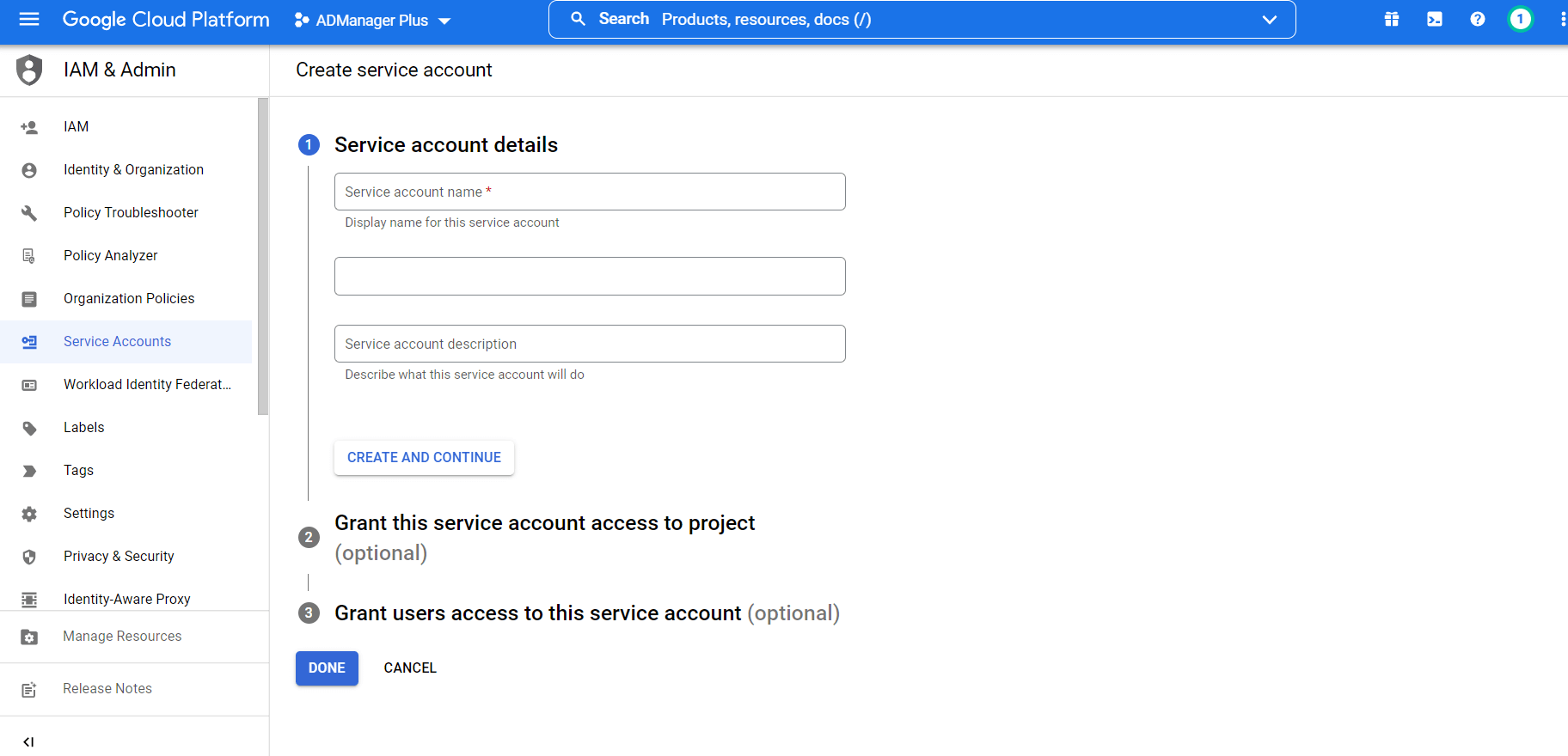
- Kliknij Utwórz konto usługi, wprowadź nazwę jako ADManager Plus, a następnie kliknij Utwórz i kontynuuj.
- Pomiń lub skonfiguruj role i uprawnienia, a następnie kliknij Gotowe.
Kroki do autoryzacji konta usługi
- Przejdź do https://admin.google.com/
- Na stronie głównej konsoli administratora Google przejdź do Bezpieczeństwo > Kontrola dostępu i danych > Kontrole API.
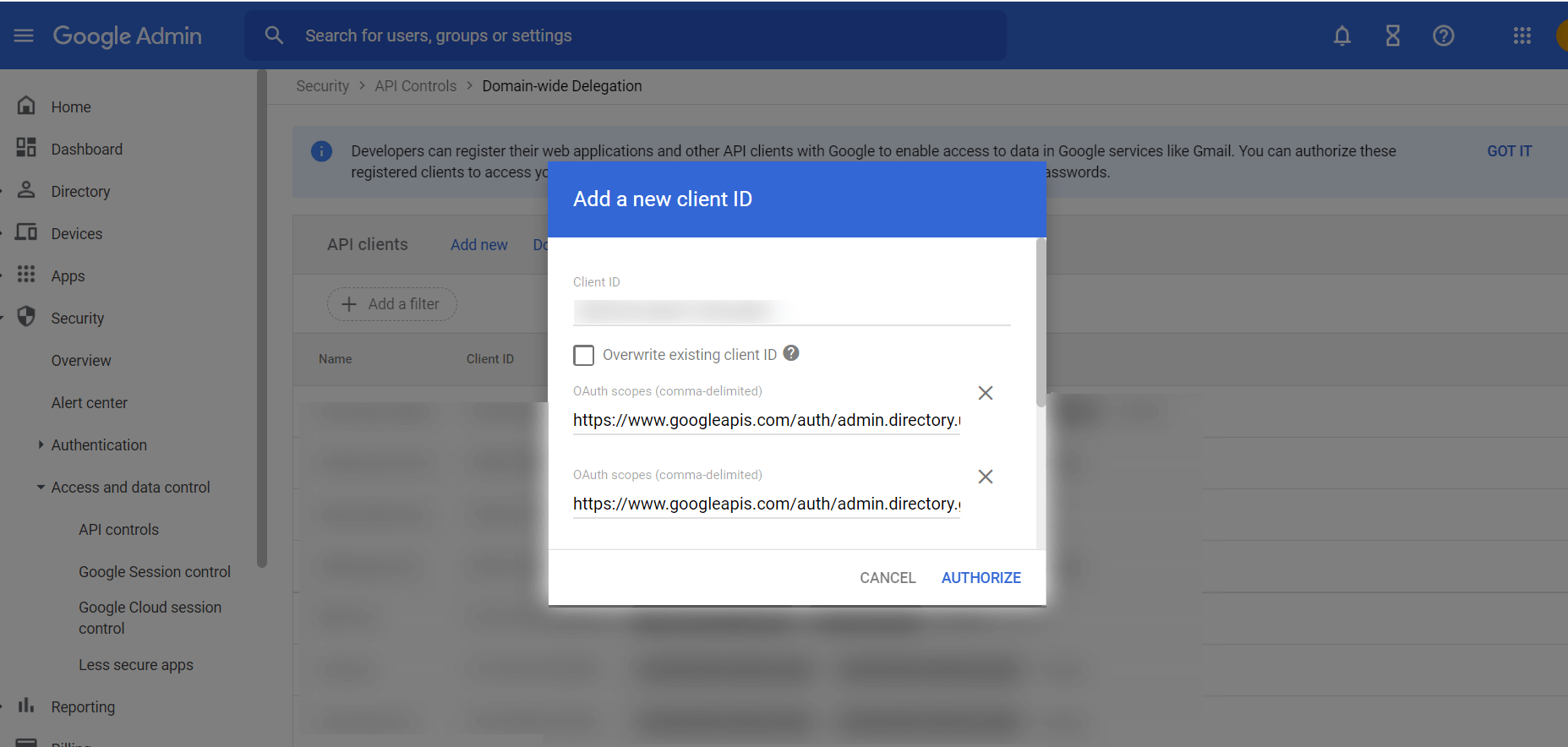
- Kliknij Zarządzaj delegacją w całej domenie > Dodaj nową i wprowadź identyfikator klienta konta usługi, które utworzyłeś.
- Wprowadź następujące zakresy w sekcji Zakresy OAuth:
- https://www.googleapis.com/auth/admin.directory.user
- https://www.googleapis.com/auth/admin.directory.group
- https://www.googleapis.com/auth/admin.directory.orgunit
- https://www.googleapis.com/auth/admin.directory.domain.readonly
- https://mail.google.com/
- https://www.googleapis.com/auth/contacts
- https://www.googleapis.com/auth/calendar
- https://www.googleapis.com/auth/drive
- Kliknij Autoryzuj.
Aby zmodyfikować zakresy istniejącego konta usługi
- Przejdź do Zarządzaj delegacją w całej domenie i kliknij adres e-mail konta usługi.
- Kliknij Edytuj. W oknie Edytuj Zakresy, które się pojawi, dodaj lub usuń dane zakresy.
Kliknij tutaj, aby dowiedzieć się więcej o delegacji autorytetu na poziomie całej domeny.
Kroki do utworzenia klucza p12 dla swojego konta serwisowego
- Przejdź do https://console.cloud.google.com/
- W lewym panelu kliknij IAM & Admin i przejdź do Kont serwisowych.
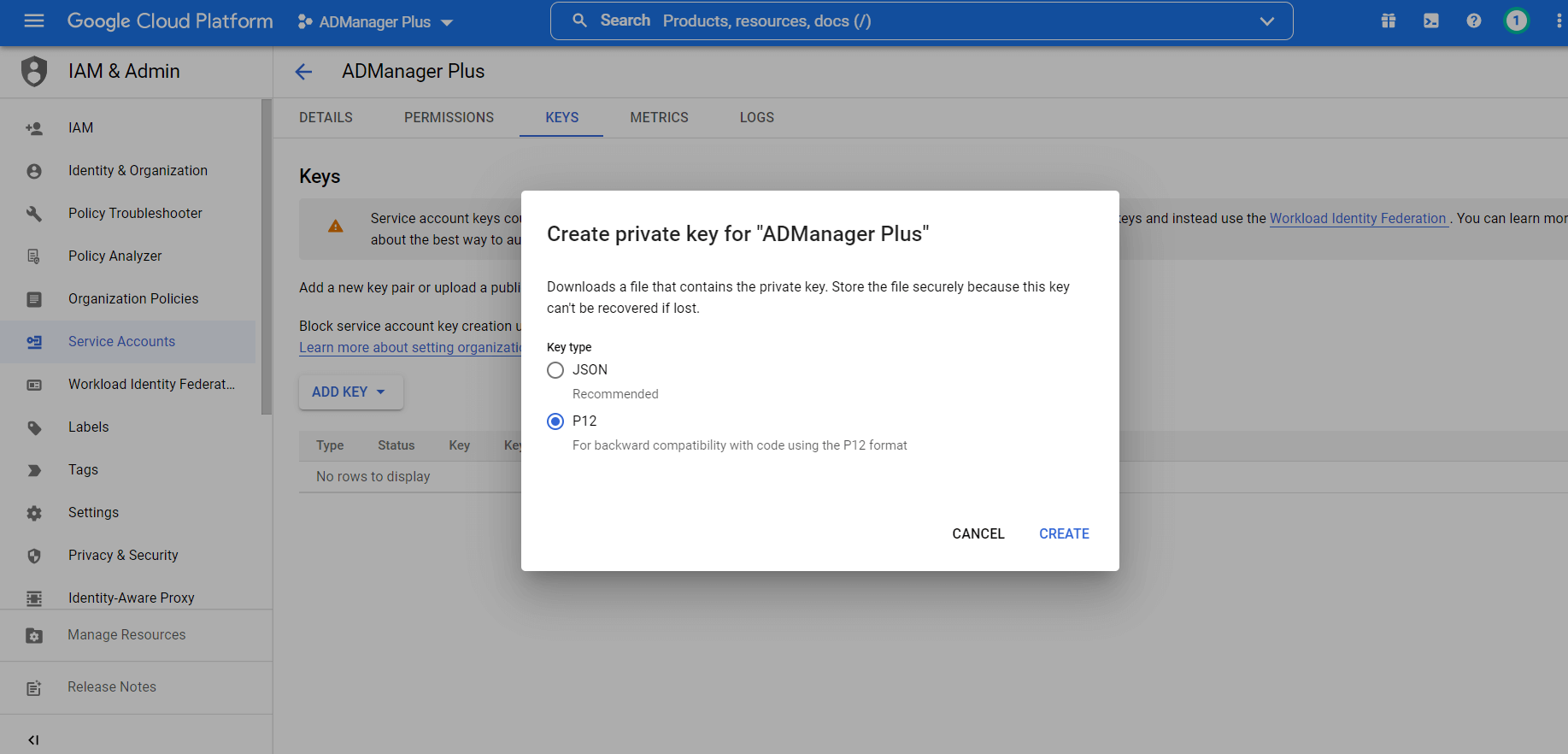
- Kliknij adres e-mail konta serwisowego i przełącz się na zakładkę Klucze.
- Kliknij Dodaj klucz i wygeneruj nowy klucz P12 dla swojego konta serwisowego.
Uwaga: Klucz prywatny zostanie utworzony i automatycznie pobrany. Zapisz nazwę pliku i lokalizację, ponieważ będą one potrzebne do skonfigurowania konta Google Workspace w ADManager Plus.
Uwaga:
- Jeśli otrzymasz błąd o treści "Nie znaleziono zmian. Błąd podczas tworzenia kopii zapasowej kalendarza - 401 Nieautoryzowany" lub "Skonfiguruj konto, aby kontynuować", sprawdź, czy włączyłeś Google People API. Upewnij się także, że wpisałeś następujące zakresy w sekcji Zakresy OAuth:
- https://mail.google.com/
- https://www.googleapis.com/auth/contacts
- https://www.googleapis.com/auth/calendar
- https://www.googleapis.com/auth/drive
- Jeśli nadal otrzymujesz błędy po wykonaniu powyższych kroków rozwiązywania problemów, uruchom produkt ponownie.
Możesz wykonać następujące działania na dodanych kontach Google Workspace:
- Edytuj: Aby zmodyfikować szczegóły konta, kliknij ikonę edycji
 i zmień wymagane wartości. Następnie kliknij Zapisz.
 - Usuń: Aby usunąć domenę, kliknij ikonę kosza
 .
. - Odśwież: Aby zsynchronizować szczegóły konta, kliknij przycisk odświeżania
 . To synchronizuje użytkowników Active Directory z ich kontami Google Workspace (zakładając, że oba zostały utworzone przy użyciu tego samego adresu e-mail).