- Produkty powiązane
- ADAudit Plus
- ADSelfService Plus
- EventLog Analyzer
- Exchange Reporter Plus
- AD360
- Log360

Help Document
Wysoka dostępność
|
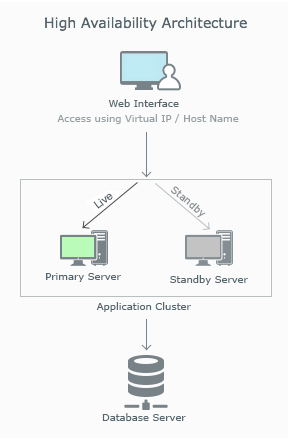
Wysoka dostępność odnosi się do systemu lub komponentu, który ma na celu zapewnienie uzgodnionego poziomu wydajności operacyjnej przez dłuższy okres niż zwykle. ADManager Plus pomaga administratorom utrzymać wysoką dostępność serwera w przypadku awarii serwera głównego. ADManager Plus osiąga to, stosując architekturę wysokiej dostępności, która wyznacza serwer zapasowy jako osłonę dla serwera głównego.
|
 |
Wymagania wstępne
Przed włączeniem tego ustawienia upewnij się, że spełnione są następujące warunki.
Upewnij się, że obie instancje produktu:
- Są zainstalowane i działają jako usługi.
- Maję taką samą architekturę kompilacji (32-bitową lub 64-bitową), wersję i numer kompilacji.
- Są podłączone do tej samej domeny i sieci.
Jeśli twój zakres IP to 172.21.x.x, to główny serwer, serwer zapasowy i wirtualny adres IP powinny również mieścić się w zakresie IP 172.21.x.x oraz w tej samej podsieci. - Archiwowane dane audytu powinny być przechowywane na wspólnej sieci.
Zauważ, że wysoka dostępność może być wyłączona tylko z serwera zapasowego i to tylko gdy główny serwer jest wyłączony.
Konfiguracja
Wykonaj poniższe kroki, aby włączyć wysoką dostępność.
- Przejdź do zakładki Admin.
- Przejdź do Enterprise Essentials → Wysoka dostępność w lewym panelu.
- Zaznacz pole Włącz wysoką dostępność.
- Wprowadź odpowiednie wartości w kolejnych polach, aby włączyć to ustawienie.
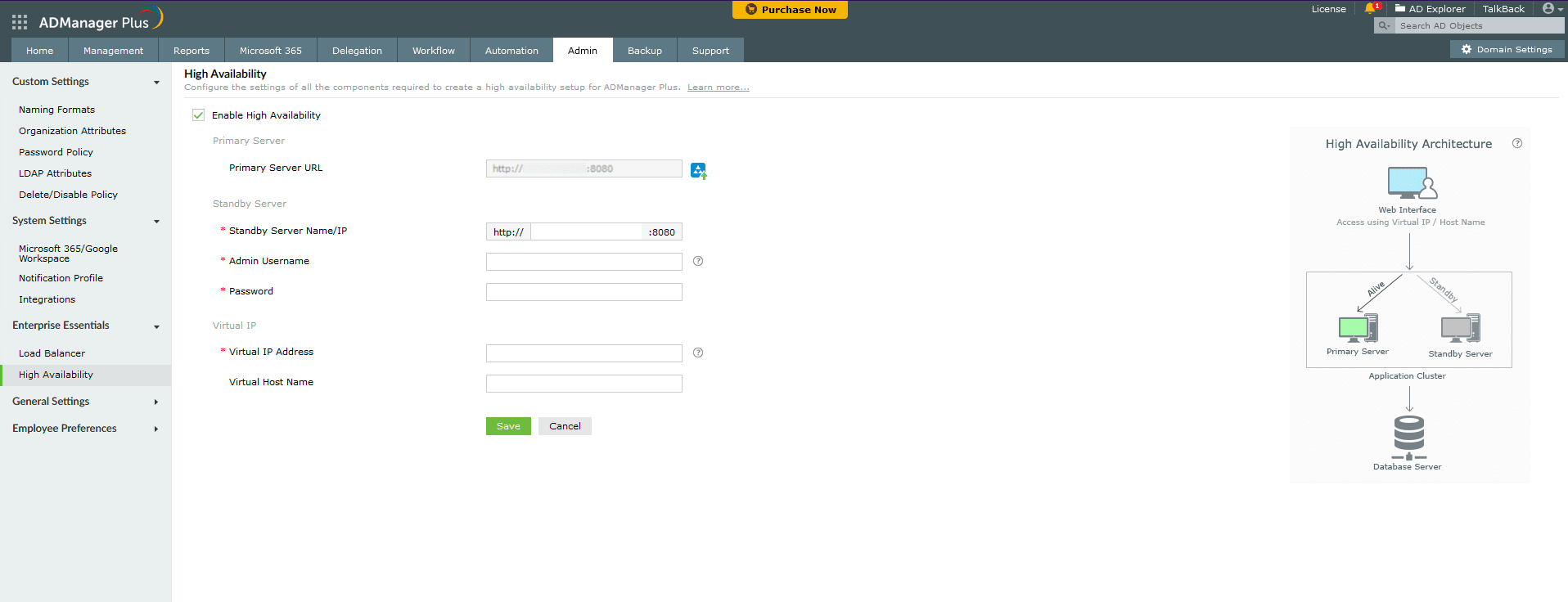
- Główny serwer: To pole tekstowe będzie zawierać adres URL głównego serwera, na którym zainstalowany jest wybrany komponent.
- Serwer zapasowy: Wprowadź dane serwera zapasowego, który przejmie kontrolę podczas przestojów głównego serwera.
- Nazwa/IP serwera zapasowego: Wprowadź adres URL serwera zapasowego, który ma przejąć kontrolę podczas przestojów głównego serwera.
- Nazwa użytkownika/hasło administratora: Wprowadź dane superadministratora komponentu na serwerze zapasowym.
- Wirtualny adres IP: Wprowadź pojedynczy adres IP, z którym można uzyskać dostęp zarówno do głównego, jak i zapasowego serwera. Gdy produkt jest dostępny za pomocą tego adresu IP, dane są kierowane bezpośrednio przez serwer, który jest aktywny w danym momencie.
- Wirtualny adres IP: Wirtualny adres IP to nieużywany statyczny adres IP. Otwórz cmd i spróbuj pingować adres IP. Jeśli zgłosi błąd "Przekroczono limit czasu żądania", adres IP jest nieużywany i można go wykorzystać jako wirtualny adres IP. Wprowadź wirtualny adres IP, aby uzyskać dostęp zarówno do głównego, jak i zapasowego serwera.
- Nazwa wirtualnego hosta: Nazwa wirtualnego hosta to alias przypisany do wirtualnego adresu IP. Może być ustawiony z serwera DNS. Wprowadź nazwę wirtualnego hosta, aby uzyskać dostęp zarówno do głównego, jak i zapasowego serwera.
- Kliknij Zapisz.
Uwaga: Superadministratory to użytkownicy, którym przyznano pełną kontrolę nad całym zastosowaniem.
Uwaga: Microsoft SQL to zalecana baza danych, która musi być dołączona do produktu, jeśli chcesz pracować z wysoką dostępnością. Jeśli chcesz migrować bazę danych ADManager Plus z PostgreSQL do Microsoft SQL, wyłącz Wysoką dostępność przed rozpoczęciem procesu migracji.