- Produkty powiązane
- ADAudit Plus
- ADSelfService Plus
- EventLog Analyzer
- Exchange Reporter Plus
- AD360
- Log360

Help Document
Ustawienia serwera SMS
Możesz skonfigurować ADManager Plus do używania własnego modemu GSM (Global System for Mobile Communication) do wysyłania wiadomości SMS lub możesz skonfigurować własną bramkę SMS.
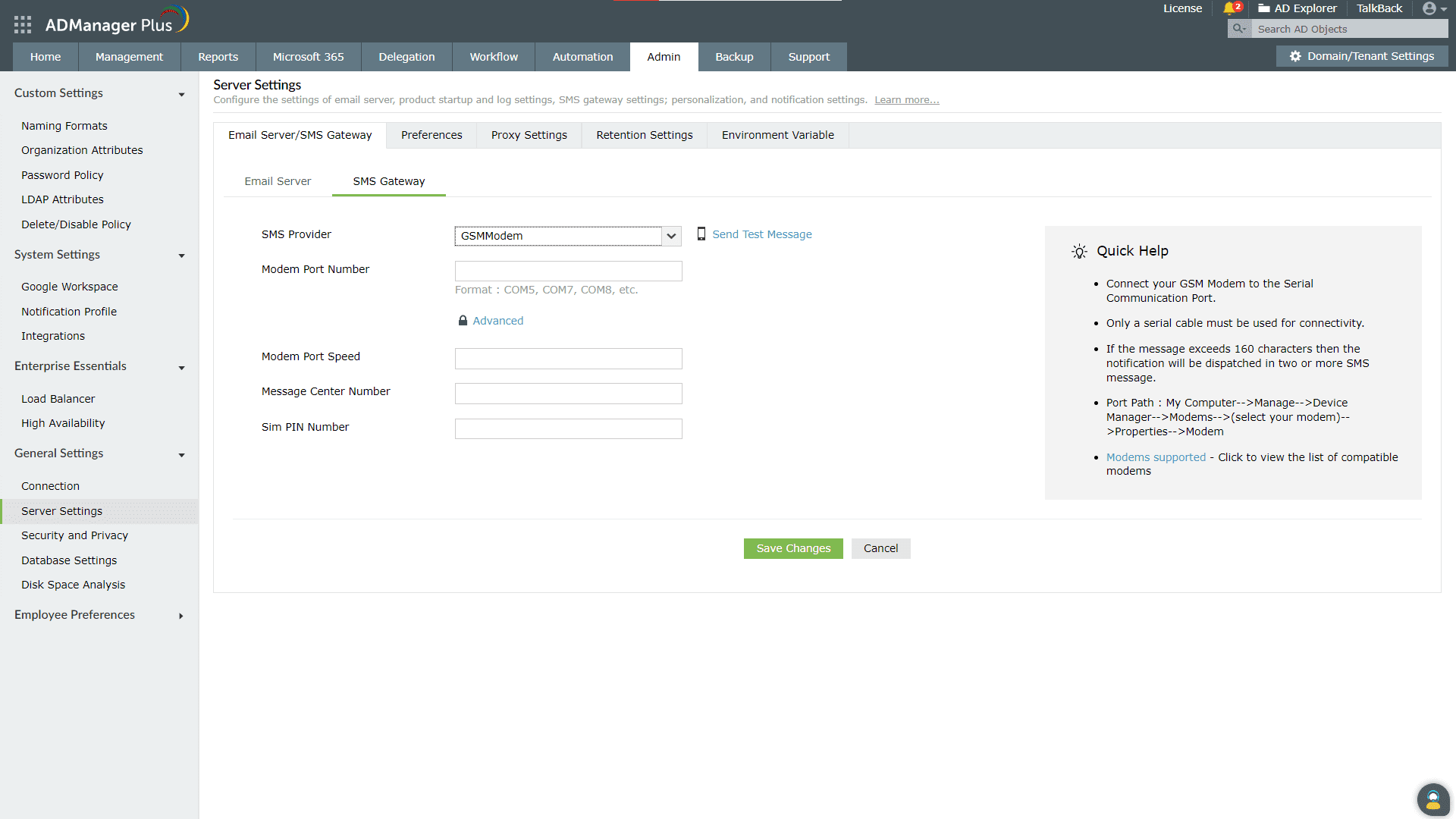
Konfiguracja modemu GSM
- Zaloguj się do ADManager Plus.
- Przejdź do zakładki Admin > Ustawienia ogólne > Ustawienia serwera > Serwer e-mail / Bramki SMS > Bramki SMS.
- Wybierz GSM Modem z rozwijanej listy Dostawca SMS.
- Określ numer portu modemu w
- Wybierz Ni custom z rozwijanego menu Dostawca SMS.
- Wybierz HTTP lub HTTPS z rozwijanego menu Wyślij SMS.
- Wybierz metodę HTTP Get lub Post, aby wysłać wiadomości SMS.
- Wprowadź URL HTTP swojego dostawcy bramki SMS.
- Wpisz parametry HTTP specyficzne dla twojego dostawcy SMS. W zależności od dostawcy SMS, formaty (tekstowe, JSON lub XML), potrzebne parametry i ich wartości mogą się różnić. Zapoznaj się z dokumentacją dostawcy SMS i dodaj odpowiednie wartości i formaty.
Uwaga:
- Aby zwiększyć bezpieczeństwo, przed dodaniem haseł do parametrów HTTP, przechowuj je jako zmienne środowiskowe. Następnie, podczas dodawania parametrów, użyj %env.password% zamiast rzeczywistych haseł. Krok po kroku, jak stworzyć zmienną środowiskową, znajdziesz tutaj.
- Parametry HTTP mogą być dodawane w formacie tekstowym, JSON lub XML. Oto kilka przykładów:
- Format tekstowy
userName=xxx&password=yyy&mobileNumber=%mobNo%&message=%message%&date=%timestamp%&SignatureNonce=%nonce%.
- Format JSON
{"apikey":"123456789","message":"%message%","mobile":"%mobNo%","SignatureNonce":"%nonce%"}
- Format XML
<SMS>
<authentication>
<username>test</username>
<password>test</password>
</authentication>
<message>
<sender>Testing</sender>
<text>%message%</text>
<recipients>
<mobile>%mobNo%</mobile>
</recipients>
</message>
</SMS>
-
Obsługiwane parametry
Parametr Typ Szczegóły %mobNo% Makro Numer telefonu użytkownika %message% Makro Treść SMS do wysłania %timestamp% Makro Czas żądania
- Format tekstowy
- Można tworzyć niestandardowe parametry w razie potrzeby.
- Przykładowy niestandardowy parametr 1
"Content-MD5": "MD5({"ecName":"testing","apId":"abcd","mobiles":"%mobNo%","params":"%message%","sign":"123abc"})"
W powyższym przykładzie formatu JSON, używany jest algorytm MD5 do obliczania wartości skrótu ciągu. {"ecName":"testing","apId":"abcd","mobiles":"%mobNo%","params":"%message%","sign":"123abc"}. Wynik jest następnie przypisywany do parametru Content-MD5.
- Przykładowy niestandardowy parametr 2
Podpis=HMAC-SHA1(AccessKeyId=LTAI4G8x27gm&Action=SendSms&Message=%message%&PhoneNumbers=%mobNo%&RegionId=ap-southeast-1&SignatureMethod=HMAC-SHA1&SignatureNonce=%nonce%&Timestamp=%timestamp%&secretKeyForHash=YpyFfCrkpJtBJchdp59)
W powyższym przykładzie używamy algorytmu HMAC-SHA1 do skonstruowania wartości skrótu z kluczem tajnym, a YpyFfCrkpJtBJchdp59 dla tego ciągu: AccessKeyId=LTAI4G8x27gm&Action=SendSms&Message=%message%&PhoneNumbers=%mobNo%&RegionId=ap-southeast-1&SignatureMethod=HMAC-SHA1&SignatureNonce=%nonce%&Timestamp=%timestamp%
- Przykładowy niestandardowy parametr 1
- W polu Odpowiedź od dostawcy określ odpowiedź, którą chciałbyś otrzymać od swojego dostawcy, aby ustalić, czy wiadomość SMS została pomyślnie wysłana, czy nie.
- Kliknij Zaawansowane, aby skonfigurować następujące:
- Wprowadź Nagłówki żądania HTTP specyficzne dla swojego dostawcy SMS.
- Zaznacz Konwertuj wiadomość na Unicode, aby wysłać wiadomości SMS w formacie Unicode.
- Zaznacz Koduj wiadomość, aby zakodować parametry.
- Deszczyznij Zezwól na nowe linie w wiadomości, aby włączyć łamanie linii w wiadomościach.
- Wybierz odpowiednią metodę kodowania, Kodowanie URL lub Base 64, z rozwijanego menu Metoda kodowania.
- Wybierz dowolną z następujących opcji jako Typ kodowania.
- Tylko wiadomość: Wybierz tę opcję, jeśli chcesz zakodować tylko treść wiadomości.
- Tylko wartości: Wybierz tę opcję, jeśli chcesz zakodować tylko wartości wymienione w parametrach URL.
- Wszystko: Wybierz tę opcję, jeśli chcesz zakodować wszystkie klucze i wartości.
- Kliknij Zapisz zmiany.
- Zaloguj się do ADManager Plus i przejdź do zakładki Admin.
- W lewym panelu, przejdź do Ustawienia ogólne > Ustawienia serwera > Serwer e-mail/SMS Gateway > SMS Gateway.
- Wybierz Własny z rozwijanego menu Dostawca SMS.
- Wybierz SMTP z rozwijanego menu Wyślij SMS przez.
- W polu Adres nadawcy wpisz adres e-mail, z którego chcesz wysłać wiadomość SMS (Przykład: noreply@admanagerplus.com).
- W polu Adres odbiorcy wpisz makro %mobNo%, a następnie adres e-mail swojego dostawcy. Skonsultuj się ze swoim dostawcą SMS, aby znać dokładne wartości
- Przykład: %mobNo%@clickatell.com
- Wpisz wymagane szczegóły w polu Temat. Zwykle będzie to numer telefonu komórkowego lub wiadomość, w zależności od dostawcy SMS.
- Wpisz wymagane szczegóły w polu Treść. To również zależy od dostawcy SMS. Proszę skonsultować się z dostawcą SMS, aby poznać dokładne wartości.
- Kliknij Ustawienia serwera SMTP, aby podać wymagane szczegóły, jak podano poniżej, aby skonfigurować serwer SMTP
- Serwer SMTP: Wpisz nazwę lub adres IP serwera.
- Port SMTP: Wpisz numer portu swojego serwera SMTP.
- Nazwa użytkownika: Wpisz nazwę użytkownika serwera SMTP.
- Hasło: Wpisz hasło do serwera SMTP.
- Bezpieczeństwo połączenia: Wybierz, czy chcesz nawiązać połączenie SSL lub TLS.
- Kliknij Zapisz zmiany.
Kroki do skonfigurowania dostawcy SMS opartego na SMTP
Uwaga: Jeśli nie skonfigurujesz ustawień serwera SMTP, zostanie użyty serwer e-mail skonfigurowany w zakładce Serwer e-mail.