- Produkty powiązane
- ADAudit Plus
- ADSelfService Plus
- EventLog Analyzer
- Exchange Reporter Plus
- AD360
- Log360

Help Document
Konfigurowanie Rest API
REST API jest niezbędne do generowania raportów na temat twojego środowiska Microsoft 365.
Możesz skonfigurować Rest API ręcznie lub zautomatyzować ten proces.
Automatyczna konfiguracja
- Zaloguj się do ADManager Plus i przejdź do Ustawienia domeny/tenantów, które znajdują się w prawym górnym rogu.
- Przejdź do zakładki Microsoft 365, wybierz opcję Włącz teraz wymienioną w kolumnie Dostęp do REST API związanej z tenantem Microsoft 365, dla którego ma być włączony dostęp do REST API.
- Na następnej stronie zostaniesz przekierowany do portalu logowania Microsoft 365. Wprowadź dane logowania konta globalnego administratora, które skonfigurowałeś wcześniej w ADManager Plus.
- Kliknij Zaloguj się.
- Gdy to będzie zakończone, aplikacja dla ADManager Plus zostanie utworzona automatycznie.
- Gdy zapoznasz się z wymienionymi uprawnieniami, kliknij Akceptuj.
- Zostaniesz teraz przekierowany do konsoli ADManager Plus. Z konsoli możesz zobaczyć, że Dostęp do REST API jest włączony dla skonfigurowanego konta.
Uwaga: Jeśli używasz ADManager Plus w wersji 7203 lub niższej, przejdź do zakładki Admin > Ustawienia systemowe > Microsoft 365/Google Apps.
Na następnej stronie zostanie wyświetlona lista wszystkich uprawnień wymaganych przez aplikację. Jeśli chcesz zmienić uprawnienia wymagane przez aplikację, wybierz ręczną konfigurację.
Ręczna konfiguracja
Jeśli napotkałeś jakiekolwiek problemy z uprawnieniami podczas automatycznej konfiguracji lub jeśli chcesz zmienić uprawnienia wymagane przez aplikację, możesz skonfigurować dostęp do REST API ręcznie.
Portal Azure
- Zaloguj się przez portalu Azure AD używając danych logowania konta, dla którego ma być włączone REST API.
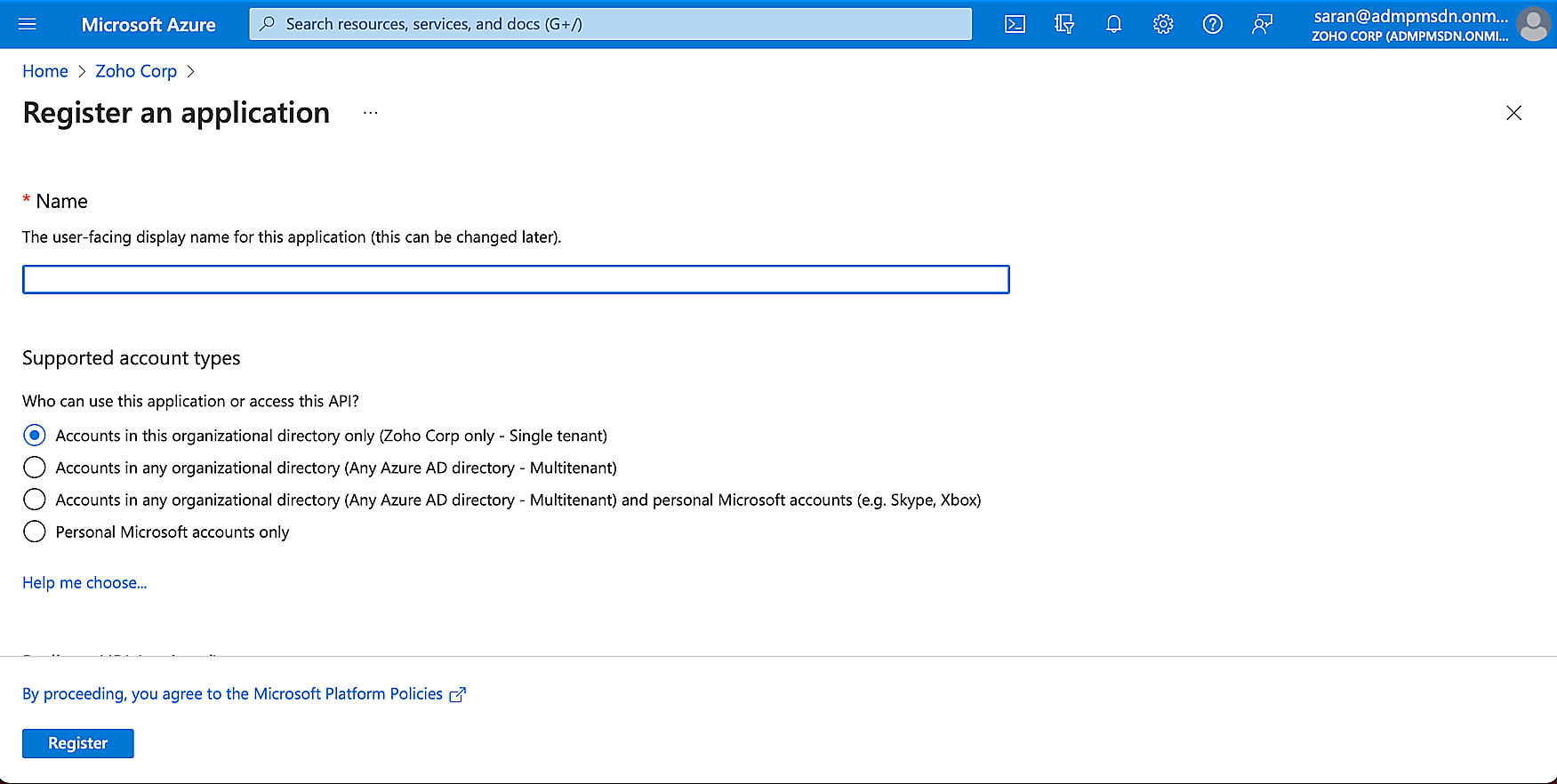
- Wybierz Azure Active Directory → Rejestracje aplikacji → Nowa rejestracja.
- Jeśli już utworzyłeś aplikację ADManager Plus, wybierz pożądane imię aplikacji. W przeciwnym razie w polu Nazwa wpisz pożądaną nazwę aplikacji ADManager Plus, którą chcesz utworzyć, i kliknij Zarejestruj.
- Zostanie wyświetlona strona Podsumowanie, zawierająca informacje o aplikacji.
- Kliknij Dodaj URI przekierowania.
- Kliknij Dodaj platformę w sekcji Konfiguracje platformy.
- W oknie modalnym Konfiguruj platformy, kliknij Web w sekcji Aplikacje webowe.
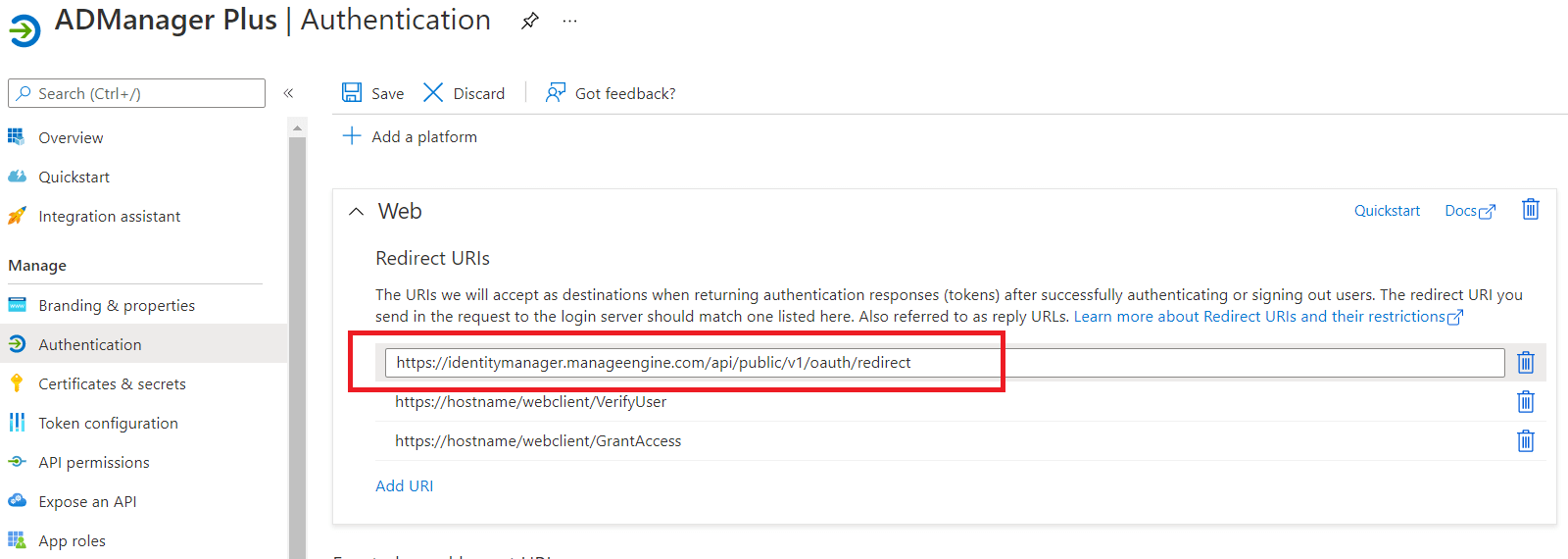
- W polu URI przekierowania wpisz http://localhost:port_number/webclient/VerifyUser
- Dodaj następujące URI przekierowania w kolejnych wierszach z Web jako wartość dla Typ.
- https://identitymanager.manageengine.com/api/public/v1/oauth/redirect
- https://demo.o365managerplus.com/oauth/redirect
- https://manageengine.com/microsoft-365-management-reporting/redirect.html
- Musi mieć mniej niż 256 znaków długości.
- Nie powinien zawierać znaków wieloznacznych.
- Nie powinien zawierać ciągów zapytań.
- Musi zaczynać się od HTTPS lub http://localhost.
- Musi być ważnym i unikalnym URL.
- Dla HTTP wartość URI to: http://localhost:8080. Jeśli użyto HTTP, nazwa maszyny lub adres IP nie mogą być używane zamiast localhost.
- Dla HTTPS wartość URI to: https://192.345.679.345:8080 lub https://testmachine:8080 (gdzie <testmachine> jest nazwą hosta maszyny, na której zainstalowano ADManager Plus).
- Kliknij Zapisz.
- Kliknij Manifest w lewym panelu i wyszukaj requiredResourceAccess jako tablicę w kodzie.
- Kopiuj zawartość tego pliku i wklej treść, jak pokazano na obrazie poniżej, a następnie kliknij Zapisz. Jeśli chcesz zmodyfikować przyznane uprawnienia, pomiń ten krok i postępuj zgodnie z krokami opisanymi w tym przewodniku.
- Jeśli Twoje dzierżawy są tworzone w Azure Niemcy, skopiuj całą zawartość tego pliku i wklej ją w sekcji wyróżnionej na obrazku poniżej.
- Jeśli Twoje dzierżawy są tworzone w Azure Chiny, skopiuj całą zawartość tego pliku i wklej ją w sekcji wyróżnionej na obrazku poniżej.
- Kliknij Uprawnienia API w lewym panelu i kliknij na opcję Przyznaj zgodę administracyjną dla <nazwa_twojej_firmy> wymienioną w sekcji Przyznaj zgodę. Przyznaj wymagane uprawnienia, jak to konieczne. Uprawnienie API i jego zakres są dostępne w tej tabeli.
- Wybierz Tak w oknie dialogowym potwierdzenia, które się pojawi.
- Przejdź do Certyfikaty i tajne.
- W sekcji Tajne dla klienta kliknij Nowy tajny klient.
- Ta sekcja generuje hasło aplikacji dla ADManager Plus. W polu Opis w oknie podręcznym podaj nazwę identyfikującą aplikację, do której należy to hasło.
- Wybierz, kiedy hasło powinno wygasnąć.
- Kliknij Dodaj.
- Skopiuj ciąg pod Wartość i zapisz go. To jest Klucz Tajny Aplikacji, który będziesz potrzebować później.
- Przejdź do Certyfikatów i kliknij Prześlij certyfikat . Prześlij swój certyfikat aplikacji jako plik .cer.
- Jeśli użytkownik posiada certyfikat SSL, można go użyć tutaj. W przeciwnym razie, kliknij tutaj, aby zobaczyć instrukcje dotyczące tworzenia certyfikatu samopodpisanego.
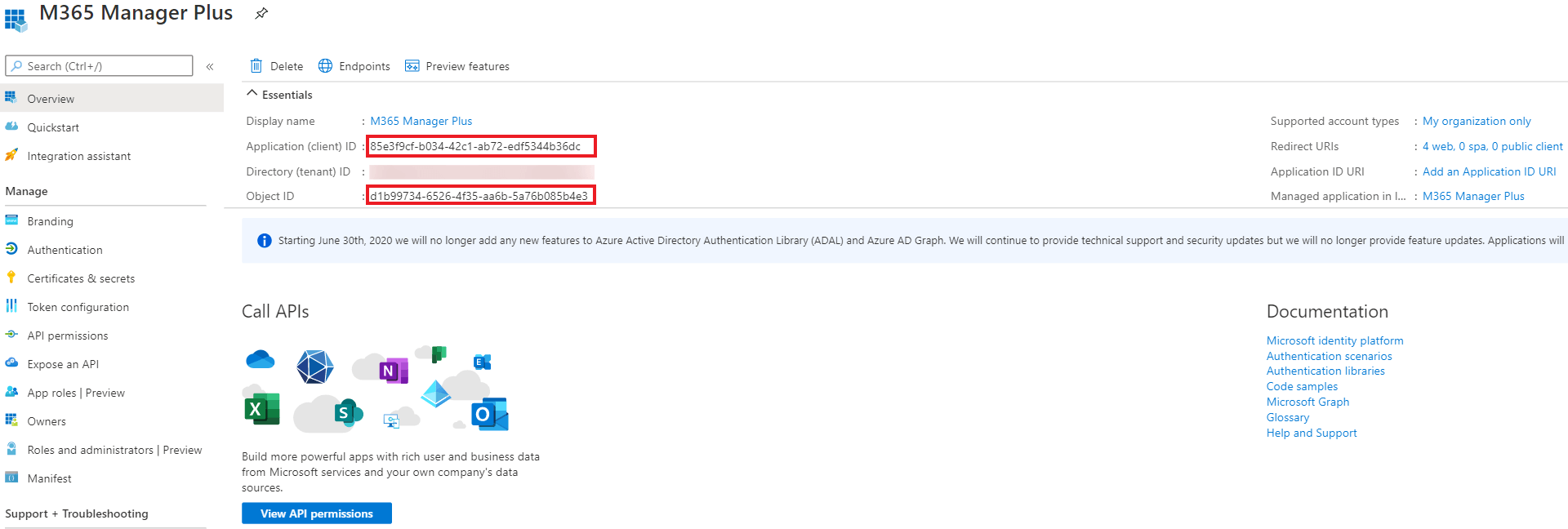
- Przejdź do sekcji Podsumowanie w lewym panelu i skopiuj wartości ID aplikacji (klienta) i ID obiektu, a następnie zapisz je, ponieważ będą wymagane podczas konfigurowania dzierżawy w ADManager Plus.
Uwaga:
URI PRZEKIEROWANIA powinien spełniać poniższe wymagania,
Format URI PRZEKIEROWANIA różni się w zależności od typu połączenia (HTTP/HTTPS), które zostało skonfigurowane w ADManager Plus.
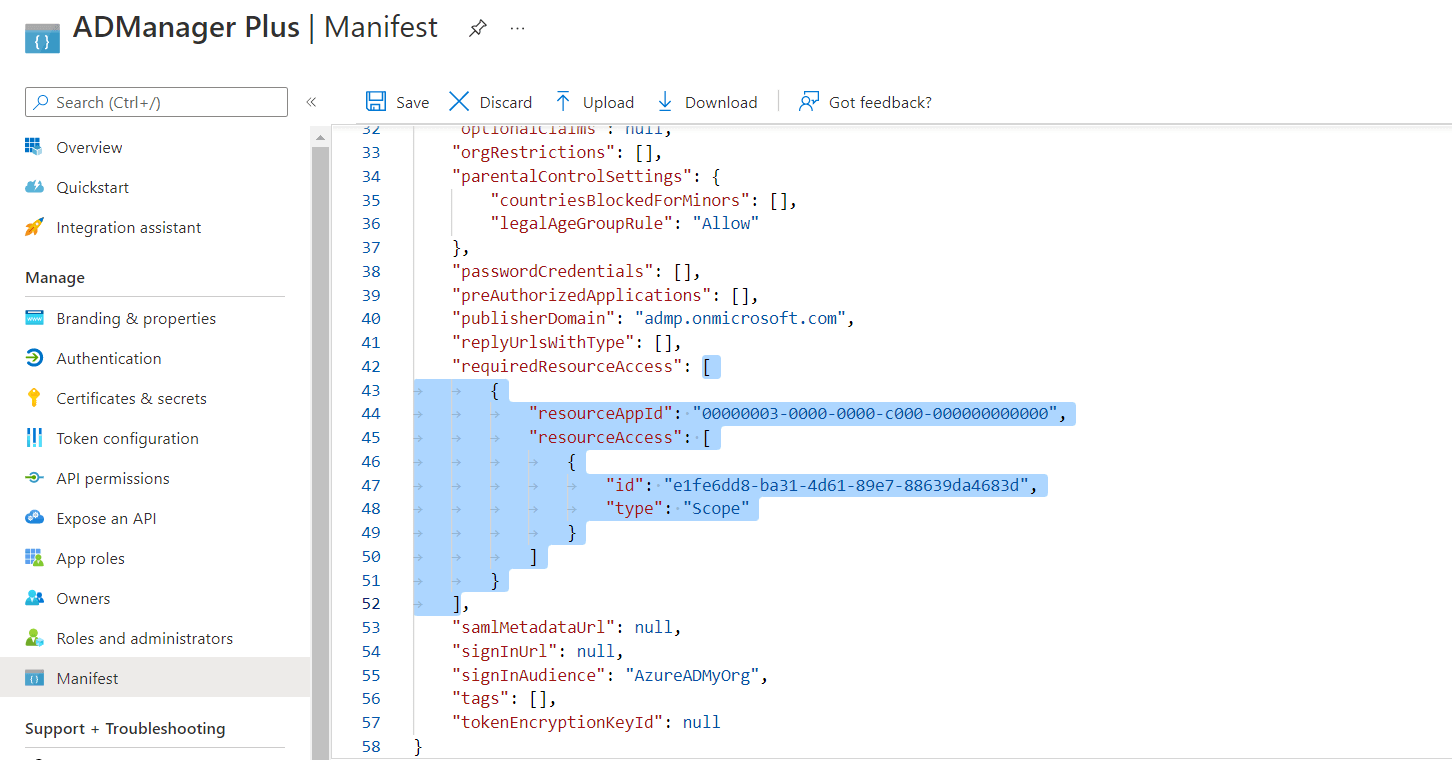
Uwaga: Skopiuj i wklej zawartość tylko z otwartego nawiasu kwadratowego do zamkniętego nawiasu kwadratowego. Upewnij się, że wszystkie znaki interpunkcyjne są zachowane poprawnie. Po wklejeniu zawartości w pliku, powinien wyglądać jak obrazek poniżej.
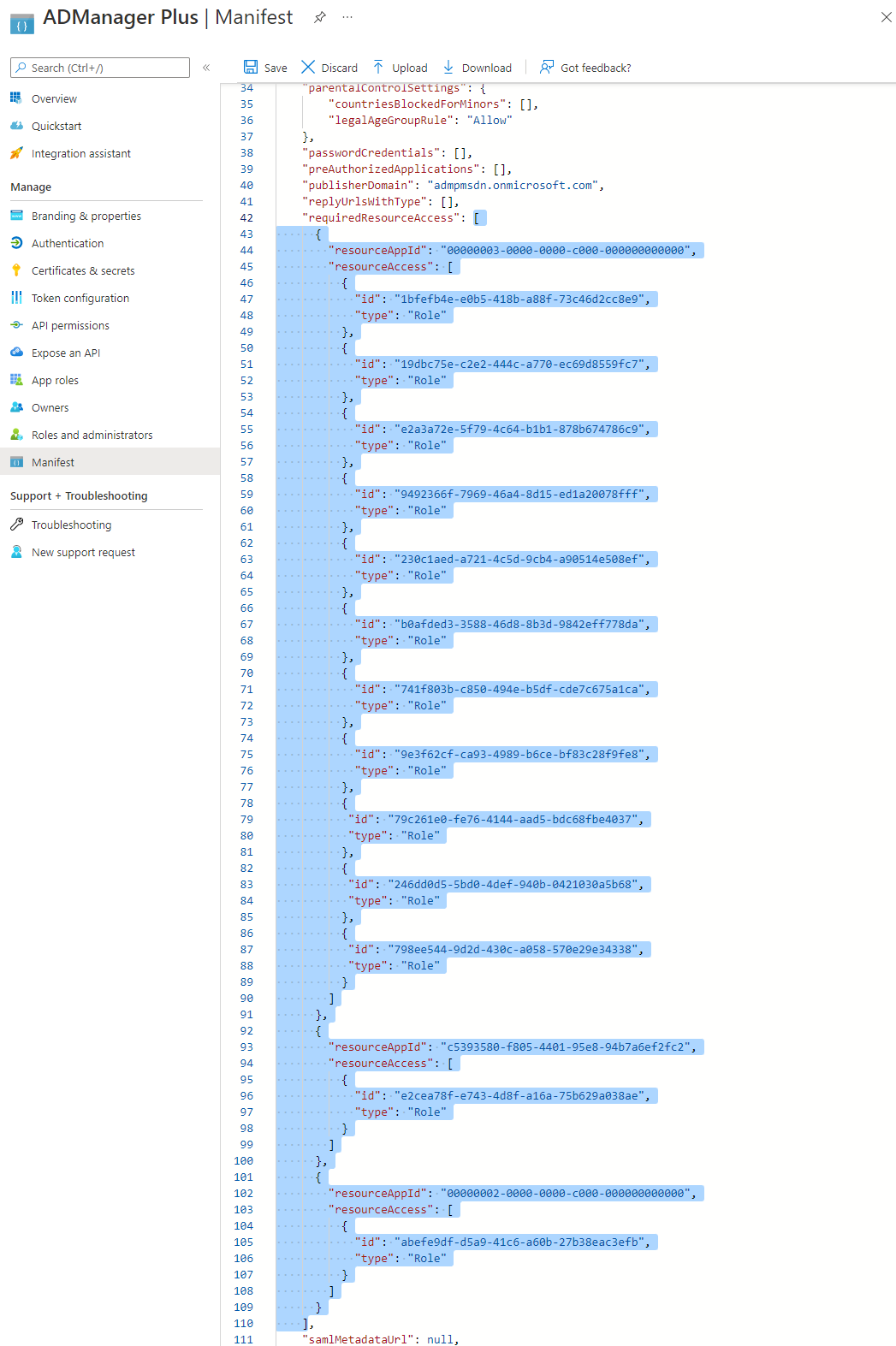
Uwaga:
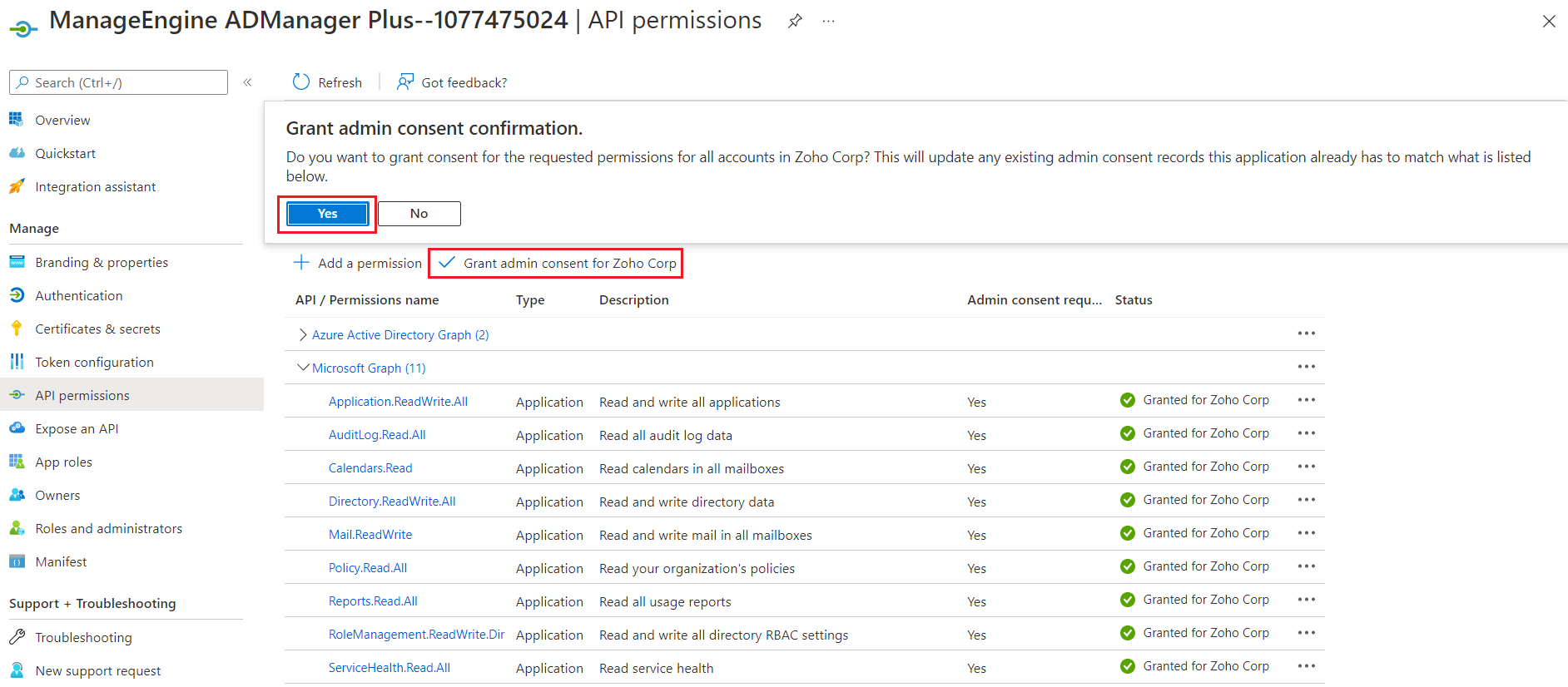
Uwaga: Uwierzytelnianie oparte na certyfikacie jest używane do bezpiecznej komunikacji z Microsoft 365 i pobierania danych. Podczas ręcznej konfiguracji zostaniesz poproszony o podanie tajnego kodu aplikacji oraz przesłanie certyfikatu aplikacji.
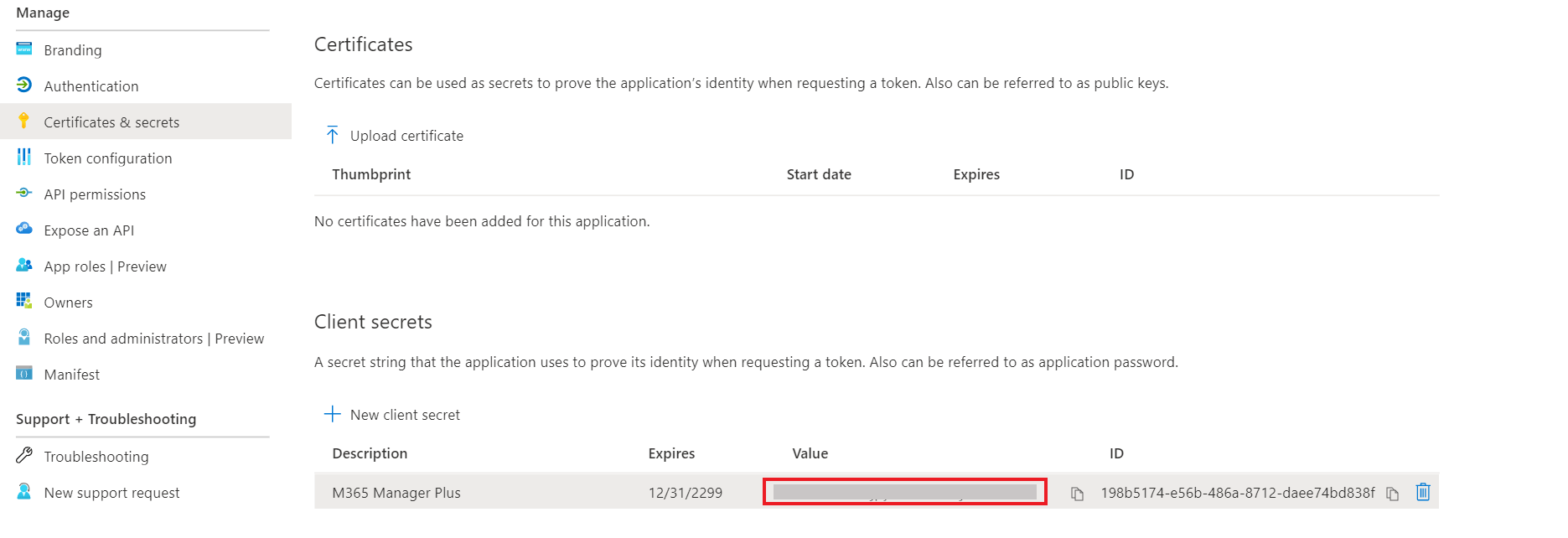
Kroki do utworzenia certyfikatu samopodpisanego
- Jeśli potrzebujesz certyfikatu samopodpisanego, przejdź do <Katalog Instalacyjny>\bin folderu i uruchom skrypt Create-selfsignedcertificate.ps1 jako administrator.
- Przed wykonaniem skryptu uruchom następujące polecenie:
- Podczas uruchamiania skryptu zostaniesz poproszony o dodanie wspólnej nazwy certyfikatu, daty rozpoczęcia i zakończenia (yyyy-MM-dd) ważności certyfikatu oraz prywatnego klucza do jego ochrony.
- Po wpisaniu wartości skrypt utworzy plik .pfx (zawierający zarówno klucz publiczny, jak i prywatny) w folderze bin
- Plik .pfx musi zostać przesłany w ADManager Plus, natomiast plik .cer powinien być przesłany w portalu Azure twojej aplikacji.
Set-ExecutionPolicy -ExecutionPolicy RemoteSigned -Force -Scope process
Role i uprawnienia
Role i uprawnienia (minimalny zakres) wymagane dla konta usługi skonfigurowanego w ADManager Plus są wymienione poniżej.
| Moduł | Nazwa roli | Zakres |
|---|---|---|
| Zarządzanie | Administrator użytkowników | Zarządzaj użytkownikami, kontaktami i grupami. |
| Administrator uwierzytelniania z uprawnieniami | Resetuj hasło, blokuj lub odblokowuj administratorów. | |
| Administrator ról z uprawnieniami | Zarządzaj przypisaniami ról w Azure Active Directory. | |
| Administrator Exchange | Aktualizuj właściwości skrzynki pocztowej | |
| Administrator Teams | Zarządzaj Microsoft Teams | |
| Raportowanie | Globalny czytelnik | Pobierz raporty na wszystkie usługi Microsoft 365 |
| Czytelnik bezpieczeństwa | Pobierz dzienniki audytu i raporty skrzynek pocztowych. |
Role i uprawnienia (minimalny zakres) wymagane dla aplikacji Azure AD skonfigurowanej w ADManager Plus są wymienione poniżej.
| Moduł | Nazwa API | Uprawnienie | Zasięg |
|---|---|---|---|
| Zarządzanie | Microsoft Graph | User.ReadWrite.All | Tworzenie, modyfikowanie, usuwanie lub przywracanie użytkowników. |
| Group.ReadWrite.All | Tworzenie, modyfikowanie, usuwanie lub przywracanie grup. Dodawanie lub usuwanie członków grupy i właścicieli. | ||
| Raportowanie | Microsoft Graph | User.Read.All | Pobieranie raportów użytkowników i członków grup. |
| Group.Read.All | Pobieranie raportów grup. | ||
| Contacts.Read | Pobieranie raportów kontaktów. | ||
| Reports.Read.All | Pobieranie raportów użycia. | ||
| Organization.Read.All | Pobieranie raportów szczegółowych licencji. | ||
| AuditLog.Read.All | Pobieranie raportów na podstawie dzienników audytów. | ||
| Application.Read.All | Pobieranie szczegółów aplikacji Azure AD. | ||
| Office 365 Management | ActivityFeed.Read | Odczyt danych audytu dla organizacji. |
Portal ADManager Plus
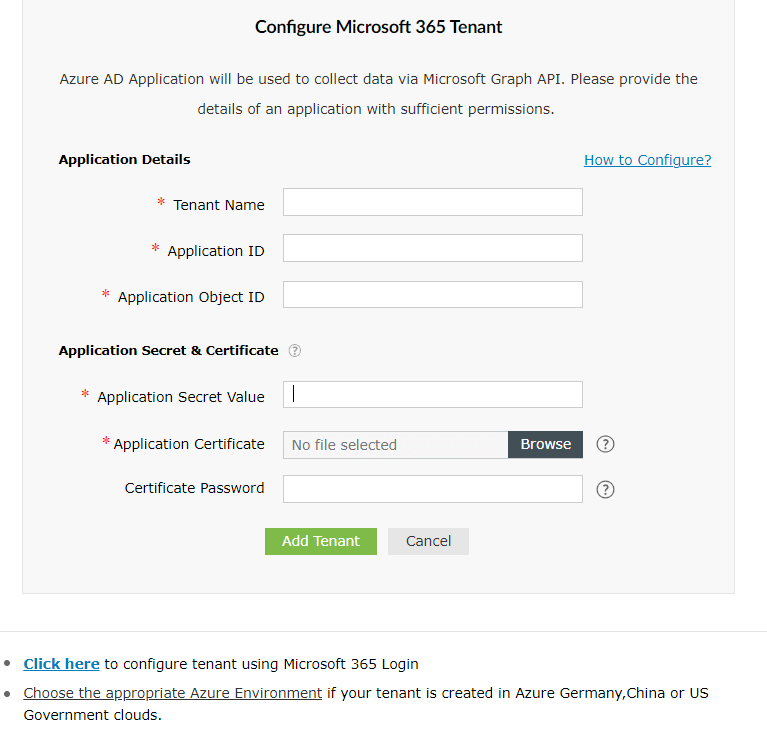
- Otwórz portal ADManager Plus za pomocą poniższego okna pop-up:
- Wprowadź swoją nazwa dzierżawy. Na przykład, test.onmicrosoft.com
- Wklej ID aplikacji (klienta) i ID obiektu, które zostały zapisane wcześniej w kroku 23, w odpowiednich polach
- Wprowadź wartość tajnego klucza aplikacji, która została zapisana podczas kroku 20. Prześlij certyfikat aplikacji i podaj hasło certyfikatu.
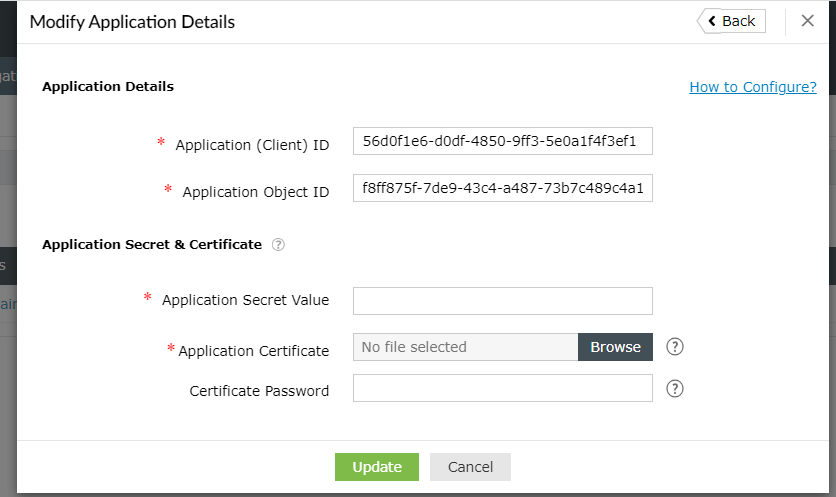
- Kliknij Dodaj dzierżawę. Dzierżawa zostanie dodana w ADManager Plus. Jeśli chcesz zmodyfikować szczegóły, kliknij opcję edytowania, gdy konfiguracja zostanie wyświetlona i przystąp do wprowadzenia zmian.
- Kliknij Aktualizuj po wprowadzeniu niezbędnych modyfikacji. Dostęp do Rest API powinien być teraz włączony dla skonfigurowanego konta.