- Produkty powiązane
- ADAudit Plus
- ADSelfService Plus
- EventLog Analyzer
- Exchange Reporter Plus
- AD360
- Log360

Help Document
Integracja Freshservice
Freshservice to oprogramowanie pomocy technicznej oparte na chmurze, które po zintegrowaniu z wtyczką ADManager Plus, umożliwia technikom pomocy technicznej wykonywanie krytycznych zadań zarządzania Active Directory, takich jak tworzenie, usuwanie, włączanie, wyłączanie lub odblokowywanie konta użytkownika, resetowanie haseł i wiele innych, wszystko z konsoli Freshservice.
Obsługiwane działania
- Przydzielanie i odbieranie użytkowników
- Włączanie lub wyłączanie kont użytkowników
- Resetowanie haseł
- Odblokowywanie kont użytkowników
- Dodawanie i usuwanie użytkowników z grup
- Zmiana atrybutów działu i menedżera
Przed rozpoczęciem
- Pobierz i zainstaluj ManageEngine ADManager Plus, jeśli jeszcze nie wdrożyłeś ADManager Plus.
- Jeśli jesteś istniejącym użytkownikiem, upewnij się, że zaktualizowałeś ADManager Plus do najnowszej wersji. Integracja z Freshservice jest obsługiwana od wersji 7064 i wyższych.
- Aby zapewnić bezpieczną komunikację między ADManager Plus a Freshservice, upewnij się, że nazwa hosta serwera ADManager Plus ma ważny certyfikat SSL podpisany przez zaufany Urząd Certyfikacji (CA).
W tym dokumencie dowiesz się o następujących rzeczach:
- Jak zintegrować ADManager Plus z Freshservice
- Jak skonfigurować wtyczkę ADManager Plus w Freshservice
- Jak edytować adres URL ADManager Plus w Freshservice
- Jak dostosować formularze tworzenia użytkowników w Freshservice
Kroki do integracji ADManager Plus z Freshservice
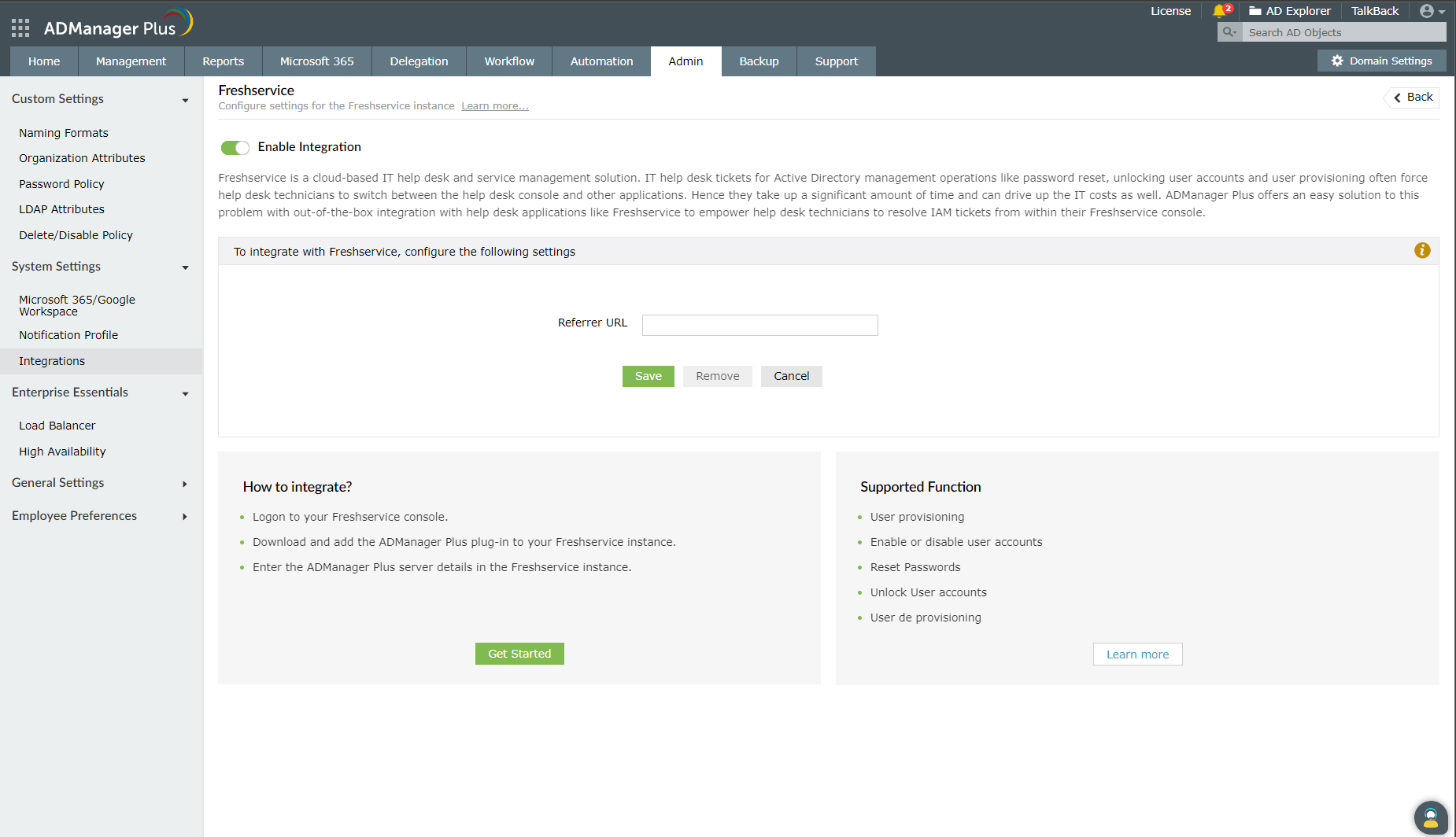
- Zaloguj się do ADmanager Plus i kliknij zakładkę Admin.
- W sekcji Ustawienia systemu kliknij Integracje.
- W sekcji Narzędzia ITSM/Pomocy technicznej kliknij Freshservice.
Uwaga: Przycisk Włącz integrację jest domyślnie włączony. Wyłącz go, aby dezaktywować
integrację FreshService.
Kroki do skonfigurowania wtyczki ADManager Plus w Freshservice
- Zaloguj się do swojej instancji Freshservice jako administrator.
- Wyszukaj i zainstaluj wtyczkę ADManager Plus z ich rynku.
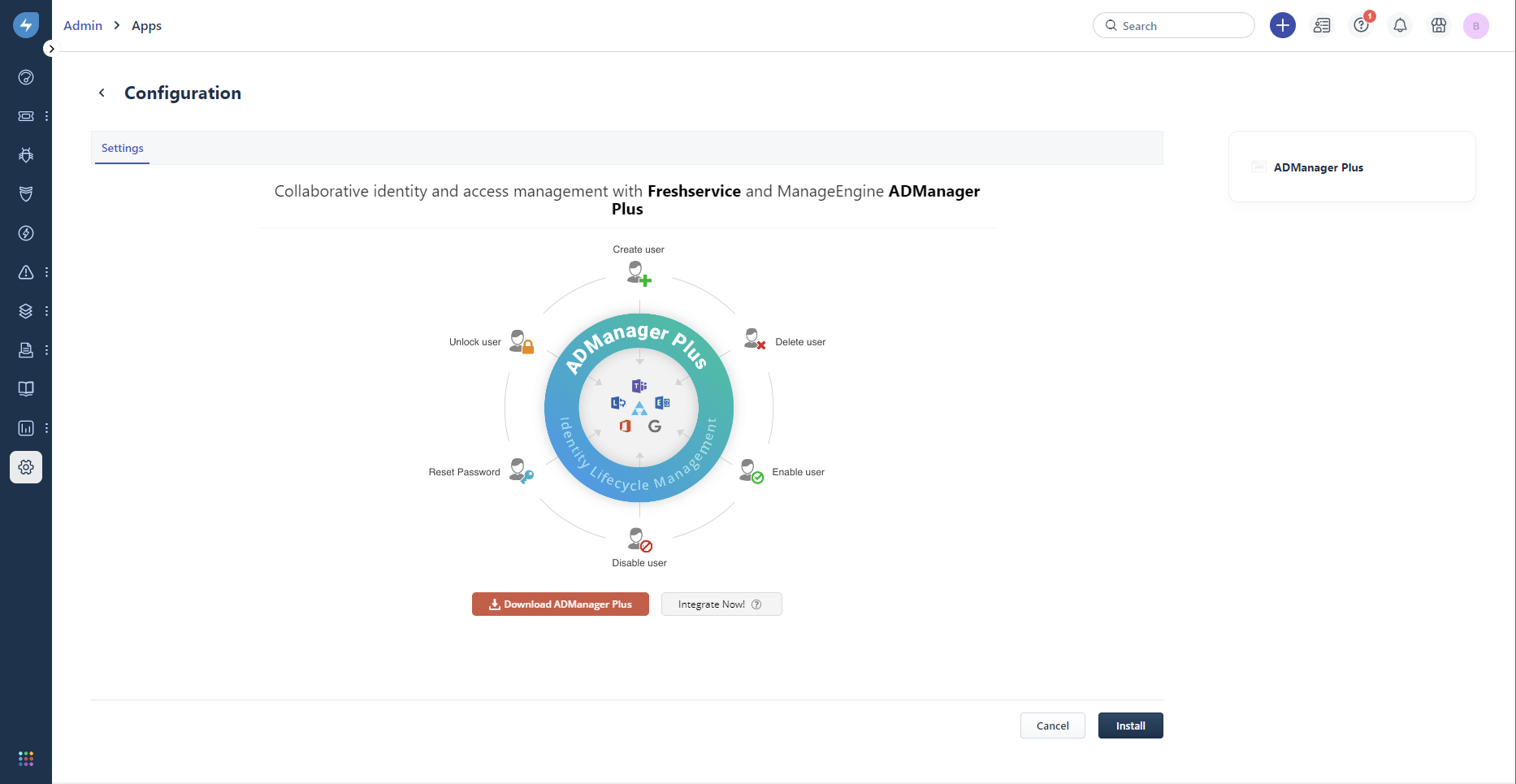
- Na stronie, która się otworzy, kliknij przycisk Zintegruj teraz!.
- Wprowadź adres URL ADManager Plus i kliknij Zapisz.
- Kliknij Zainstaluj.
- W lewym panelu kliknij ikonę ADManager Plus.
- Skopiuj Adres URL odsyłacza wyświetlany na stronie i otwórz ADManager Plus.
- W ADManager Plus wklej skopiowany adres URL odsyłacza w polu Adres URL odsyłacza.
- Powróć do swojej instancji Freshservice i kliknij Dalej.
- Zweryfikuj adres URL ADManager Plus i kliknij Dalej.
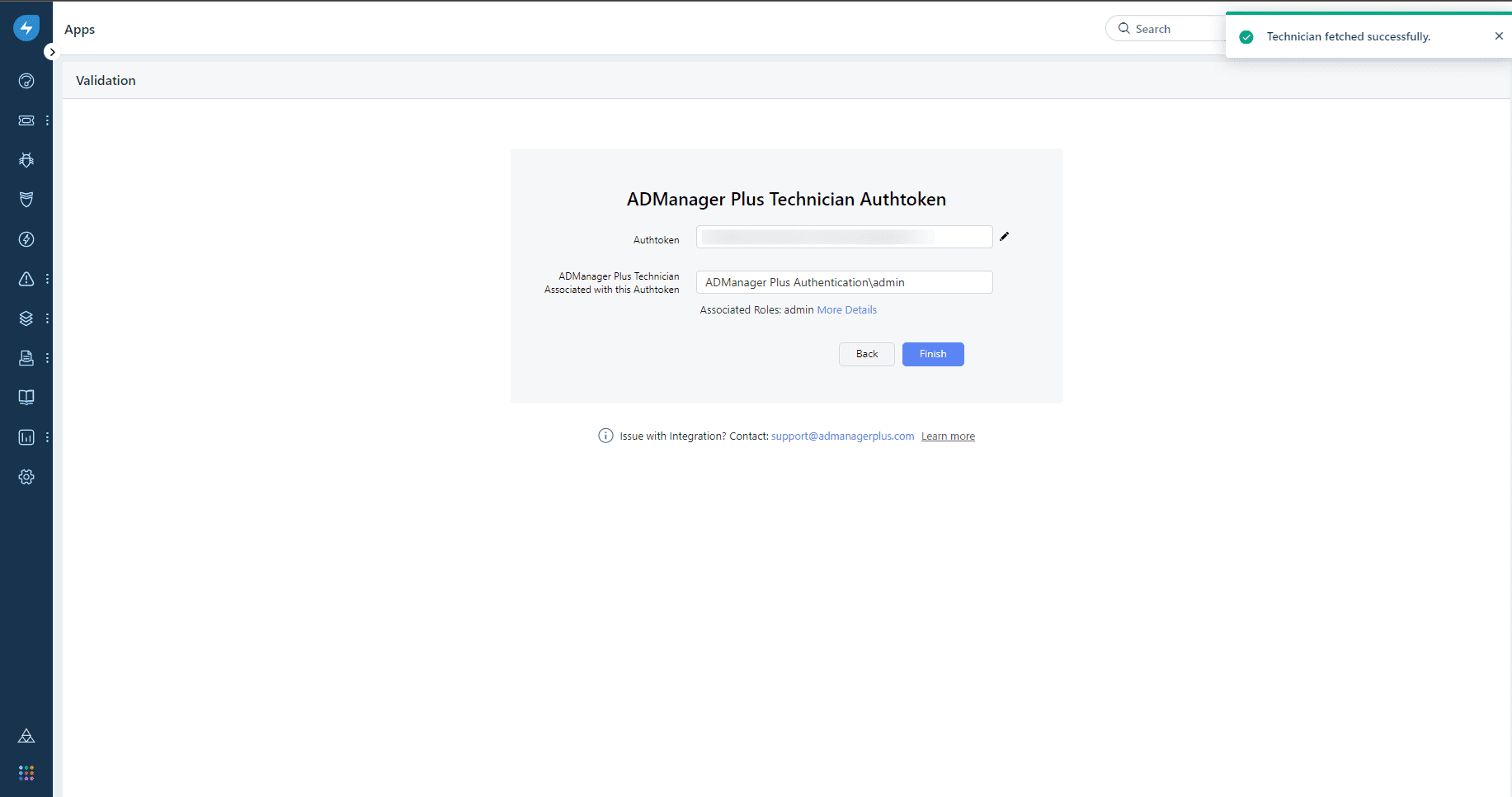
- Wprowadź token autoryzacyjny technika ADManager Plus w polu Token autoryzacyjny i kliknij Waliduj, aby pobrać powiązanego technika z ADManager Plus.
- Po automatycznym uzupełnieniu szczegółów technika w polu Technik powiązany z tym tokenem autoryzacyjnym w ADManager Plus, kliknij Zakończ.
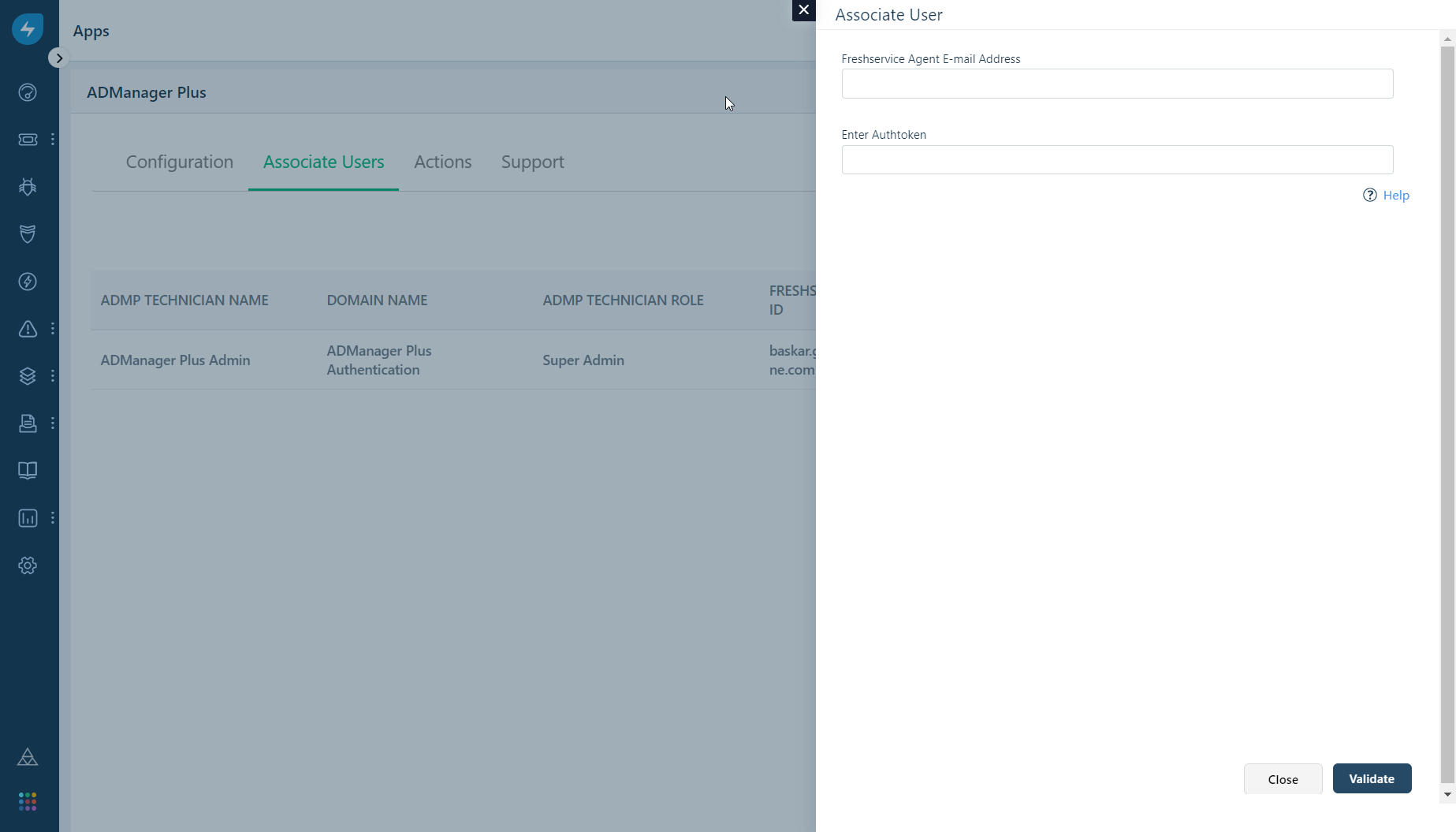
- Aby dodać więcej techników w Freshservice, kliknij ikonę ADManager Plus w lewym panelu i przejdź do zakładki Powiąż użytkowników, a następnie kliknij Powiąż użytkowników. Wprowadź adres e-mail technika oraz token autoryzacyjny w polach Adres e-mail agenta Freshservice i Wprowadź token autoryzacyjny, a następnie kliknij Waliduj. Zweryfikuj dane technika i kliknij Aktualizuj.
Uwaga
: Token autoryzacyjny technika można uzyskać, przechodząc do Delegacja >
Konfiguracja > Tokeny autoryzacyjne technika w ADManager Plus.
Uwaga: Tokeny autoryzacyjne można łatwo edytować w przyszłości, klikając ikonę
Edytuj obok pola Wprowadź token autoryzacyjny.
Kroki do edytowania adresu URL ADManager Plus w Freshservice
- Przejdź do Administracja > Automatyzacja & Produktywność > Rozszerzalność > Aplikacje > Zainstalowane aplikacje > ADManager Plus.
- Kliknij przycisk Ustawienia, a następnie wybierz Edytuj ustawienia z rozwijanej listy.
- Na stronie Ustawienia serwera wprowadź adres URL i kliknij Zapisz.
- Kliknij Zapisz, aby zapisać konfigurację.
- W lewym panelu kliknij ADManager Plus.
- Poniżej Konfiguracja, kliknij ikonę Edytuj obok pola Adres URL serwera.
- Wprowadź adres URL podany w Krok 3 i kliknij Połącz.
Uwaga: Adres URL podany tutaj musi pasować do adresu URL skonfigurowanego na stronie
Ustawienia serwera, aby ta integracja działała.
Dostosowywanie formularzy tworzenia użytkowników w Freshservice
Pola tworzenia użytkownika w Freshservice można dostosować do potrzeb twojej organizacji. Możesz dodać lub usunąć pola lub uczynić je obowiązkowymi lub nieobowiązkowymi kilkoma kliknięciami. Aby to zrobić:
- W lewym panelu kliknij ADManager Plus i przejdź do Działania.
- Najeżdżając myszką, kliknij ikonę edytuj obok opcji Utwórz użytkownika.
- W Pola tworzenia użytkownika:
- Kliknij ikonę +, aby dodać pole z listy dostępnych pól do formularza tworzenia użytkownika w Freshservice.
- Kliknij x, aby usunąć pole oraz Ustaw jako obowiązkowe, aby uczynić pole obowiązkowym.
- Kliknij Zapisz, aby zaktualizować zmiany.
Uwaga:
- Pola tworzenia użytkowników można dostosować w instancjach zintegrowanych z ADManager Plus w wersji 7180 i wyższej.
- Pola tworzenia użytkowników to pola tekstowe, które wymagają od techników wprowadzenia wartości.
- Pola można także dodawać lub usuwać oraz ustawiać jako ciche lub tylko do odczytu w Szablonach tworzenia użytkowników w ADManager Plus. Dlatego zaleca się dodawanie tylko wymaganych pól do formularza tworzenia użytkownika w Freshservice.