- Produkty powiązane
- ADAudit Plus
- ADSelfService Plus
- EventLog Analyzer
- Exchange Reporter Plus
- AD360
- Log360

Help Document
Ustawienia ServiceNow
Aplikacja ServiceNow zapewnia zarządzanie usługami IT, zarządzanie operacjami IT, usługi zarządzania biznesem IT oraz inne rozwiązania. ADManager Plus może teraz łatwo integrować się z ServiceNow w celu realizacji funkcji zarządzania AD, takich jak tworzenie i modyfikacja użytkowników, resetowanie haseł i inne bezpośrednio z ServiceNow.
Jeśli jesteś istniejącym użytkownikiem ADManager Plus, upewnij się, że zaktualizowałeś produkt do najnowszej wersji. Integracja z ServiceNow jest obsługiwana przez wersje 7064 i wyższe.
Kroki, aby zintegrować ADManager Plus z ServiceNow
- Zaloguj się do ADManager Plus i kliknij kartę Admin.
- W sekcji Ustawienia systemu kliknij Integracje.
- W sekcji Narzędzia ITSM/Help Desk kliknij ServiceNow.
- W polu Adres URL ServiceNow wprowadź adres URL dla integracji.
- Kliknij Testuj połączenie i zapisz, aby nawiązać połączenie i zapisać ustawienia.
Uwaga: Przycisk Włącz integrację jest włączony domyślnie. Wyłącz go, aby dezaktywować integrację z ServiceNow.
Kroki, aby skonfigurować integrację ADManager Plus w ServiceNow
- Pobierz i zainstaluj wtyczkę ADManager Plus z sklepu ServiceNow.
- W Panele nawigacyjnym kliknij Wszystko i rozwiń ADManager Plus.
- Kliknij Konfiguracja.
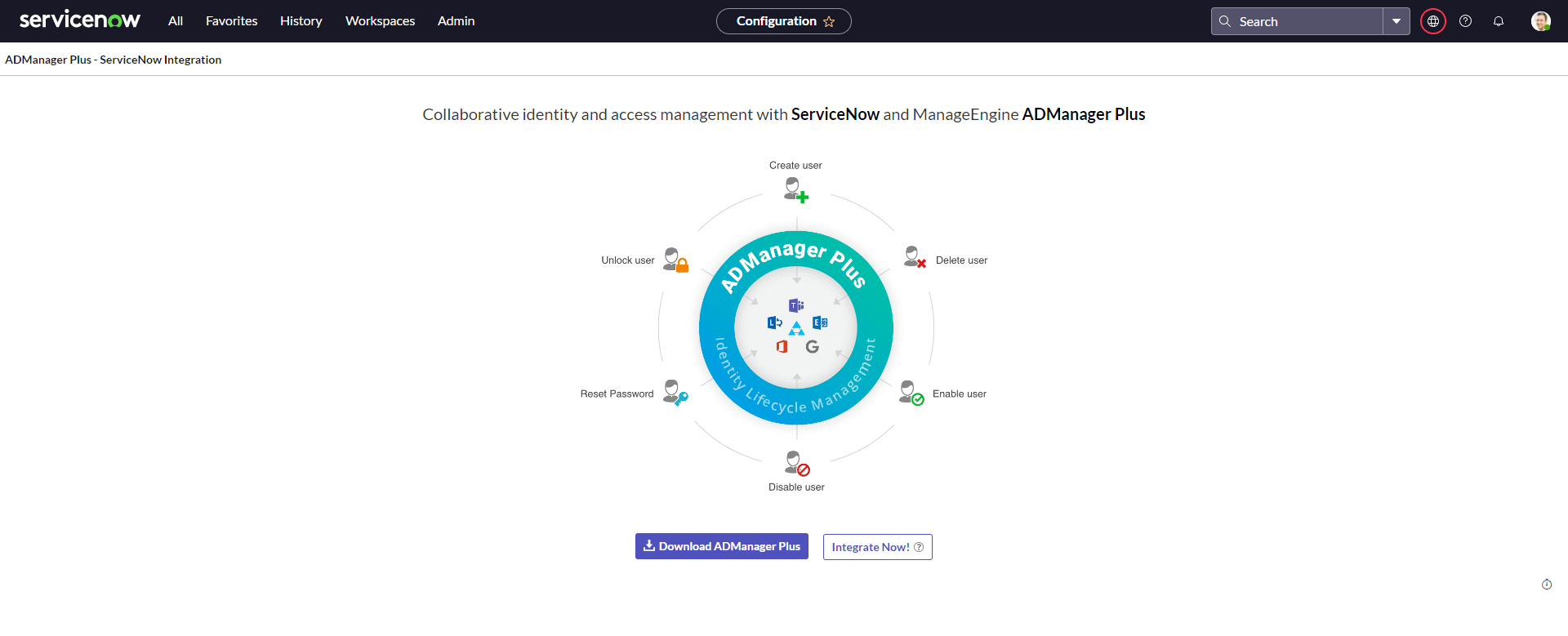
- Na otwartej stronie kliknij przycisk Zintegruj teraz!
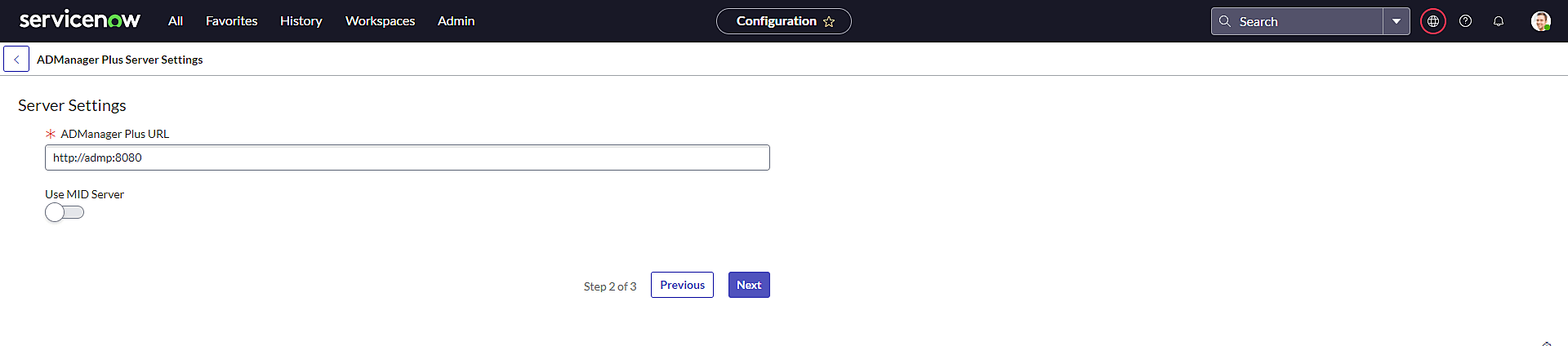
- Wypełnij następujące pola:
- Adres URL ADManager Plus: Wprowadź adres URL ADManager Plus.
- Użyj serwera MID: Włącz tę opcję, jeśli chcesz użyć serwera MID do komunikacji z ADManager Plus. Wybierz pożądany serwer MID z listy dostępnych serwerów.
Co to jest serwer MID?
Serwer MID działa jako mediator i ułatwia komunikację oraz transfer danych między ServiceNow a aplikacjami zewnętrznymi. Musi być zainstalowany na systemie, na którym działa ADManager Plus. Kliknij tutaj, aby dowiedzieć się więcej o serwerze MID.
- Kliknij Dalej.
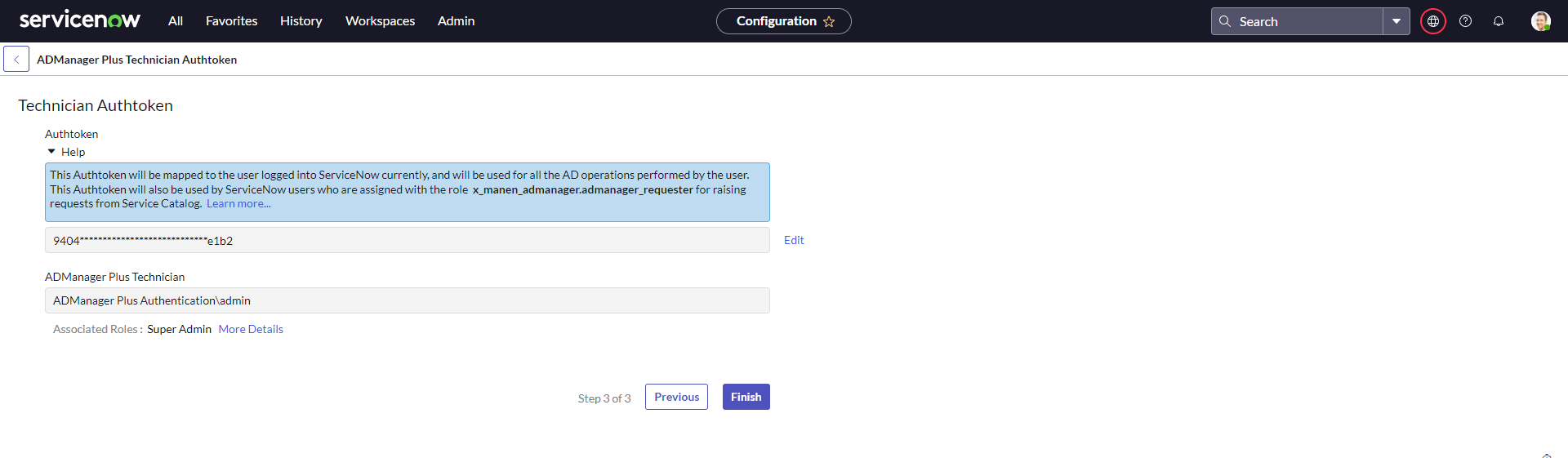
- Wprowadź token autoryzacyjny technika ServiceNow w polu Token autoryzacyjny i kliknij Zweryfikuj, aby pobrać powiązanego technika z ADManager Plus.
Uwaga: Token autoryzacyjny technika można uzyskać, przechodząc do Delegacja > Konfiguracja > Tokeny autoryzacyjne techników w ADManager Plus. Tokeny autoryzacyjne techników są dostępne tylko w domyślne konto administracyjne ze względów bezpieczeństwa.
- Gdy dane technika zostaną automatycznie wypełnione w polu Technik ADManager Plus, kliknij Zakończ.
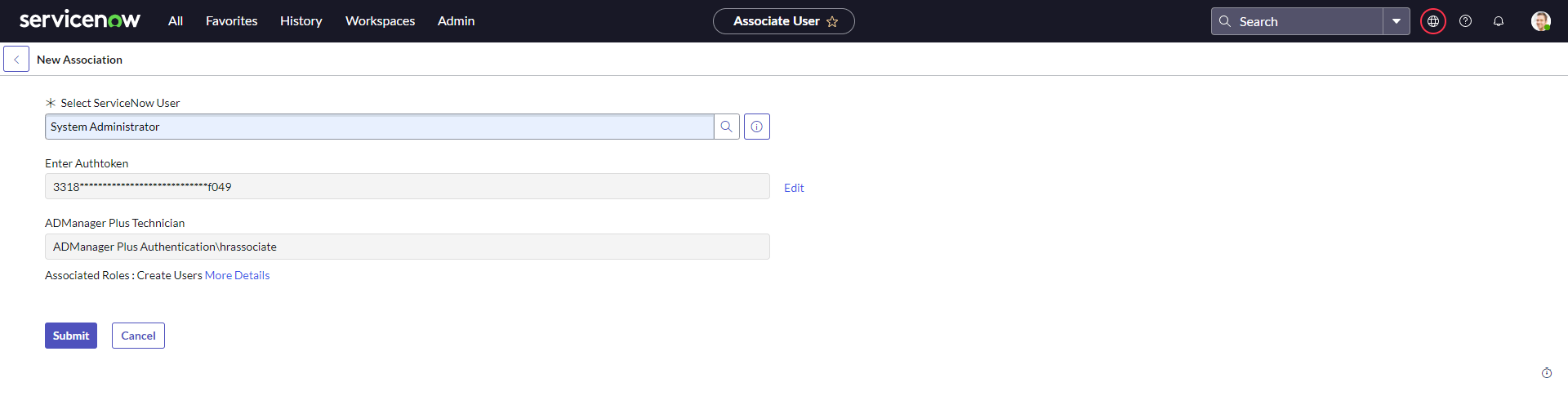
- Możesz skojarzyć więcej techników ServiceNow, wybierając opcję Powiąż użytkowników w ADManager Plus. Wybierz użytkownika ServiceNow z rozwijanej listy, określ token autoryzacyjny technika w polu Wprowadź token autoryzacyjny i kliknij Wyślij.
Uwaga: Tokeny autoryzacyjne można łatwo edytować w przyszłości, klikając ikonę Edytuj obok pola Wprowadź token autoryzacyjny.
Jak przeprowadzić akcję zarządzania AD w ServiceNow
Jeśli jesteś administratorem i chciałbyś wykonać akcję zarządzania użytkownikami w ServiceNow:
- Kliknij Wszystkie i rozwiń ADManager Plus.
- Wybierz żądane działanie zarządzania użytkownikami lub działanie zarządzania plikami z listy działań i wypełnij wymagane pola.
- Kliknij Wyślij.
Możesz również złożyć wniosek o wykonanie tych działań z Katalogu Usług ServiceNow po dodaniu Zarządzania Active Directory jako kategorii.
- Kliknij Wszystkie i wyszukaj Katalog Usług.
- Wybierz Katalog Usług i kliknij ikona + znajdująca się w prawym górnym rogu.
- Wybierz Zarządzanie Active Directory i kliknij Dodaj tutaj.
- Wybierz żądane działanie zarządzania użytkownikami i wypełnij wymagane pola.
- Kliknij Wyślij.
Uwaga: Technik z rolą wnioskodawcy może złożyć tylko wniosek o wykonanie akcji zarządzania użytkownikami, a te wnioski, nazywane incydentami, mogą być tworzone tylko z Katalogu Usług. Te incydenty są następnie przeglądane i realizowane przez techników z rolą administratora.
Aby zareagować na incydent:
- Kliknij Wszystkie i wyszukaj Incydenty.
- Wybierz Incydenty w sekcji Help Desk i kliknij incydent, który chcesz przejrzeć z listy incydentów.
- Na stronie, która się otworzy, kliknij prawym przyciskiem myszy na nagłówek formularza, aby uzyskać dostęp do kontekstowego menu formularza.
- Wybierz odpowiednie d działanie zarządzania użytkownikami w kontekstowym menu formularza. Na przykład, jeśli jest to prośba o utworzenie użytkownika, wybierz Utwórz użytkownika AD.
- Przejrzyj pola i ich wartości, a następnie kliknij Wyślij.
Jak dostosować formularz tworzenia użytkownika w ServiceNow
Aby dostosować formularz tworzenia użytkownika w ServiceNow:
- Zaloguj się do ServiceNow.
- Przejdź do Wszystkie > ADManager Plus > Działania.
- Najedź na Utwórz Użytkownika i kliknij ikonę edytuj, która się pojawi.
- W Pola tworzenia użytkownika:
- Dodawaj i usuń pola w sekcji Wybrane Pola za pomocą bocznych strzałek. Tylko pola w sekcji Wybrane Pola będą dostępne w formularzu tworzenia użytkownika.
- Możesz przesuwać i układać pola w sekcji Wybrane Pola za pomocą strzałek w górę i w dół obok sekcji.
- Jeśli chcesz, aby pole było obowiązkowe, najedź na pole i kliknij Ustaw jako Obowiązkowe.
- Kliknij Zapisz, aby zaktualizować zmiany.
Uwaga:
- Pola tworzenia użytkownika można dostosować w instancjach zintegrowanych z ADManager Plus wersje 7180 i wyższe, oraz wersje wtyczek ServiceNow 2.0.2 i wyższe.
- Pola tworzenia użytkownika to pola tekstowe, które wymagają od techników wprowadzenia wartości.
- Pola mogą być również dodawane lub usuwane oraz ustalane jako ciche lub tylko do odczytu w Szablonach Tworzenia Użytkowników. w ADManager Plus. Dlatego zaleca się dodanie tylko wymaganych pól do formularza tworzenia użytkownika w ServiceNow.
- Wszystkie działania zarządzające realizowane za pośrednictwem ServiceNow są wykonywane przy użyciu interfejsów API REST. Te wywołania interfejsu API REST mają limit użycia w oparciu o liczbę licencji techników. Aby dowiedzieć się więcej o limicie użycia interfejsu API REST, kliknij tutaj.
Obsługiwane akcje
- Przydziel użytkowników
- Resetuj hasła
- Włącz lub wyłącz konta użytkowników AD
- Odblokuj konta użytkowników AD
- Dodaj lub usuń użytkowników z grup
- Ustaw lub cofnij uprawnienia do folderów
- Usuń konta użytkowników AD
- Modyfikuj atrybuty działu i menedżera