- Produkty powiązane
- ADAudit Plus
- ADSelfService Plus
- EventLog Analyzer
- Exchange Reporter Plus
- AD360
- Log360

Help Document
Integracja z Zoho People
Integrując ADManager Plus i Zoho People, użytkownicy mogą być automatycznie tworzeni w Active Directory na podstawie danych wprowadzonych w Zoho People. Oprócz tworzenia użytkowników, ta integracja wspiera również działania związane z zarządzaniem kontami użytkowników.
Skonfiguruj ustawienia Zoho People w ADManager Plus
- Zaloguj się do ADManager Plus jako administrator.
- Przejdź do Automatyzacja → Konfiguracja.
- W lewym panelu wybierz Integracje aplikacji.
- W sekcji Aplikacje korporacyjne wybierz Zoho People i kliknij Szczegóły serwera.
- Wprowadź URL konta Zoho w odpowiednim polu. Więcej informacji możesz znaleźć tutaj.
- Wprowadź ID klienta i Tajny klucz klienta w odpowiednich polach.
- Otwórz stronę Zoho Accounts w przeglądarce. Więcej informacji znajdziesz tutaj.
- Kliknij DODAJ KLIENTA i wybierz Aplikacje oparte na serwerze.
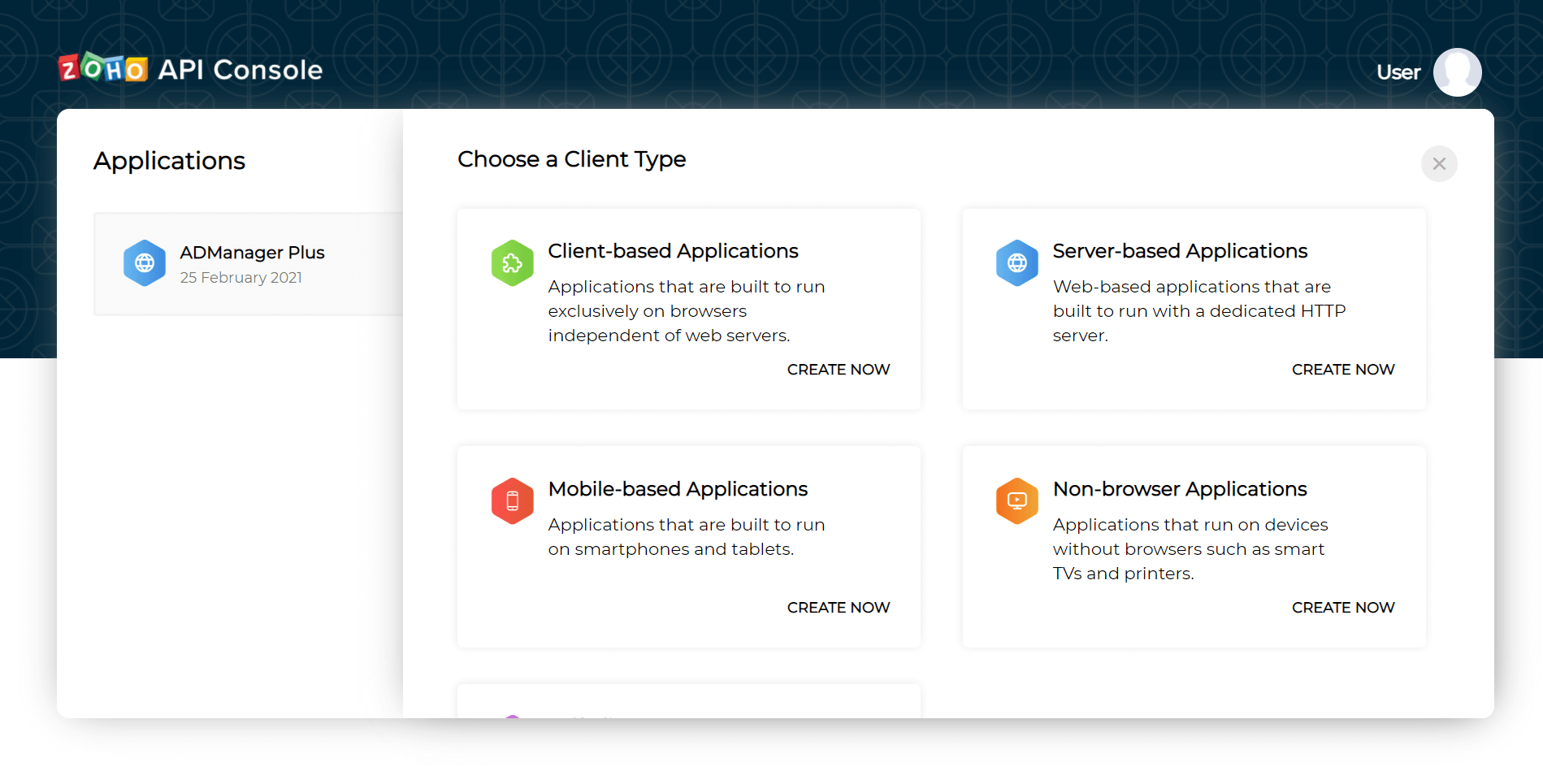
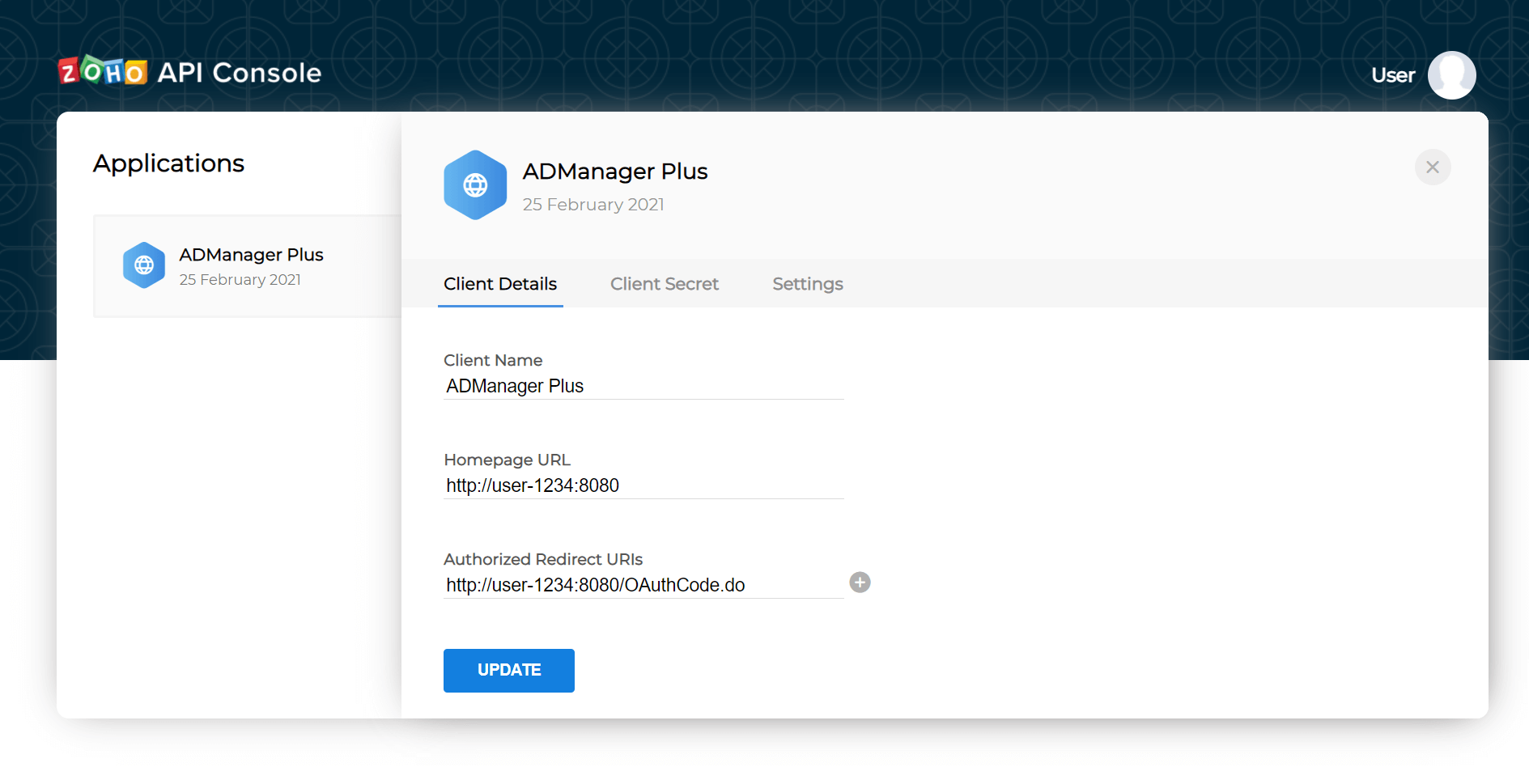
- W oknie dialogowym wprowadź wymagane informacje w następujący sposób,
- Nazwa klienta - Nazwa klienta, który jest integrowany. Na przykład: ADManagerPlus
- URL strony domowej
- Składnia: <protokół>://<host>:<port>
- Przykład: http://user-1234:8080
- Autoryzowane adresy URL przekierowań
- Składnia: <protokół>://<host>:<port>/OAuthCode.do
- Przykład: http://user-1234:8080/OAuthCode.do
- lub http://localhost:8080/OAuthCode.do
- Kliknij Utwórz, aby zakończyć.
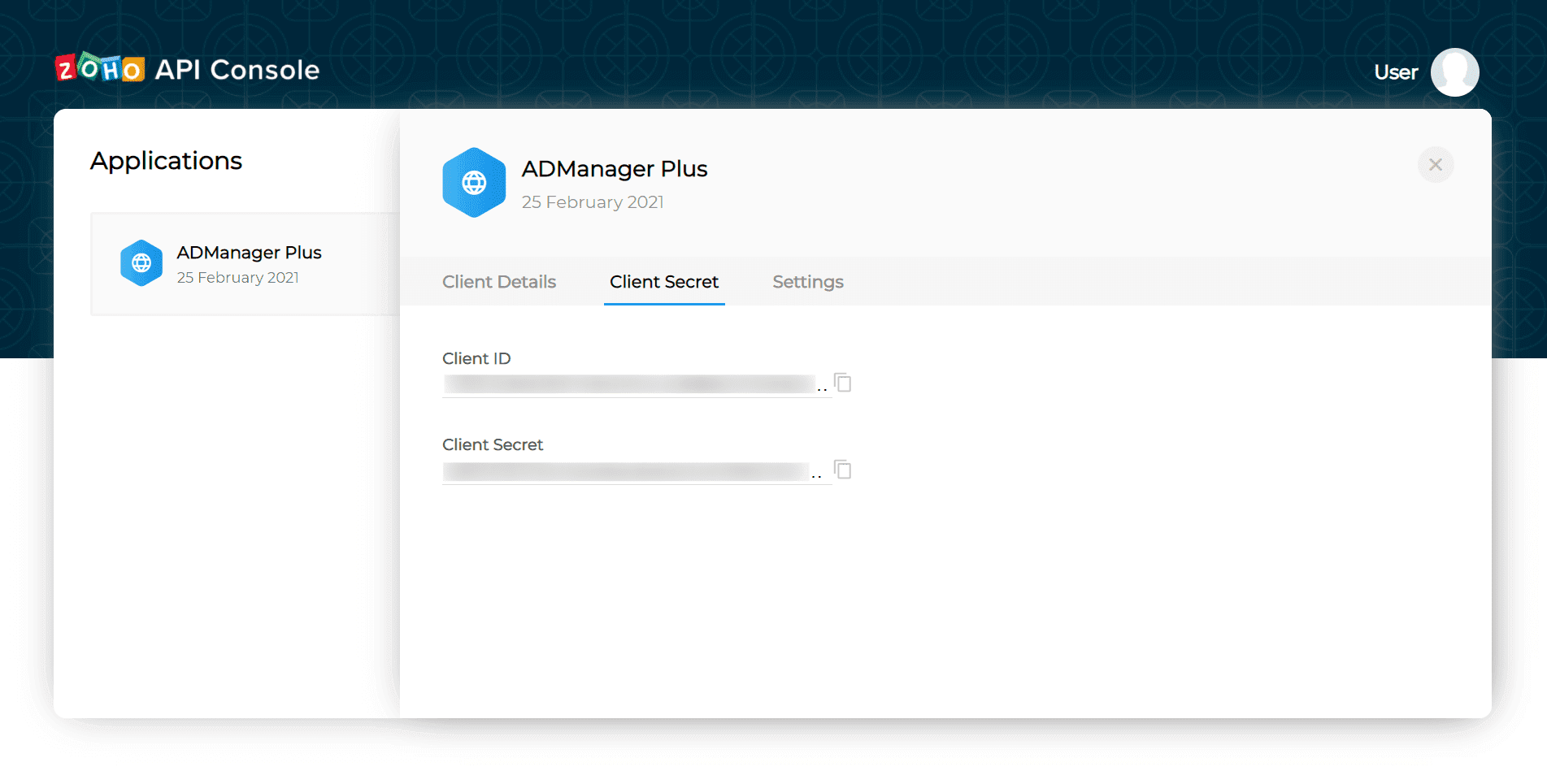
- Teraz przejdź do strony głównej i wybierz 'ADManager Plus', a następnie przejdź do zakładki Tajny klucz klienta, aby zobaczyć ID klienta i tajny klucz klienta, jak pokazano na poniższym obrazku.
- Sekcja Mapowanie atrybutów służy do mapowania różnych pól w integrowanej aplikacji do odpowiadających im atrybutów AD. Na przykład, 'Imię' w Zoho People można mapować do atrybutu AD 'Nazwa użytkownika'.
- Kliknij Zapisz.
Uwaga: Przycisk Włącz integrację jest domyślnie włączony. Przełącz go na wyłączony, aby dezaktywować integrację z Zoho People.
Uwaga: Jeśli nie masz ID klienta i tajnego klucza klienta, wykonaj następujące kroki,
aby je uzyskać.
Kroki do uzyskania ID klienta i tajnego klucza klienta przez Zoho Accounts
Kroki rozwiązywania problemów
- Błąd: invalid_client
Rozwiązanie: Ten błąd może wystąpić, gdy wprowadzono nieprawidłowe ID klienta lub tajny klucz. Sprawdź, czy ID klienta i tajny klucz są poprawne i spróbuj ponownie.
- Błąd: invalid_client_secret
Rozwiązanie:
Rozwiązanie: Ten błąd występuje, gdy token odświeżający użyty do wygenerowania nowego tokena dostępu jest błędny lub został unieważniony. Sprawdź, czy wprowadzono poprawną wartość tokena odświeżającego przed odświeżeniem tokena dostępu i spróbuj ponownie.
Rozwiązanie: Ten błąd może wystąpić, gdy nastąpi niezgodność między URI przekierowania w żądaniu a zarejestrowanym URI w konsoli dewelopera. Określ poprawne URI przekierowania w żądaniu i spróbuj ponownie.
Obsługiwane akcje
- Tworzenie kont użytkowników
- Zmiana atrybutów użytkowników
- Zmiana kont użytkowników według szablonu
- Resetowanie hasła
- Odblokowanie użytkowników
- Dezaktywacja użytkowników
- Aktywacja użytkowników
- Usuwanie użytkowników
- Uruchamianie skryptów niestandardowych
- Przenoszenie użytkowników między grupami
- Dodawanie użytkowników do grup
- Usuwanie użytkowników z grup
- Tworzenie skrzynki pocztowej
- Dezaktywacja lub usunięcie skrzynki pocztowej
- Przenoszenie folderu domowego
- Usuwanie folderu domowego
- Unieważnianie licencji Microsoft 365
- Zarządzanie zdjęciami użytkowników
- Dezaktywacja kont Lync
- Automatyczna odpowiedź