- Produkty powiązane
- ADAudit Plus
- ADSelfService Plus
- EventLog Analyzer
- Exchange Reporter Plus
- AD360
- Log360

Help Document
Scenariusze wdrożeniowe ADManager Plus
- Włącz SSL dla bezpiecznej komunikacji przez Internet
- Konfiguracja ADManager Plus do bezpiecznego działania w strefie zdemilitaryzowanej (DMZ)
- Otwórz selektywnie porty zapory, aby ułatwić dostęp przez Internet
- Protokły i porty używane
Włącz SSL dla bezpiecznej komunikacji przez Internet:
Musisz włączyć SSL dla zwiększonego bezpieczeństwa i bezpiecznej komunikacji ADManager Plus przez Internet. Aby włączyć SSL w ADManager Plus, postępuj zgodnie z poniższymi krokami:
- Zaloguj się do "ADManager Plus Admin Login", podając odpowiednie dane logowania admina .
- Kliknij zakładkę "Admin" ==> "Połączenie".
- Wybierz "Włącz port SSL [https]"
- Kliknij "Zapisz", aby zapisać ustawienia i ponownie uruchomić ADManager Plus.
To włączy SSL, a bezpieczna komunikacja ADManager Plus przez internet będzie możliwa. Należy uzyskać ważny certyfikat SSL, aby włączyć SSL.
Konfiguracja ADManager Plus do bezpiecznego działania w strefie zdemilitaryzowanej (DMZ)
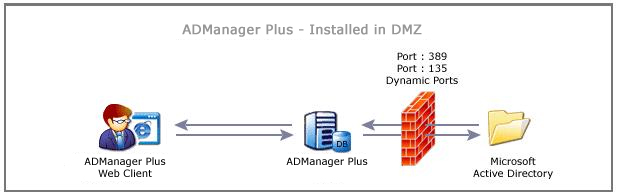
Aby ADManager Plus mogło być zainstalowane w DMZ (strefie zdemilitaryzowanej), port "389" (do komunikacji z protokołem LDAP) oraz port "135" (do komunikacji z RPC) muszą być otwarte w zaporze sieciowej wraz z innymi dynamicznymi portami.
Sekcja: "Znajdź wszystkie dynamiczne porty" przedstawia kroki identyfikacji dynamicznych portów, które należy otworzyć w zaporze sieciowej. Zdecydowanie zalecamy uruchomienie aplikacji ADManager Plus w trybie Secure Socket Layer (SSL) dla instalacji serwera DMZ. Sprawdź powyższą sekcję, aby dowiedzieć się, jak włączyć SSL.
Otwórz wybrane porty zapory, aby umożliwić dostęp przez Internet:
(i) Kiedy ADManager Plus jest zainstalowane w Twojej lokalnej sieci, a adres URL jest dostępny w internecie:
- Otwórz port, na którym działa ADManager Plus. Domyślnie ADManager Plus działa na porcie 8080 i jest konfigurowalny.
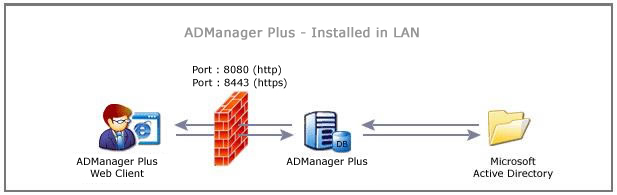
(ii) Kiedy ADManager Plus jest zainstalowane w DMZ, otwórz następujące porty w zaporze:
- Port "389", aby komunikować się z protokołem LDAP.
- Port "135", aby komunikować się z RPC.
- Znajdź "Dynamiczne porty" dla innych dynamicznych portów, które muszą być otwarte w zaporze. Te będą używane do komunikacji między AD a ADManager Plus.
Protokół i porty używane
ADManager Plus używa Windows ADSI (Interfejsy Usług Active Directory) do interakcji z Active Directory, które z kolei używa protokołu LDAP (do zapytań i modyfikacji usług katalogowych działających na TCP/IP) na porcie 389.
Obecnie ADManager Plus komunikuje się z Active Directory używając normalnego połączenia LDAP. Mamy plany wprowadzenia zabezpieczonych połączeń LDAP.
Znajdowanie / identyfikowanie dynamicznych portów:
ADManager Plus używa kilku innych portów, które są dynamiczne. Administrator musi zidentyfikować wszystkie dostępne dynamiczne porty i otworzyć je w zaporze. Aby otworzyć dynamiczne porty zapory, można postępować zgodnie z poniższymi krokami.
Krok 1: Otwórz wiersz polecenia w kontrolerze domeny.
Krok 2: Wpisz następujące polecenie i wykonaj je w wierszu polecenia.
|
portqry -n "<Your_Domain_Controller_Name>" -e 135 -l resultPorts.txt |
W przypadku używania innego portu dla RPC, użyj numeru portu, na którym działa Twój RPC, zastępując 135 w powyższym poleceniu.
Krok 3: Po wykonaniu powyższego polecenia otwórz "resultPorts.txt" z miejsca, z którego polecenie zostało wykonane.
Krok 4: Znajdź wszystkie "_tcp" w "resultPorts.txt" (np. ncacn_ip_tcp:100.190.1.2[1142])
Krok 5: Wartość w kwadratowych nawiasach [ ] to porty, które należy otworzyć. Zrób notatkę tych portów. (np. w powyższym wyniku, 1142 to port, który należy otworzyć).
Krok 6: Kontynuuj wyszukiwanie, aż plik się skończy i otwórz wszystkie zidentyfikowane porty.