- Produkty powiązane
- ADAudit Plus
- ADSelfService Plus
- EventLog Analyzer
- Exchange Reporter Plus
- AD360
- Log360

Help Document
Przywróć
- Ta sekcja wyjaśni, jak można przywrócić e-maile, kontakty, wpisy kalendarza i dane dysku użytkownika z kont Google.
- Zaloguj się do ADManager Plus jako administrator.
- Przejdź do zakładki Kopia zapasowa → zakładka Google Workspace → Przywróć.
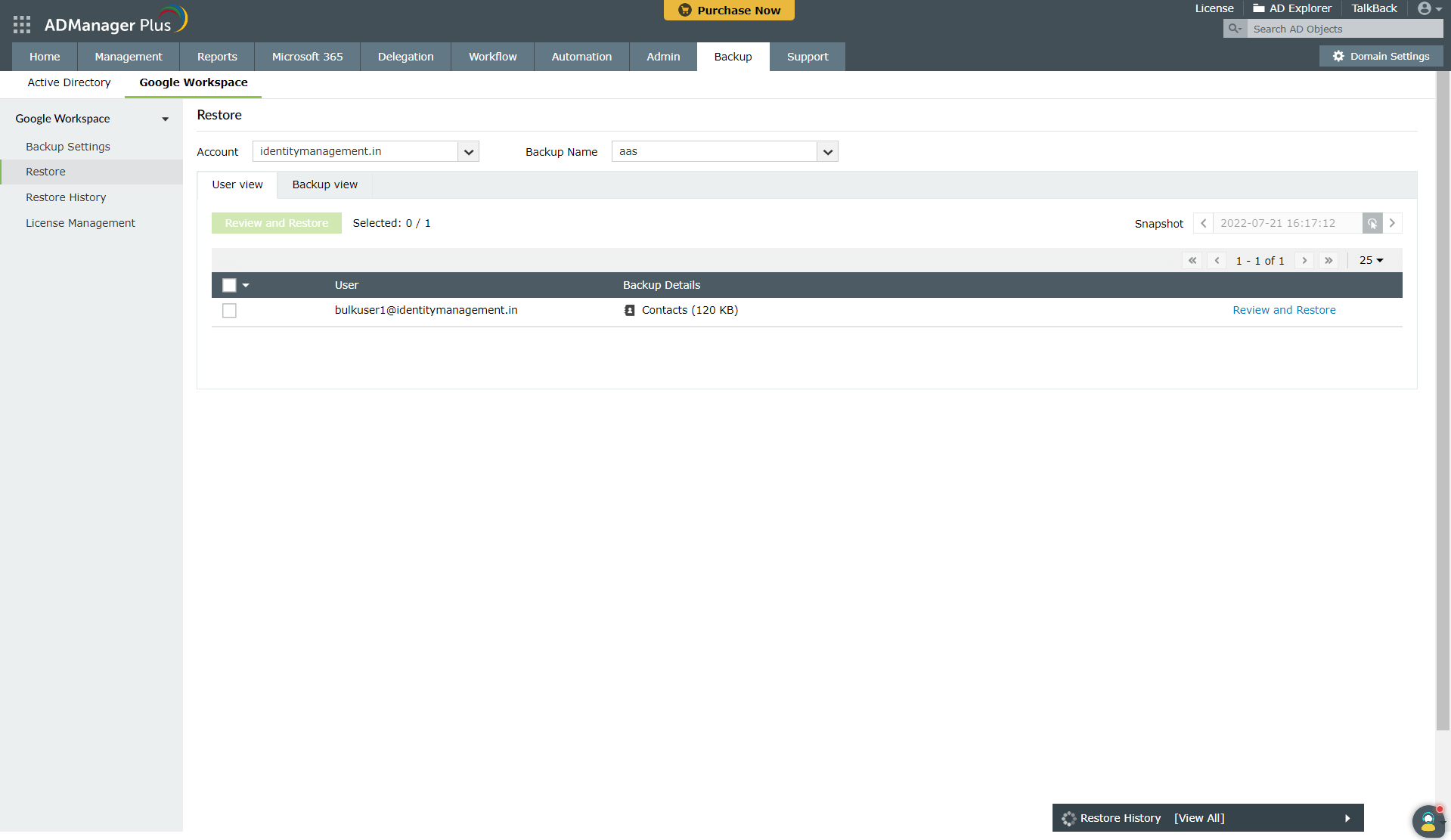
- Wybierz Konto, które ma konto Google Workspace, dla którego potrzebujesz przywrócić dane.
- W menu rozwijanym Wybierz kopię zapasową wybierz harmonogram, który zawiera dane kopii zapasowej konta do przywrócenia.
- ADManager Plus oferuje dwa widoki do przeglądania obiektów w każdej kopii zapasowej:
- Widok użytkownika: To jest domyślny widok przywracania, który zapewnia listę wszystkich użytkowników, którzy zostali zapisani w wybranym harmonogramie. Ten widok zawiera również informacje, takie jak całkowity rozmiar zapisanych e-maili, kontaktów, kalendarzy i danych dysku użytkownika. Wybierz użytkownika, którego chcesz przywrócić, a następnie kliknij Przeglądaj i przywróć.
- Widok kopii zapasowej: Ten widok zapewnia pełną historię wykonania wybranego harmonogramu kopii zapasowej, wraz z liczbą przedmiotów zapisanych podczas każdego cyklu. Kliknij link Przeglądaj i przywróć obok kopii zapasowej, która zawiera elementy do przywrócenia.
- Na następnym ekranie, który się pojawi, lewy panel zawiera listę wszystkich wybranych użytkowników.
- Aby zobaczyć, jak wyglądało twoje konto Google Workspace w przeszłości, wybierz datę i godzinę z pola Moment. Drzewo w lewym panelu zapewni dokładne odwzorowanie danych twojego konta Google Workspace w wybranym momencie. Możesz przywrócić dowolny element do jego stanu zapasowego.
- Kliknięcie na nazwę dowolnej witryny rozszerzy ją i wyświetli jej zawartość.
- Wybierz wymagane elementy i kliknij Przywróć, aby rozpocząć proces przywracania.
- Kliknij link Historia przywracania w prawym dolnym rogu ekranu, aby zobaczyć status ostatnich pięciu przywróceń. Kliknięcie linku Wyświetl wszystkie w oknie pop-up przeniesie cię do ekranu Historia przywracania. Aby uzyskać więcej informacji na temat tego, co oferuje sekcja Historia przywracania, kliknij tutaj.