- Produkty powiązane
- ADAudit Plus
- ADSelfService Plus
- EventLog Analyzer
- Exchange Reporter Plus
- AD360
- Log360

Help Document
Kopiowanie GPO
Opis:
Kopiowanie istniejącego GPO do innej domeny lub tej samej domeny można wykonać za pomocą ADManager Plus, co eliminuje konieczność tworzenia nowego GPO z podobnymi politykami.
Wymagania wstępne: Upewnij się, że zarówno serwer źródłowy, jak i docelowy mają zainstalowaną wersję Windows PowerShell 4.0 lub nowszą.
Kroki do skopiowania GPO:
- Zaloguj się do ADManager Plus.
- Kliknij zakładkę Zarządzanie.
- Wybierz Zarządzanie GPO w lewym panelu.
- Pod tym kliknij Kopiowanie GPO.
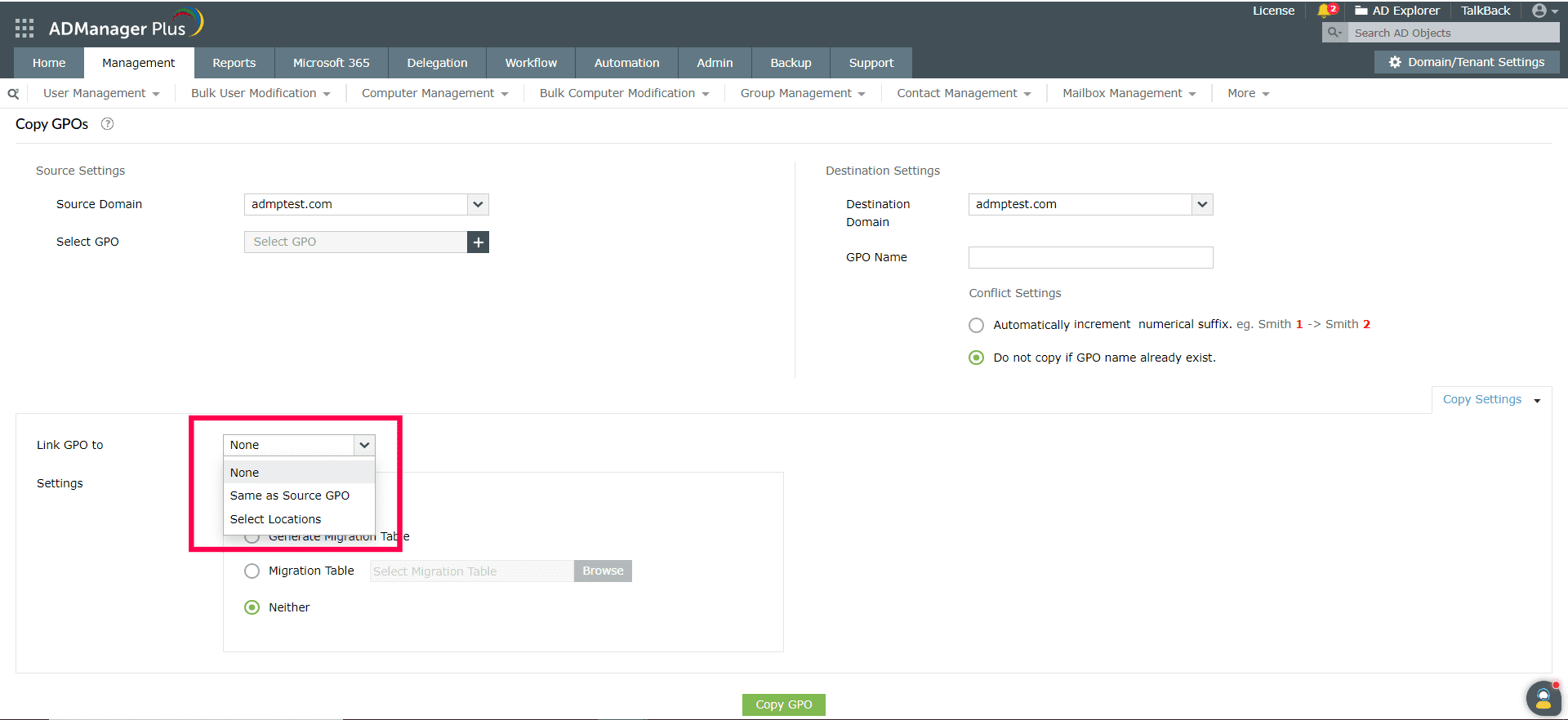
- W Ustawieniach źródłowych wybierz domenę i GPO, które mają być skopiowane, z opcji Wybierz domenę i Wybierz GPO odpowiednio.
- W ustawieniach Destination Settings wybierz docelową domenę, do której ustawienia GPO powinny być skopiowane w opcji Destination Domain.
- Domyślnie nazwa GPO w Destination Settings zaczyna się od prefiksu "Kopia z".
Na przykład: Jeśli nazwa źródłowego GPO to "Test GPO 1", to nazwa docelowego GPO będzie domyślnie "Kopia z Test GPO 1".
- W sekcji Conflict Settings możesz określić, jak ograniczyć duplikację nazw GPO.
- W przypadku, gdy chcesz automatycznie zwiększać nazwy GPO w przypadku wystąpienia konfliktu, wybierz opcję Automatycznie zwiększ numer końcowy. Możesz użyć opcji Append, aby użyć wartości liczbowe, którą wprowadzasz, jako liczby początkowej w końcówce.
- Wybierz opcję Nie kopiuj, jeśli nazwa GPO już istnieje w docelowej domenie, jeśli nie chcesz, aby GPO było kopiowane w przypadku wykrycia konfliktu.
- Skonfiguruj inne szczegóły GPO, klikając Copy Settings.
- W opcji Link GPO to określ, czy chcesz powiązać GPO z tym samym miejscem, co źródłowe GPO, czy z innym miejscem, wybierając odpowiednią opcję z listy rozwijanej.
- W opcji Settings możesz,
- Wybrać Skopiuj listę kontroli dostępu, aby skopiować szczegóły dostępu z Active Directory do GPO. Szczegóły dostępu obejmują wszystkie delegowane uprawnienia.
- Wybrać opcję Generuj tabelę migracji, aby wygenerować tabelę migracji dla wszystkich GPO obecnych w źródłowej domenie za pomocą ADManager Plus.
- Wybrać opcję Tabela migracji, aby przesłać tabelę migracji, która została wygenerowana i przechowywana na twoim urządzeniu.
- Wybrać opcję Żadne z powyższego, jeśli nie chcesz wykonać żadnej z wymienionych powyżej akcji.
Uwaga: Gdy technicy pomocy technicznej wybierają opcję Takie samo jak źródłowe GPO, tylko OUs delegowane do nich mogą być powiązane z GPO. OUs, które nie są delegowane, nie mogą być powiązane z GPO i nie będą wymienione na liście rozwijanej.