- Produkty powiązane
- ADAudit Plus
- ADSelfService Plus
- EventLog Analyzer
- Exchange Reporter Plus
- AD360
- Log360

Help Document
Wymuś aktualizację GPO
GPO są ogólnie aktualizowane co 90 minut z odchyleniem od 0 do 30 minut. Niektóre GPO są często wymuszane, aby pominąć ten czas oczekiwania. Natywna metoda wymuszania aktualizacji GPO za pomocą skryptów PowerShell i innych złożoności. ADManager Plus oferuje łatwe rozwiązanie z opcją Wymuś aktualizację GPO, przy użyciu której możesz wymusić zastosowanie GPO na wybranych komputerach za naciśnięciem przycisku.
Wymagania wstępne:
GPO można wymusić tylko w:
- Komputery działające na systemie Windows Server 2012 i nowszym.
- Komputery, które mają włączone zasady firewalla pozwalające na ruch przychodzący na poniższym porcie
- Port dynamiczny TCP RPC (usługa Harmonogram zadań)
- Port TCP 135 (usługa zdalnego wywołania procedur)
- TCP wszystkie porty (Usługa Windows Management Instrumentation)
- Kliknij tutaj, aby dowiedzieć się, jak stworzyć Rozpoczęcie GPO z ustawieniami polityki do skonfigurowania reguł zapory dla wyżej wymienionych portów przy użyciu GPMC i PowerShell.
Uwaga: Aby ta GPO zaczęła obowiązywać, potrzebuje minimum 90 minut.
Kroki do wymuszenia aktualizacji GPO
- Zaloguj się do ADManager Plus
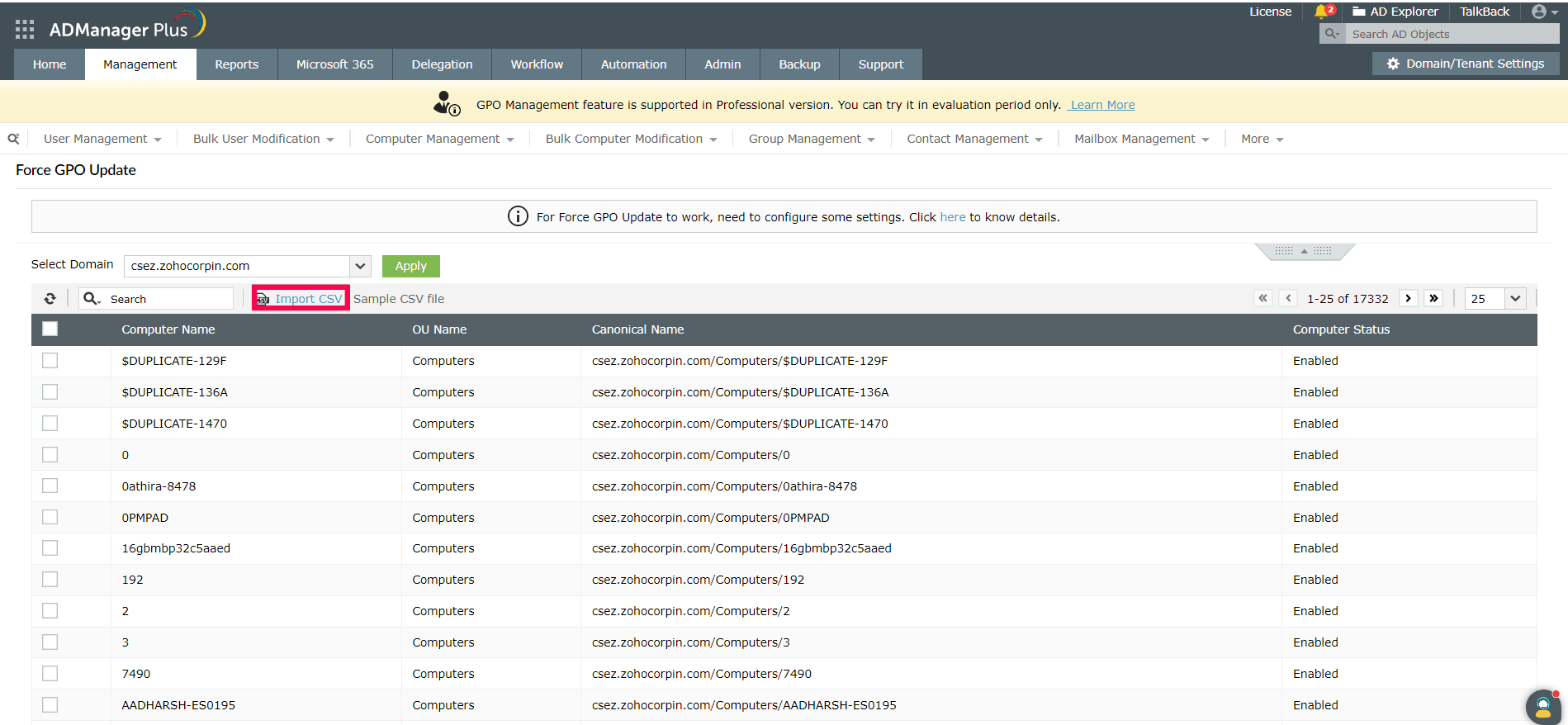
- Przejdź do zakładka Zarządzanie > Zarządzanie GPO > Wymuś aktualizację GPO.
- Wybierz wymagany domenę z rozwijanej listy Wybierz domenę.
- Strona Wymuś aktualizację GPO wyświetla wszystkie komputery domenowe powiązane z wybraną domeną. Wybierz wymagane komputery z listy.
- Użyj opcji Importuj CSV, aby zaimportować listę komputerów domenowych.
Uwaga:
- Ten raport może być generowany tylko wtedy, gdy poświadczenia domeny są skonfigurowane w Ustawieniach domeny.
- Podczas wyboru importu pliku CSV, konieczne jest określenie jednego z poniższych nagłówków LDAP:
- objectGUID
- name
- Kliknij Zastosuj, aby wymusić aktualizacje GPO.