- Produkty powiązane
- ADAudit Plus
- ADSelfService Plus
- EventLog Analyzer
- Exchange Reporter Plus
- AD360
- Log360

Help Document
Zarządzaj linkami GPO
ADManager Plus usprawnia zarządzanie linkami GPO, oferując opcje dodawania, usuwania, włączania, wyłączania lub egzekwowania linków GPO w AD. Co więcej, egzekwowanie linków GPO może być cofnięte w razie potrzeby.
- Dodaj lub usuń linki GPO
- Włącz lub wyłącz linki GPO
- Egzekwuj lub usuń egzekwowanie linków GPO
- Zablokuj lub odblokuj dziedziczenie GPO
Dodaj lub usuń linki GPO
Ta opcja pomaga administratorom aplikować GPO do domeny, witryn lub OU, lub usuwać linki GPO, które nie są już wymagane dla danej domeny, witryn lub OU.
GPO z dziedziczeniem z rodzica OU
Aby dodać linki GPO, wykonaj poniższe kroki
- Zaloguj się do ADManager Plus.
- Przejdź do Zarządzanie > Zarządzanie GPO > Zarządzaj linkami GPO.
- Wybierz wymagającą domenę lub OU lub witrynę z rozwijanego pola Wybierz domenę/OU/witrynę.
- Kliknij przycisk +Nowe linki GPO znajdujący się w prawym górnym rogu powyżej listy GPO.
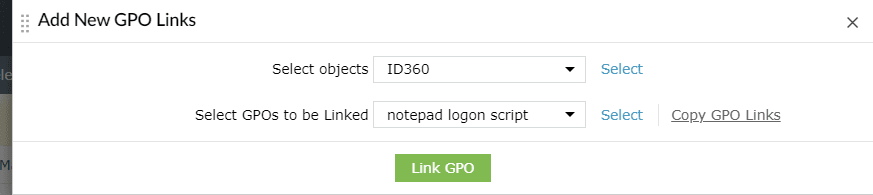
- W oknie Dodaj nowe linki GPO, które się otworzy, użyj opcji Wybierz obiekty, aby wybrać domenę, OUs lub witryny, do których mają być powiązane GPO.
- W rozwijanym polu Wybierz GPO do powiązania wybierz GPO, które ma być powiązane.
- Teraz kliknij Powiąż GPO.
Aby usunąć linki GPO,
- Zaloguj się do ADManager Plus.
- Przejdź do Zarządzanie > Zarządzanie GPO > Zarządzaj linkami GPO.
- Wybierz wymagającą domenę lub OU lub witrynę z rozwijanego pola Wybierz domenę/OU/witrynę.
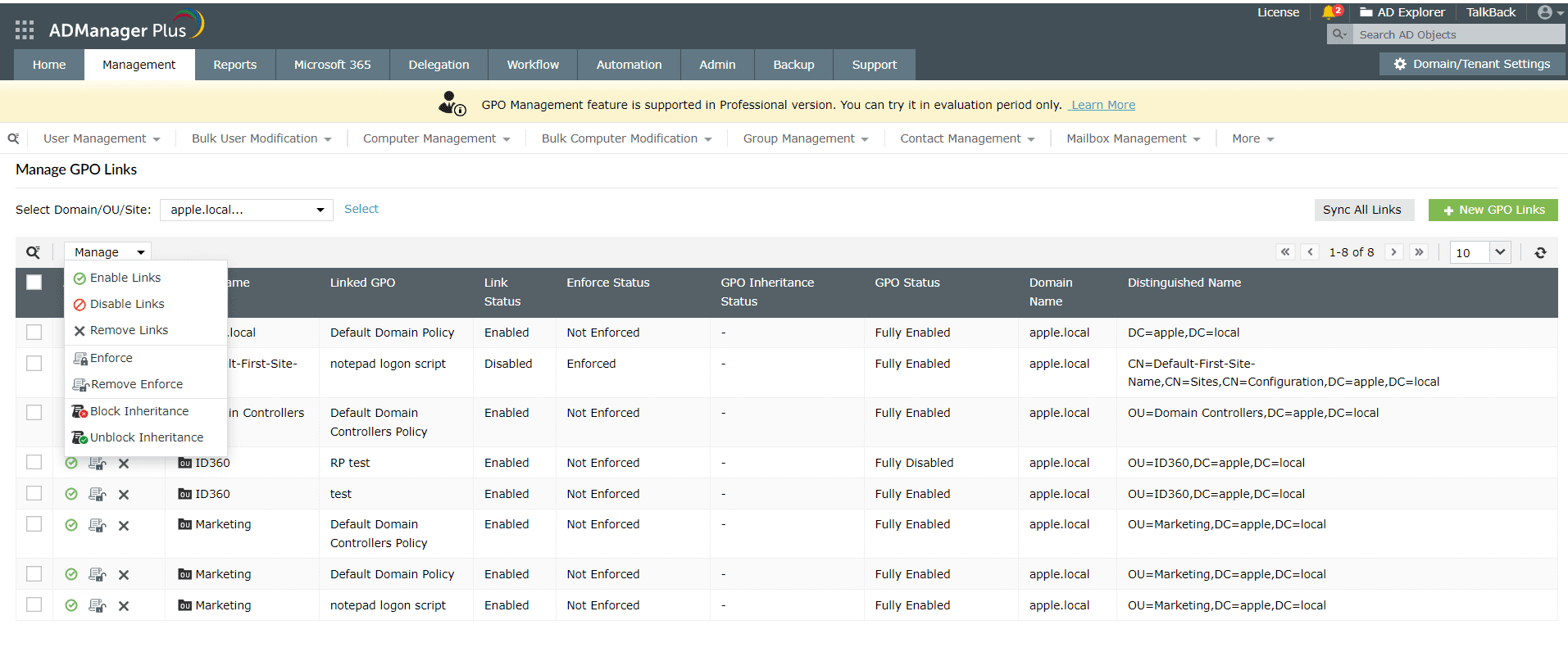
- Wybierz GPO(y), których linki mają być usunięte.
- Kliknij Zarządzaj znajdujące się tuż nad listą powiązanych GPO.
- Z dostępnych opcji kliknij Usuń linki, aby usunąć wybrane linki GPO.
Włącz lub wyłącz linki GPO
Administratorzy mogą włączać lub wyłączać zastosowanie GPO do konkretnej domeny, witryn lub OUs za pomocą tej opcji.
Kroki do włączenia lub wyłączenia linku GPO:
- Zaloguj się do ADManager Plus.
- Przejdź do Zarządzanie > Zarządzanie GPO > Zarządzaj linkami GPO.
- Wybierz wymagającą domenę lub OU lub witrynę z rozwijanego pola Wybierz domenę/OU/witrynę.
- Wybierz GPO(y), których linki mają być włączone lub wyłączone.
- Kliknij Zarządzaj znajdujące się tuż nad listą powiązanych GPO.
- Z dostępnych opcji kliknij Włącz linki, aby włączyć link wybranych GPO(y) lub Wyłącz linki, aby je wyłączyć.
Wymuś lub usuń wymuszenie linków GPO
Ta opcja pozwala administratorom określić GPO, które mają być wymuszone na określonych pojemnikach docelowych, w jednej prostym działaniu. Korzystając z opcji usunięcia wymuszenia, można cofnąć to wymuszone zastosowanie GPO.
Kroki do wymuszenia lub usunięcia wymuszenia linku GPO:
- Zaloguj się do ADManager Plus.
- Przejdź do Zarządzanie > Zarządzanie GPO > Zarządzaj linkami GPO.
- Wybierz wymagającą domenę lub OU lub witrynę z rozwijanego pola Wybierz domenę/OU/witrynę.
- Wybierz GPO(y), których linki mają być wymuszone lub usuń istniejące wymuszenie linku.
- Kliknij Zarządzaj znajdujące się tuż nad listą powiązanych GPO.
- Z dostępnych opcji kliknij Wymuś, aby wymusić link wybranych GPO(y) lub Usuń wymuszenie, aby usunąć to.
Zablokuj lub odblokuj dziedziczenie GPO
Administratorzy mogą użyć tej opcji, aby zablokować/odblokować dziedziczenie ustawień GPO przez dowolne OU lub domenę z jego kontenera nadrzędnego.
Kroki do zablokowania lub odblokowania dziedziczenia GPO
- Zaloguj się do ADManager Plus.
- Przejdź do Zarządzanie > Zarządzanie GPO > Zarządzaj połączeniami GPO.
- Wybierz wymagany domenę lub OU lub witrynę z rozwijanego pola Wybierz domenę/OU/witrynę.
- Wybierz GPO, dla którego dziedziczenie musi być zablokowane lub odblokowane.
- Kliknij Zarządzaj znajdujący się tuż nad listą połączonych GPO.
- Z opcji, kliknij Zablokuj dziedziczenie, aby zablokować GPO przed dziedziczeniem ustawień polityki ze swojego rodzica OU lub Odblokuj dziedziczenie, aby pozwolić GPO dziedziczyć ustawienia polityki swojego rodzica OU.