- Produkty powiązane
- ADAudit Plus
- ADSelfService Plus
- EventLog Analyzer
- Exchange Reporter Plus
- AD360
- Log360

Help Document
Zarządzaj GPO
Kroki podane tutaj pomogą Ci wykonać różne zadania związane z zarządzaniem GPO, takie jak tworzenie, edytowanie i usuwanie GPO oraz zarządzanie zakresem i delegowaniem GPO.
Wyświetl GPO
ADManager Plus oferuje różne sposoby przeglądania GPO, a administrator może wybrać, jak wyświetlić GPO w zależności od potrzeb. Korzystając z opcji Zarządzaj GPO, użytkownicy mogą
- Wyświetlić wszystkie dostępne GPO w domenie
- Wyświetlić wszystkie domeny, witryny i OU powiązane z GPO.
Wyświetl wszystkie dostępne GPO w domenie
Administratorzy mogą wyświetlić listę wszystkich dostępnych GPO w domenie, korzystając z tej opcji.
Kroki do wyświetlenia wszystkich dostępnych GPO w domenie
- Zaloguj się do ADManager Plus
- Kliknij zakładkę Zarządzanie.
- W lewym panelu przejdź do Zarządzanie GPO i kliknij Zarządzaj GPO.
- Wybierz domenę z rozwijanego menu Wybierz domenę.
- Włącz lub wyłącz przycisk pod Ustawienia konfiguracji użytkownika i Ustawienia konfiguracji komputera, aby włączyć lub wyłączyć konfigurację użytkownika i komputera dla GPO.
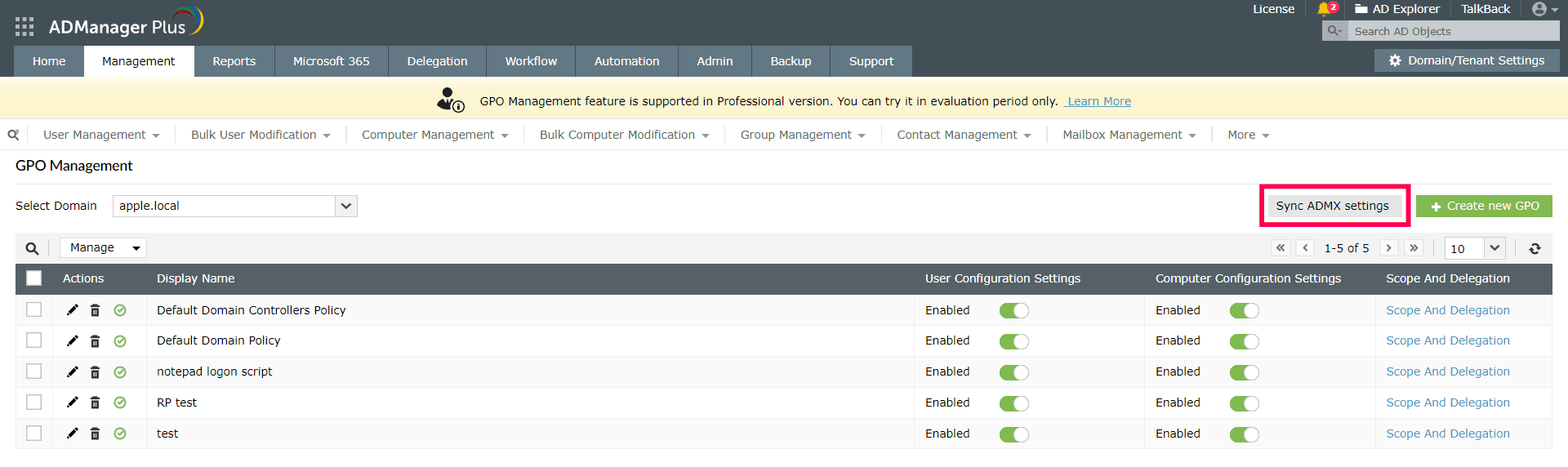
- Aby usunąć istniejące ustawienia szablonu administracyjnego ADManager Plus i zsynchronizować najnowsze ustawienia, kliknij Synchronizuj ustawienia ADMX.
Wyświetl wszystkie domeny, witryny i OU powiązane z GPO
W obrębie samego okna Zarządzaj GPO, opcja Zakres i delegacja odpowiadająca GPO pozwala na wyświetlenie domen, witryn i OU powiązanych z nim.
Kroki do wyświetlenia wszystkich domen, witryn i OU powiązanych z GPO
- Zaloguj się do ADManager Plus
- Przejdź do Zarządzanie > Zarządzanie GPO > Zarządzaj GPO
- Wybierz domenę z rozwijanego menu Wybierz domenę.
- Kliknij Zakres i delegacja odpowiadające GPO, dla którego chcesz wyświetlić powiązane domeny, witryny i OUs.
- Na karcie Zakres zostanie wyświetlona lista domen, witryn i OUs powiązanych z nim.
Utwórz nowe GPO
Aby utworzyć nowe GPO, postępuj zgodnie z poniższymi krokami.
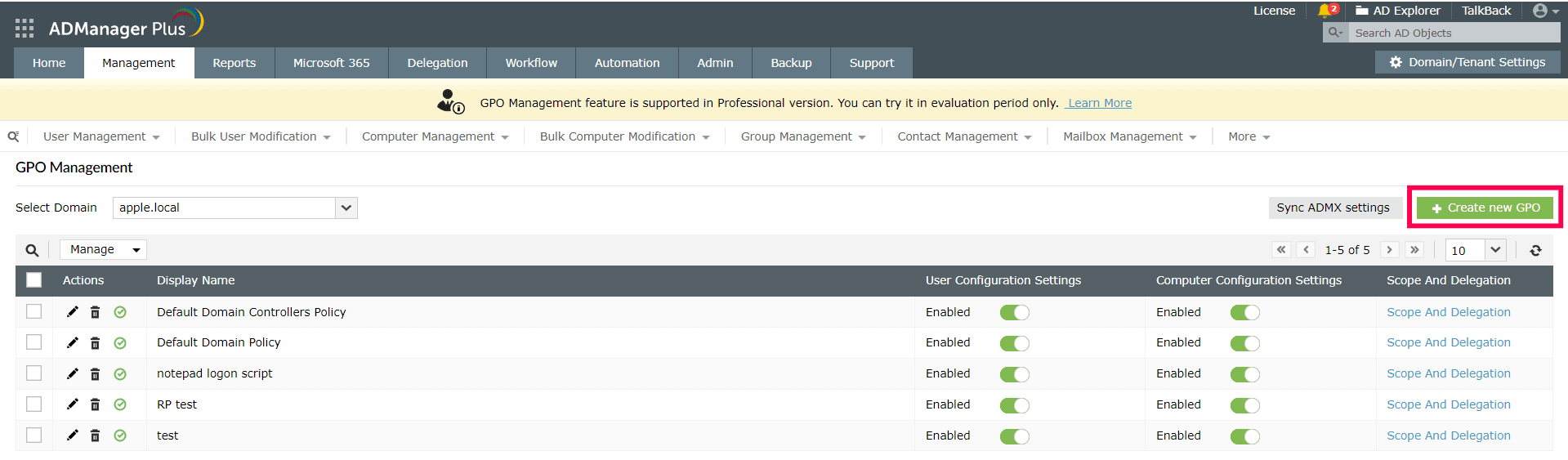
- Kliknij przycisk Utwórz nowe GPO
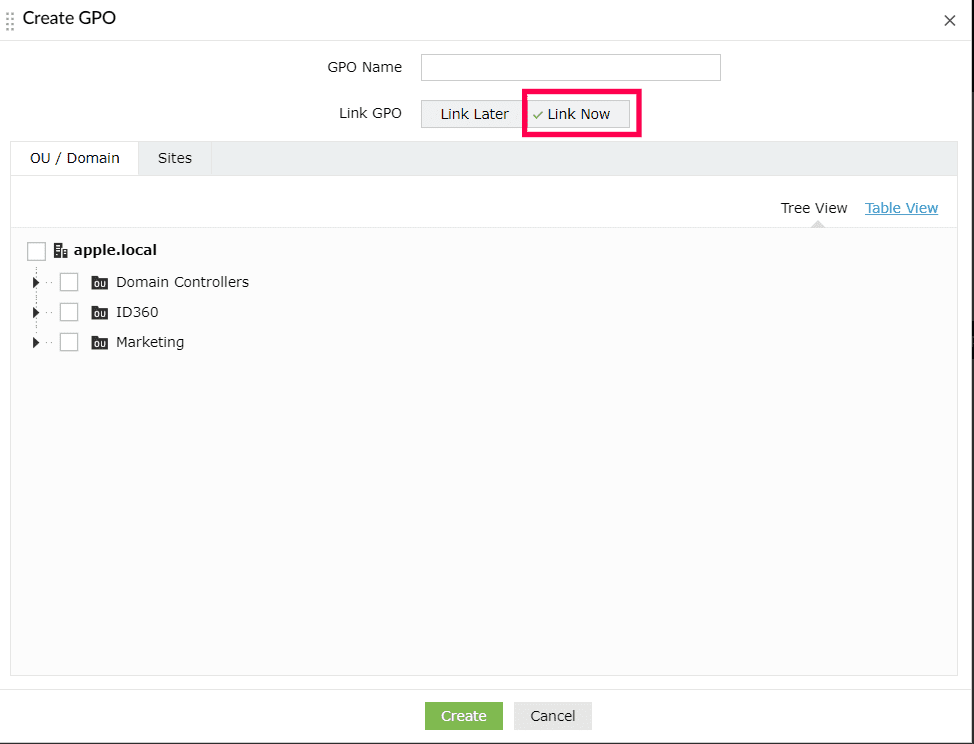
- Przydziel nazwę dla GPO i wybierz, kiedy ma zostać powiązane. Jeśli wybierzesz opcję Powiąż teraz, musisz określić OU i witryny, z którymi GPO ma być powiązane. Po tym, kliknij Utwórz. Nowe GPO zostanie utworzone i wyświetlone na liście.
Edytuj GPO
Ustawienia szablonów administracyjnych zarówno konfiguracji użytkownika, jak i komputera, które obejmują istotne ustawienia bezpieczeństwa, takie jak polityki kont, polityki lokalne, dziennik zdarzeń, grupy ograniczone, usługi systemowe, rejestr oraz system plików konfiguracji komputera, można edytować przy użyciu ADManager Plus. Elementy preferencji GPO, takie jak zmienne środowiskowe, pliki, foldery i pliki Ini, oraz ich filtry docelowe zarówno dla konfiguracji użytkownika, jak i komputera, również można zarządzać.
Kroki do edytowania ustawień GPO
- Zaloguj się do ADManager Plus
- Przejdź do Zarządzanie > Zarządzanie GPO > Zarządzaj GPO.
- Możesz edytować ustawienia GPO na dwa różne sposoby, jak podano poniżej.
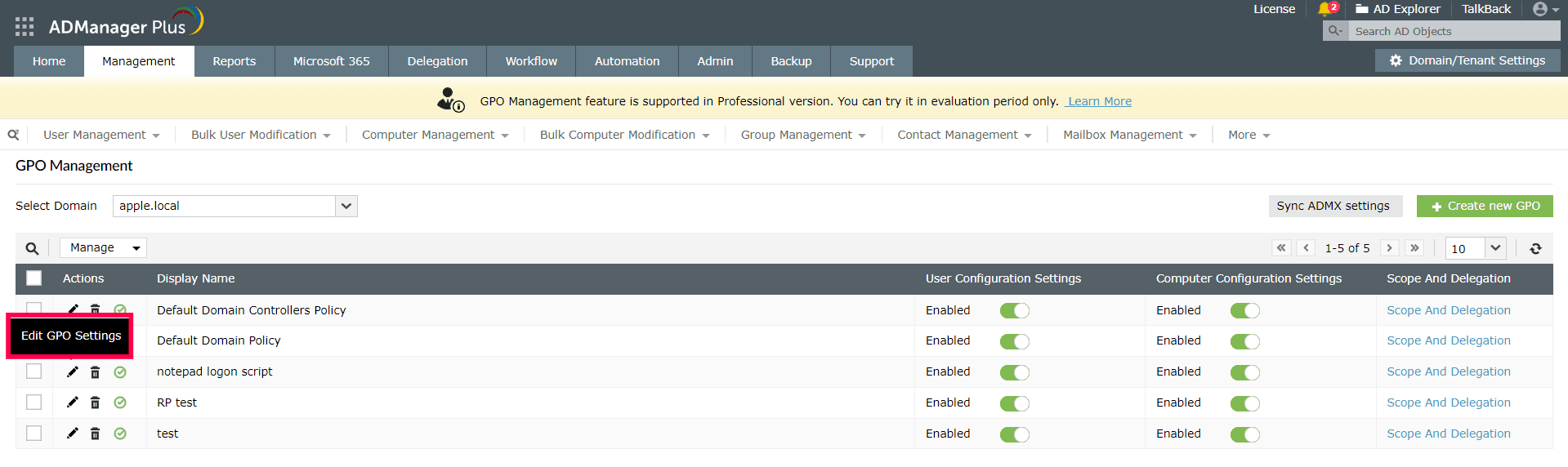
- Użyj opcji Edytuj ustawienia GPO, która znajduje się w kolumnie Akcje obok każdego GPO w oknie Zarządzaj GPO.
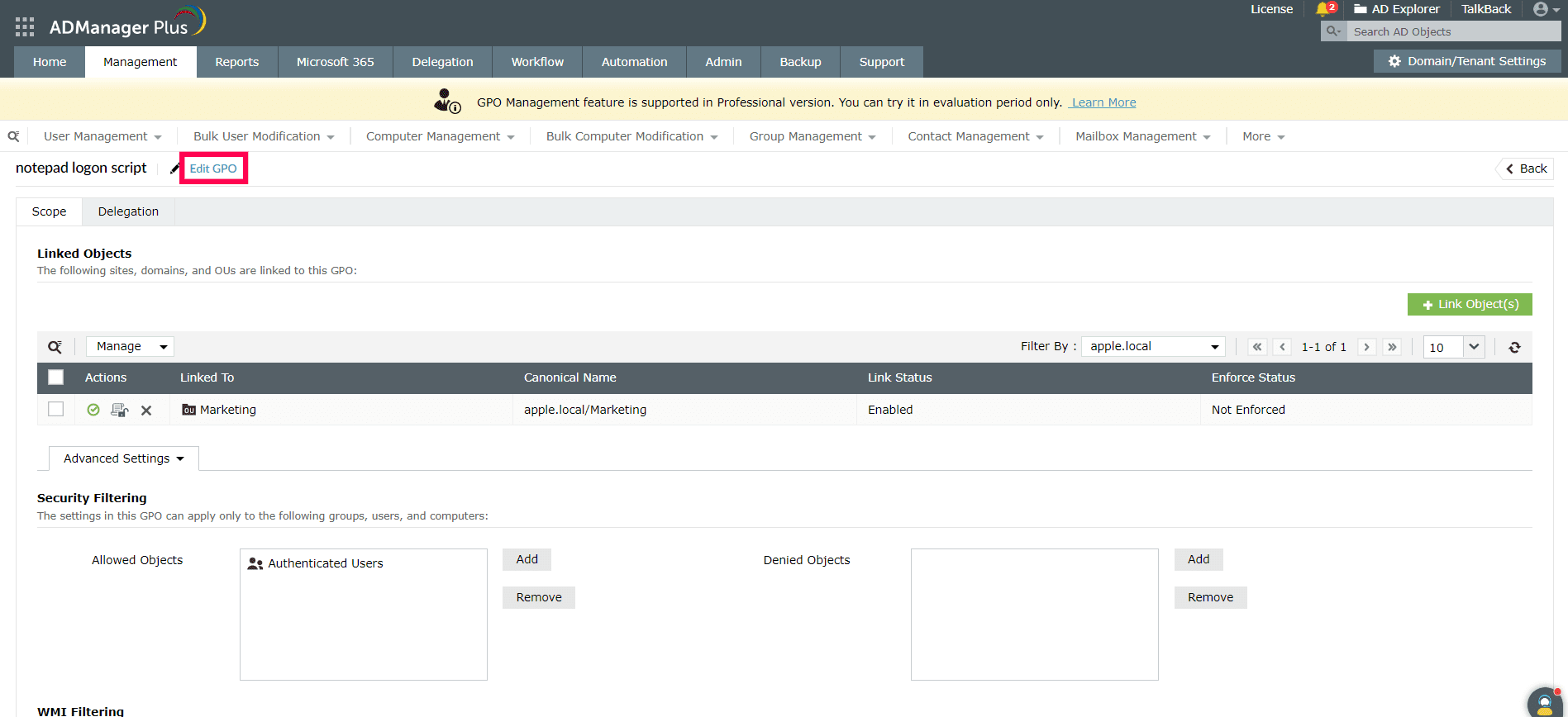
- Kliknij opcję Edytuj GPO znajdującą się w lewym górnym rogu w oknie, które otwiera się po kliknięciu łącza Zakres i delegacja odpowiadającego GPO.
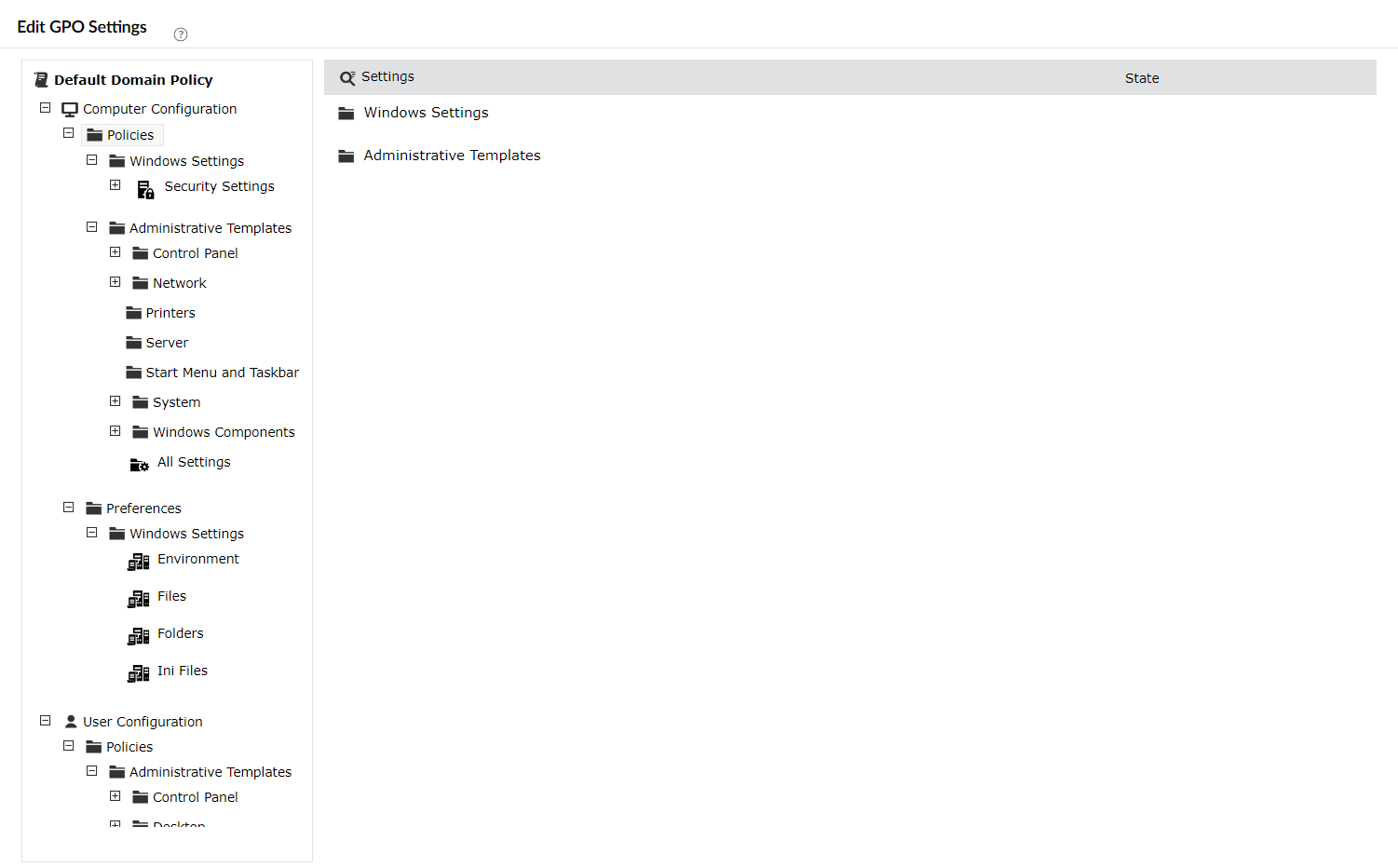
- Gdy okno Edytuj ustawienia GPO zostanie otwarte, w lewej sekcji kliknij Użytkownik lub Konfiguracja komputera, aby wprowadzić zmiany.
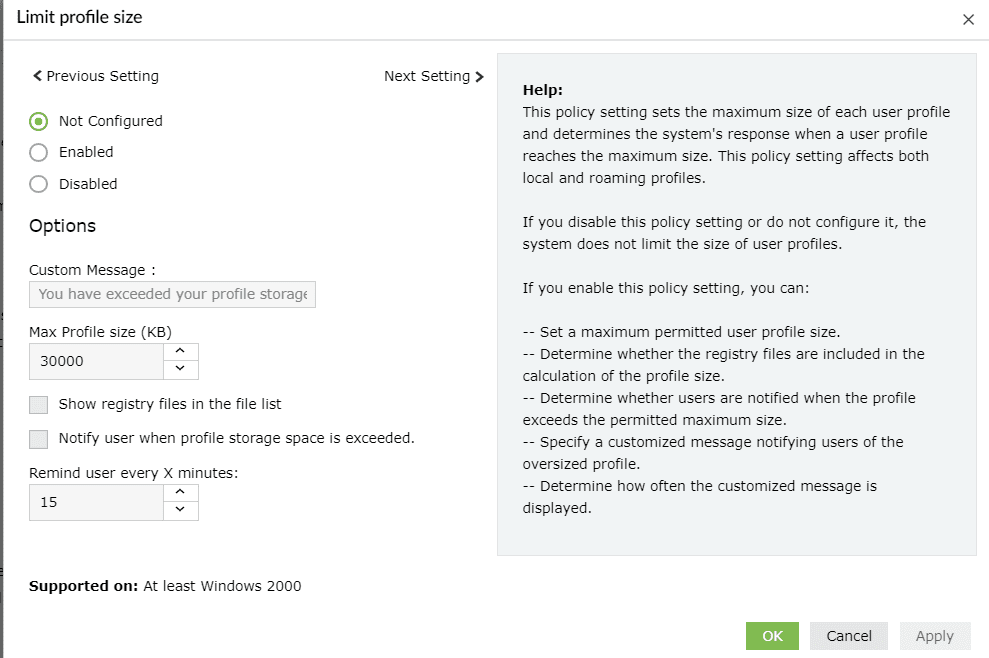
- Teraz w ustawieniach polityki Szablony administracyjne (Konfiguracja > Polityki > Szablony administracyjne) lub na stronie ustawień zabezpieczeń (Konfiguracja komputera > Polityki > Ustawienia systemu Windows > Ustawienia zabezpieczeń), wybierz ustawienie, które chcesz zmodyfikować i wykonaj pożądaną akcję.
- Po dokonaniu zmian kliknij OK, aby zapisać i zamknąć okno, lub kliknij Zastosuj i wprowadź dalsze modyfikacje, lub kliknij Następne ustawienia, aby przejść do kolejnego ustawienia.
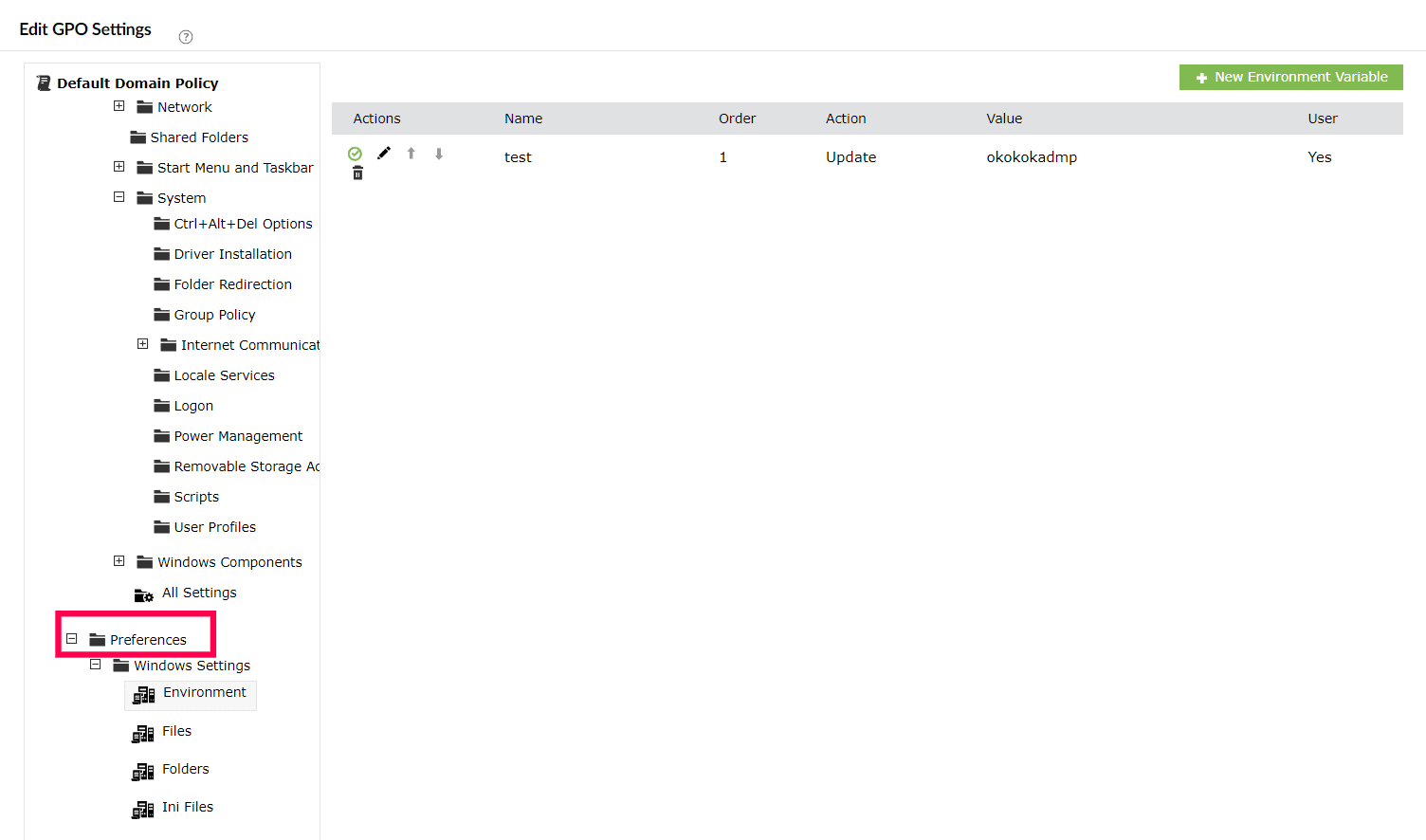
- Aby edytować Preferencje,
- Rozwiń żądaną konfigurację, kliknij Preferencje, a następnie wybierz element preferencji, który chcesz zarządzać. Dostępne elementy preferencji w sekcji Ustawienia systemu Windows to:
- Środowisko
- Pliki
- Foldery
- Pliki ini
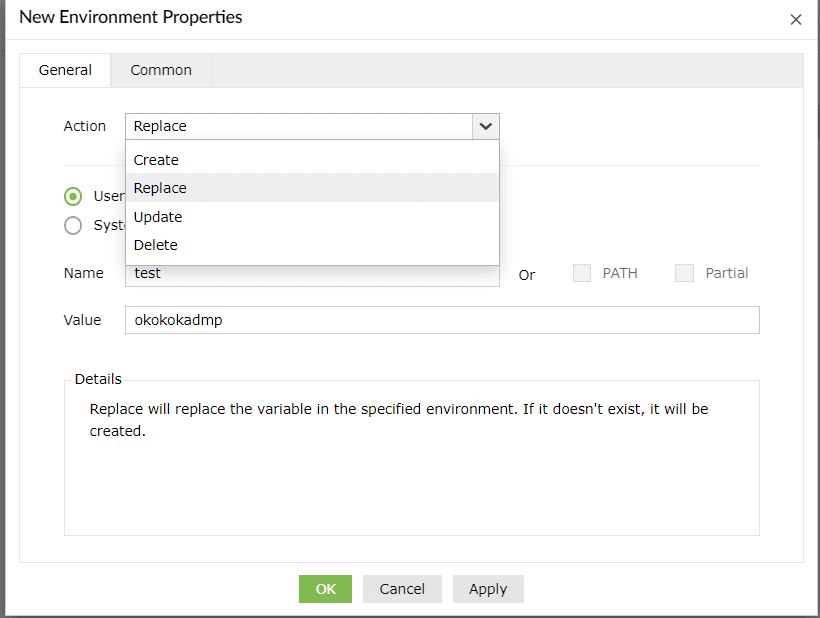
- Możesz utworzyć nowe ustawienie preferencji w wybranym elemencie preferencji, lub możesz wybrać edytowanie, zmianę kolejności, usunięcie, włączenie lub wyłączenie istniejącego ustawienia preferencji, klikając odpowiednią opcję w kolumnie Akcje.
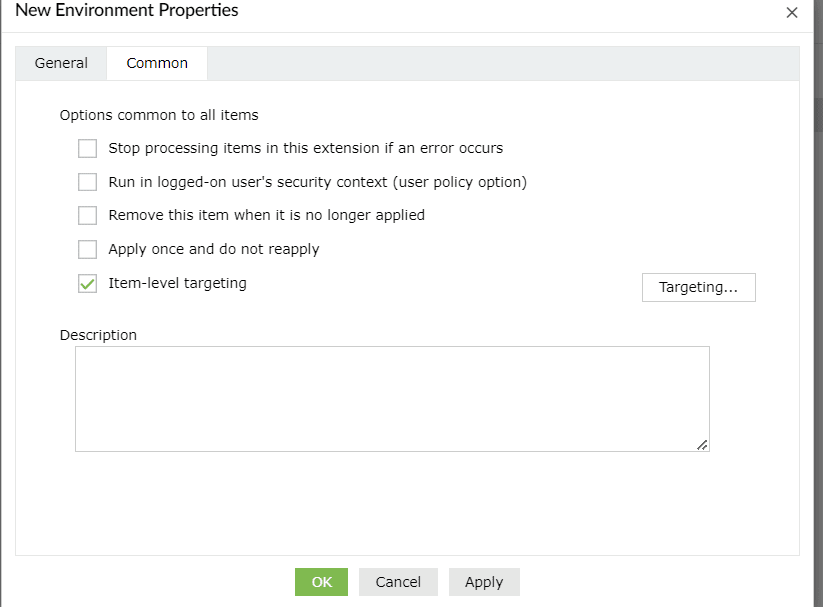
- Kliknij opcję edytuj obok elementu, aby zmienić jego ustawienia za pomocą zakładki Ogólne lub Wspólne.
- Aby zmodyfikować filtry skierowania na poziomie elementu ustawienia preferencji, przejdź do zakładki Wspólne i kliknij przycisk Edytor skierowania. Możesz dodawać, usuwać lub edytować filtry skierowania.
- Kliknij OK, aby zapisać i zamknąć okno pop-up, lub Zastosuj, aby zapisać i wprowadzić dalsze modyfikacje.
Uwaga: Możesz również zlokalizować pożądane ustawienia polityki, używając opcji wyszukiwania.
Znana ograniczenie: Podczas konfigurowania filtru skierowania MSI Query, kod produktu musi być wprowadzony ręcznie, gdy jako typ docelowy wybrano poprawkę lub komponent
Włącz lub wyłącz GPO
Dzięki zarządzaniu GPO w ADManager Plus, administratorzy mogą włączać lub wyłączać wiele GPO jednocześnie w wymaganych domenach. Mogą również zdecydować, czy włączyć, czy wyłączyć GPO całkowicie lub częściowo (czyli ustawienia konfiguracji użytkownika lub ustawienia konfiguracji komputera), w zależności od potrzeb. Administratorzy mogą również włączać/wyłączać pojedyncze GPO lub GPO w dużych ilościach.
- Zaloguj się do ADManager Plus
- Przejdź do Zarządzanie > Zarządzanie GPO > Zarządzaj GPO
- Wybierz domenę, w której znajdują się GPO, korzystając z rozwijanej listy Wybierz domenę.
- Zaznacz GPO, dla którego ma być wykonana akcja. Aby zmodyfikować wszystkie GPO w domenie, możesz zaznaczyć pole poniżej przycisku wyszukiwania.
- GPO mogą być włączane i wyłączane całkowicie lub częściowo w następujący sposób:
- Aby całkowicie włączyć lub wyłączyć GPO: Wybierz Włącz z opcji Zarządzaj znajdującej się powyżej listy GPO, aby całkowicie włączyć GPO, lub włącz zarówno Ustawienia konfiguracji użytkownika, jak i Ustawienia konfiguracji komputera korzystając z przycisków przełączających znajdujących się obok każdego GPO. Możesz wyłączyć GPO, bezpośrednio wybierając Wyłącz z rozwijanej listy Zarządzaj lub wyłączając przyciski Ustawienia konfiguracji użytkownika i Ustawienia konfiguracji komputera.
- Aby włączyć lub wyłączyć tylko konfigurację użytkownika: Wybierz opcję Włącz tylko konfigurację użytkownika z rozwijanej listy Zarządzaj znajdującej się powyżej listy GPO, lub włącz Ustawienia konfiguracji użytkownika i wyłącz Ustawienia konfiguracji komputera korzystając z przycisków przełączających znajdujących się obok każdego GPO. W ten sam sposób możesz wyłączyć konfiguracje użytkowników, wyłączając tylko przycisk Ustawienia konfiguracji użytkownika.
- Aby włączyć tylko konfigurację komputera: Wybierz Włącz konfigurację komputera z opcji Zarządzaj znajdującej się powyżej listy GPO, lub włącz Ustawienia konfiguracji komputera i wyłącz Ustawienia konfiguracji użytkownika korzystając z przycisków przełączających znajdujących się obok każdego GPO. Wyłączenie Ustawień konfiguracji komputera można zrobić w podobny sposób, korzystając z przycisków przełączających.
Usuń GPO
Administratorzy mogą usuwać te GPO, które nie są już potrzebne, korzystając z opcji Usuń dostępnej w ADManager Plus.
Kroki do usunięcia GPO
- Zaloguj się do ADManager Plus
- Przejdź do Zarządzanie > Zarządzanie GPO > Zarządzaj GPO.
- Wybierz domenę, w której znajdują się GPO, które chcesz usunąć.
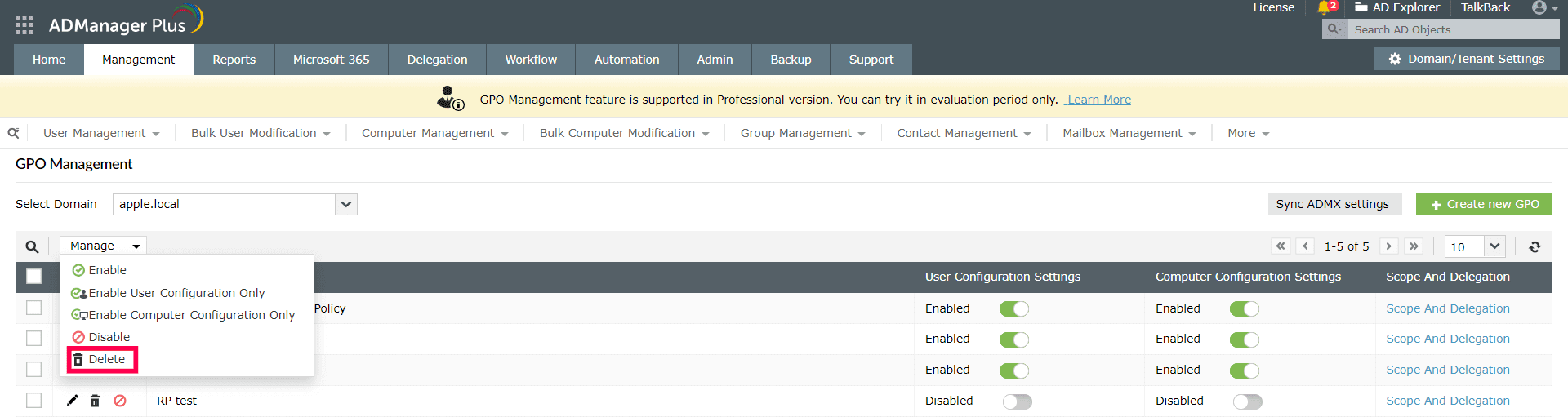
- Zaznacz GPO, które ma być usunięte, a następnie kliknij opcję Usuń z rozwijanej listy Zarządzaj.
Zakres GPO
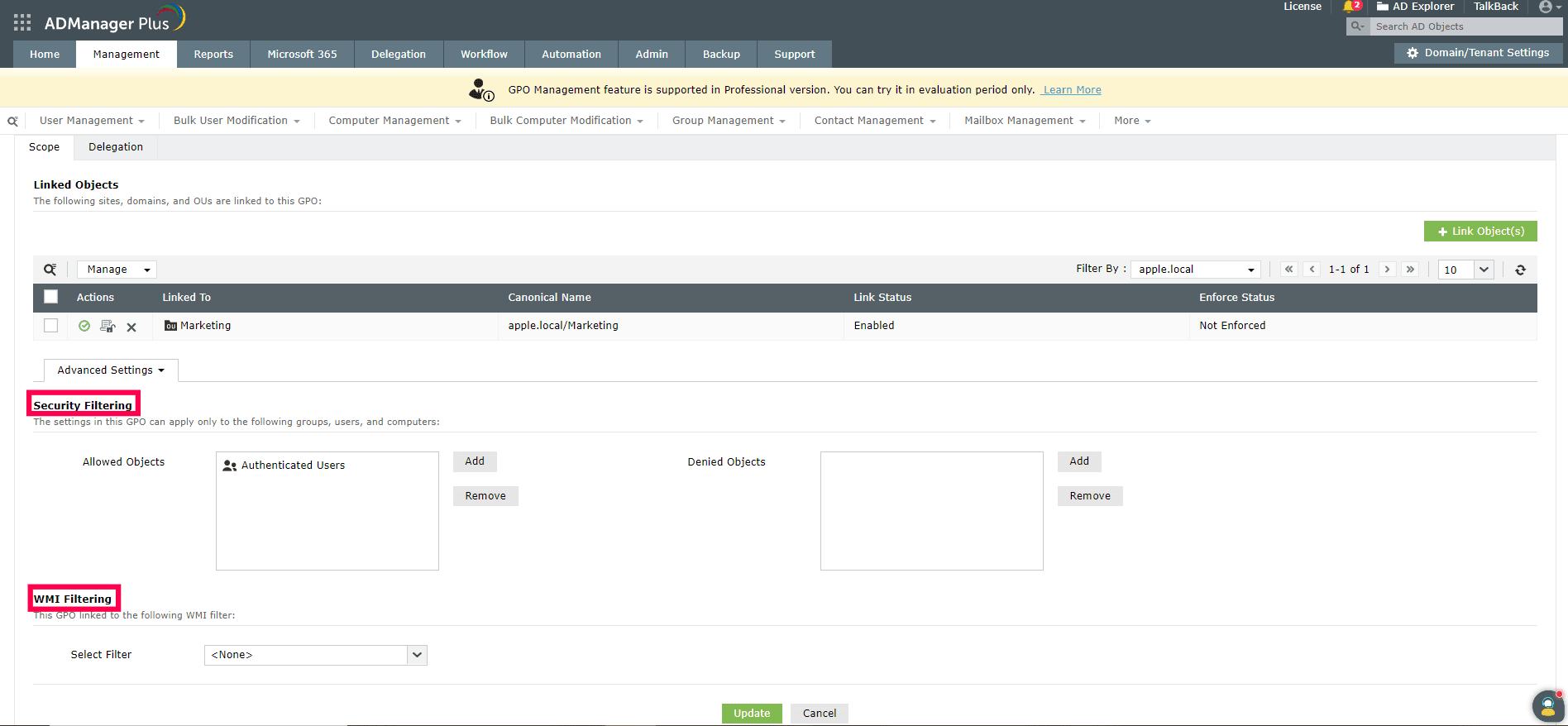
Zakres GPO można zdefiniować, łącząc go z witryną, domeną lub jednostką organizacyjną (OU). Domyślnie GPO będzie stosowane w całym połączonym obiekcie, chyba że zostanie zawężone. Jednym z powszechnych sposobów na zawężenie zakresu GPO jest stosowanie filtrów, takich jak filtracja zabezpieczeń lub filtracja WMI.
Kroki do skonfigurowania zakresu GPO
- Zaloguj się do ADManager Plus.
- Przejdź do Zakładka Zarządzanie > Zarządzanie GPO > Zarządzaj GPO.
- Wybierz domenę, do której należy GPO.
- Kliknij link Zakres i Delegacja odpowiadający pożądanym GPO i przejdź do Ustawienia Zaawansowane znajdujących się na dole tabeli Obiekty powiązane.
- W sekcji Filtrowanie zabezpieczeń
- Dozwolone Obiekty: Dodaj lub usuń obiekty (użytkowników, grupy lub komputery), do których GPO ma być stosowane.
- Odmówione Obiekty: Dodaj lub usuń obiekty (użytkowników, grupy lub komputery), którym ma być odmówione stosowanie GPO.
- Przykład: Jeśli Grupa1 jest wymieniona w Dozwolonych Obiektach, a musisz odmówić zastosowania GPO dla konkretnego głównego obiektu zabezpieczeń (takiego jak Użytkownik1) w Grupie1, Użytkownik1 musi być dodany do Odmówionych Obiektów.
- Główny obiekt zabezpieczeń może być dodany albo do Dozwolonych Obiektów, albo do Odmówionych Obiektów. Nie może istnieć w obu jednocześnie.
- Jeśli usuniesz grupę Użytkownicy uwierzytelnieni z Dozwolonych Obiektów, tylko uprawnienie Zastosuj politykę grupową zostanie usunięte.
Uwaga: - W sekcji Filtrowanie WMI możesz wybrać pożądany filtr WMI z rozwijanego menu.
- Możesz powiązać nowy obiekt z GPO z dowolnej domeny, OU lub witryny, klikając przycisk Powiąż Obiekt(y) powyżej tabeli Obiekty powiązane.
- Możesz włączyć powiązania GPO, wyłączyć powiązania GPO lub usunąć wymuszenie powiązań GPO za pomocą menu rozwijanego Zarządzaj.
- Na koniec kliknij Aktualizuj, aby zapisać zmiany.
Uwaga:
Delegacja GPO
Możesz wyświetlić lub skonfigurować uprawnienia GPO dla pożądanych głównych obiektów zabezpieczeń, wykonując poniższe kroki.
Kroki, aby skonfigurować uprawnienia delegacji GPO
- Zaloguj się do ADManager Plus.
- Przejdź do Zakładka Zarządzanie > Zarządzanie GPO > Zarządzaj GPO.
- Wybierz domenę, do której należy GPO, z rozwijanego pola Wybierz Domenę.
- Na liście GPO w wybranej domenie kliknij link Zakres i Delegacja obok GPO, które ma być zmodyfikowane.
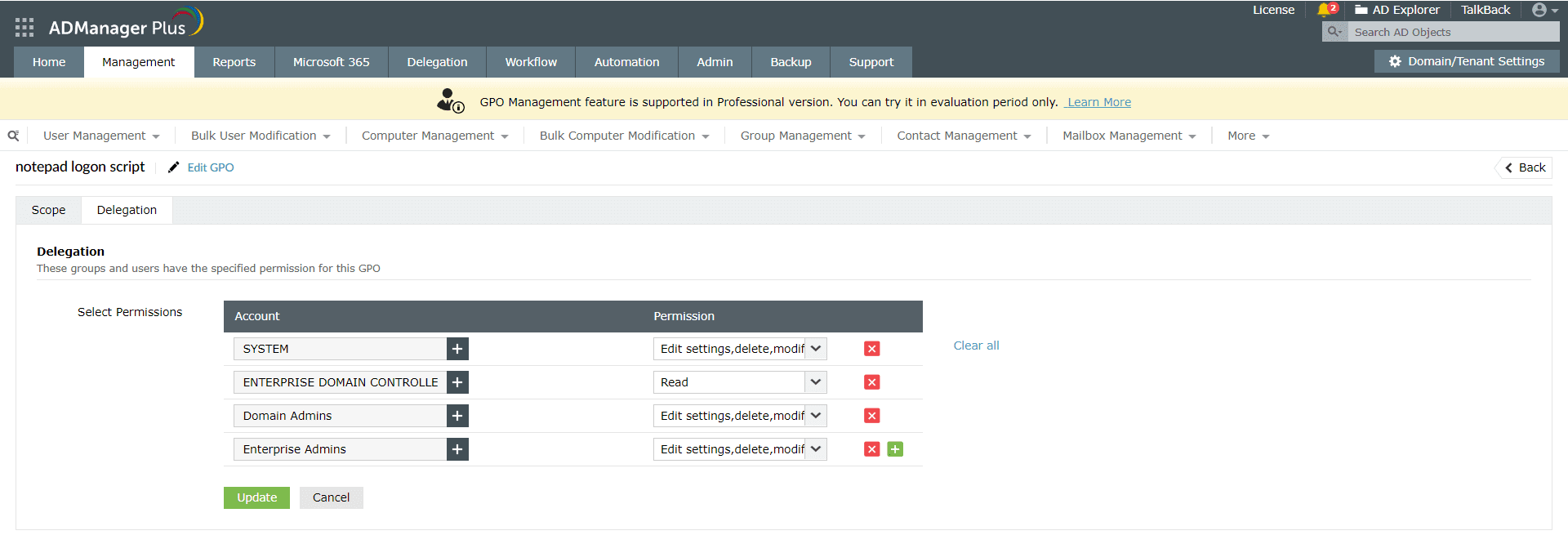
- Kliknij zakładkę Delegacja.
- W sekcji Wybierz Uprawnienia wybierz pożądane konta i wybierz odpowiednie uprawnienia z menu rozwijanego,
- Edytuj Ustawienia - Pozwala na edytowanie ustawień GPO
- Zmodyfikuj Zabezpieczenia - Pozwala na modyfikowanie uprawnień zabezpieczeń dla GPO
- Odczyt - Pozwala na przeglądanie GPO
- Usuń - Pozwala na usunięcie GPO
- Kliknij Aktualizuj, aby zapisać zmiany.