- Produkty powiązane
- ADAudit Plus
- ADSelfService Plus
- EventLog Analyzer
- Exchange Reporter Plus
- AD360
- Log360

Help Document
Konsola resetowania hasła pomocy technicznej
Konsola resetowania hasła pomocy technicznej może być używana w trybie dostępu sieciowego, aby zapewnić łatwy sposób dla techników pomocy technicznej na resetowanie haseł dla poszczególnych użytkowników.
Postępuj zgodnie z poniższymi krokami, aby zresetować hasło:
- Kliknij na Konsolę resetowania hasła pomocy technicznej link w prawym panelu strony Home, aby przejść do strony Reset Password.
- Wybierz odpowiednią Domain dla użytkownika, którego hasło ma zostać zresetowane.
- Wpisz nazwisko użytkownika w polu Search User i kliknij przycisk GO.
- Kliknij przycisk RESET PASSWORD w zakładce Action, odpowiednią do nazwy użytkownika.
- Wprowadź nowe Password i potwierdź je.
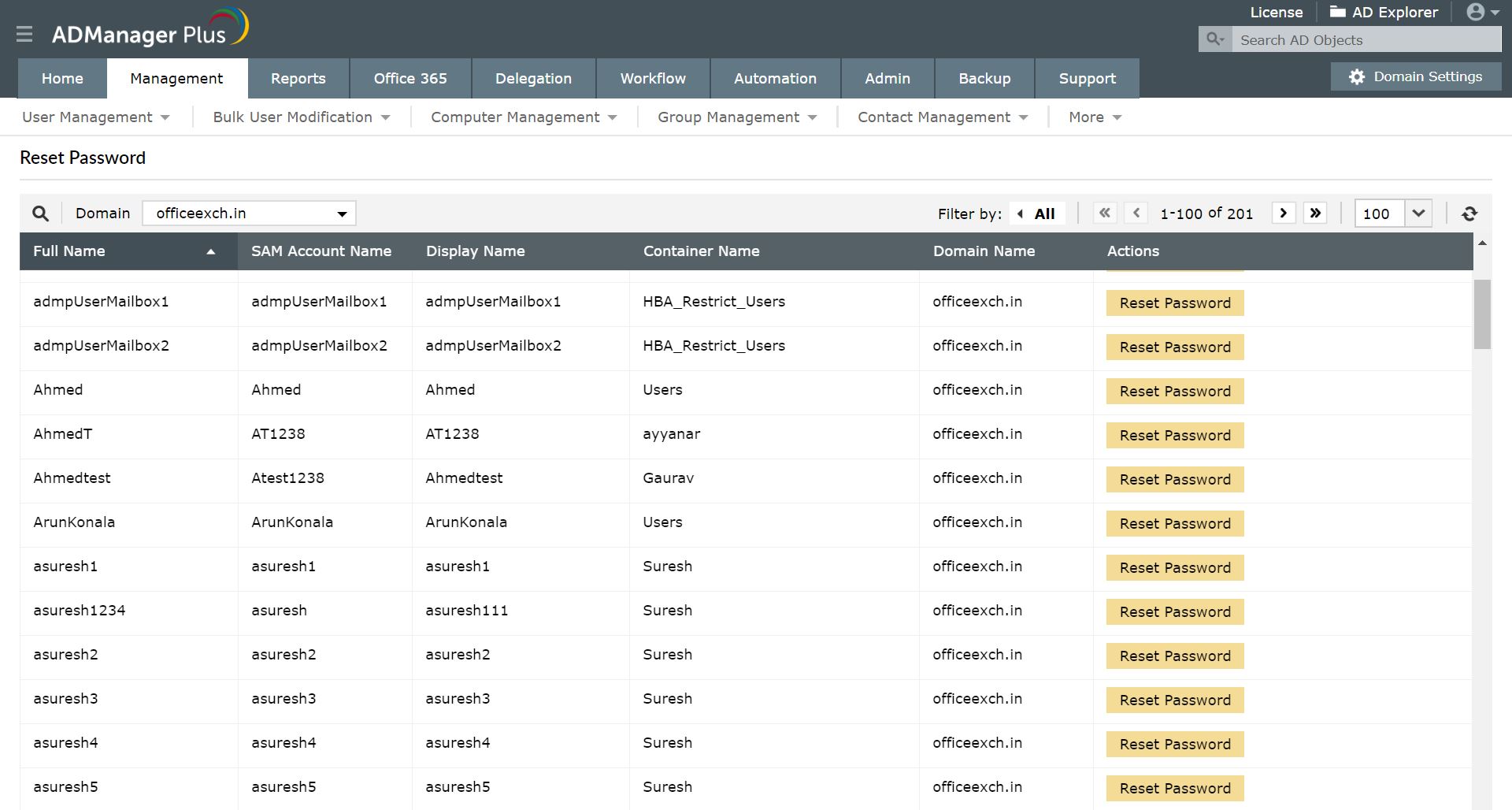 Uwaga: Kliknij pole wyboru User must change the password at next log on, jeśli chcesz, aby użytkownik zmienił swoje hasło po zalogowaniu się po zresetowaniu hasła. W przeciwnym razie pozostaw je odznaczone.
 - Kliknij przycisk OK.
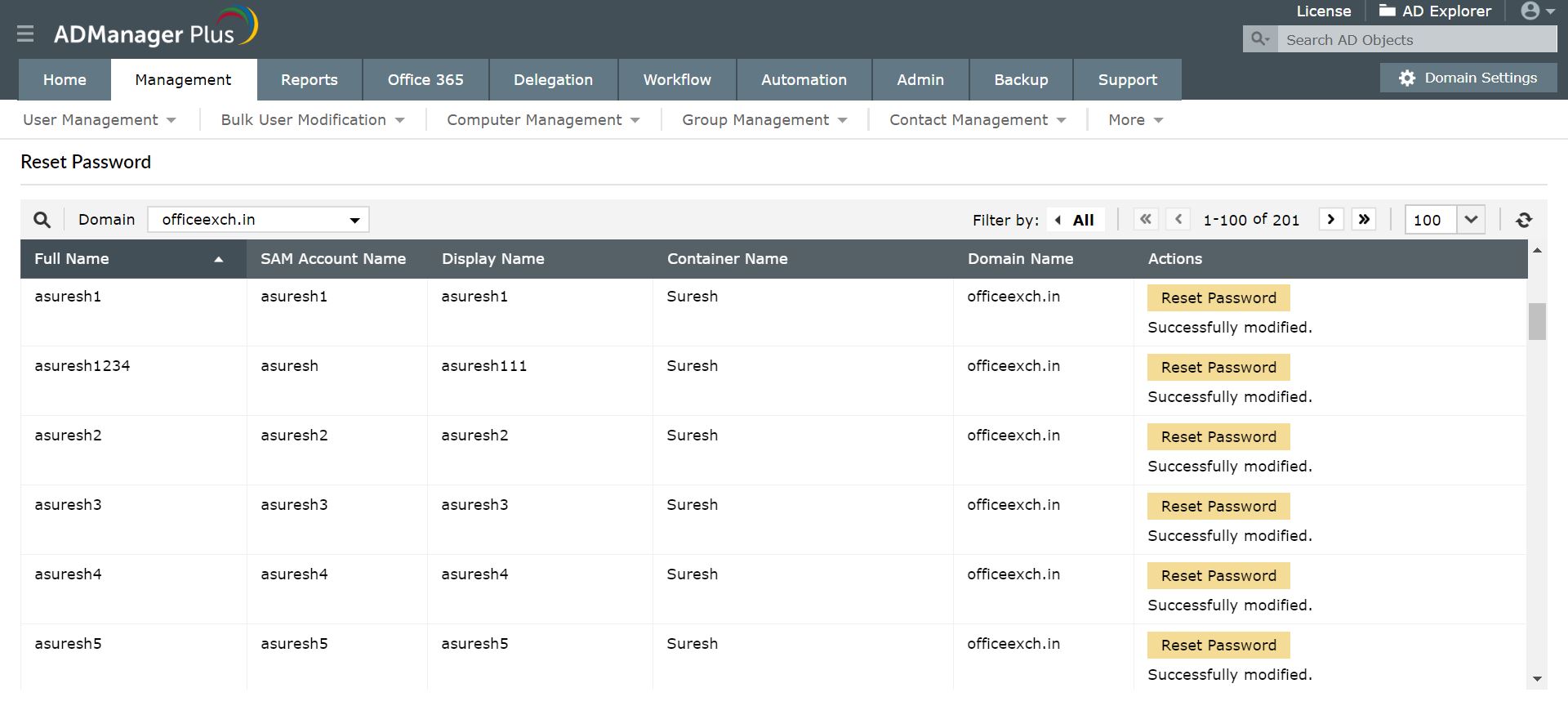
Wskazówka: Możesz filtrować opcje wyświetlania, wybierając opcję Show All, aby wyświetlić wszystkich użytkowników, lub możesz po prostu wyświetlić imiona zaczynające się na określoną literę, korzystając z funkcji Sort By alfabet.
Kliknij na Help Desk Delegation, aby dowiedzieć się więcej o tej funkcji.