- Produkty powiązane
- ADAudit Plus
- ADSelfService Plus
- EventLog Analyzer
- Exchange Reporter Plus
- AD360
- Log360

Help Document
Migracja danych z istniejącej bazy danych PostgreSQL/Microsoft SQL do zintegrowanej bazy danych PostgreSQL
ADManager Plus obsługuje migrację danych z zewnętrznych baz danych PostgreSQL lub baz danych Microsoft SQL do zintegrowanej bazy danych PostgreSQL za pomocą kreatora konfiguracji bazy danych ADManager Plus. Dane mogą być migrowane pomiędzy dwoma różnymi maszynami lub w obrębie tej samej maszyny.
Jak przenieść dane do zintegrowanej bazy danych PostgreSQL na tej samej maszynie
- Aby znaleźć numer kompilacji ADManager Plus, kliknij przycisk Licencja w prawym górnym rogu.
- Zatrzymaj ADManager Plus.
- Zainstaluj nową instancję ADManager Plus tej samej kompilacji, pobierając ją tutaj. Jeśli chcesz przenieść dane między zintegrowanymi bazami danych na różnych maszynach, postępuj zgodnie z tym krokiem, a następnie kontynuuj.
- Otwórz wiersz polecenia i wpisz <Nowy folder instalacyjny ADManager Plus>\bin\startDB.bat, aby uruchomić bazę danych nowej instalacji.
- Aby rozpocząć migrację danych w starej instalacji, wpisz <Stary folder instalacyjny ADManager Plus>\bin\ChangeDB.bat w wierszu polecenia. Upewnij się, że użytkownik uruchamiający wiersz polecenia ma pełną kontrolę nad folderem instalacyjnym ADManager Plus.
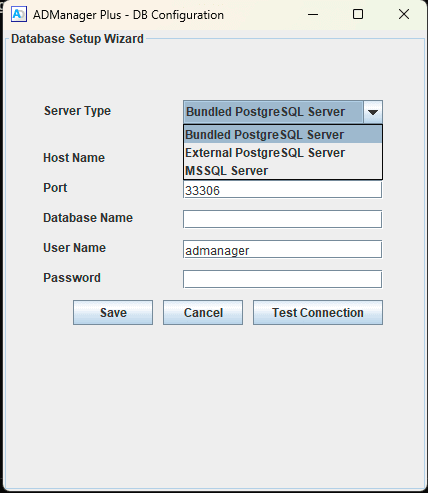
- W oknie Kreatora konfiguracji bazy danych, które się pojawi, wybierz Serwer PostgreSQL zintegrowany jako Typ serwera.
- Wprowadź wymagane dane, jak podano poniżej:
- Nazwa hosta: Wpisz lokalny adres hosta, nazwę hosta maszyny lub adres IP nowo zainstalowanej kompilacji ADManager Plus.
- Uwaga: Jeśli migracja danych odbywa się na tej samej maszynie, wpisz lokalną nazwę hosta. W przeciwnym razie wpisz nazwę hosta maszyny lub adres IP w polu Nazwa hosta.
- Port: 33306
- Nazwa bazy danych: adsm
- Nazwa użytkownika: admanager
- Hasło: admanager
- Kliknij Testuj połączenie i sprawdź, czy połączenie zostało nawiązane pomyślnie.
- Kliknij Zapisz.
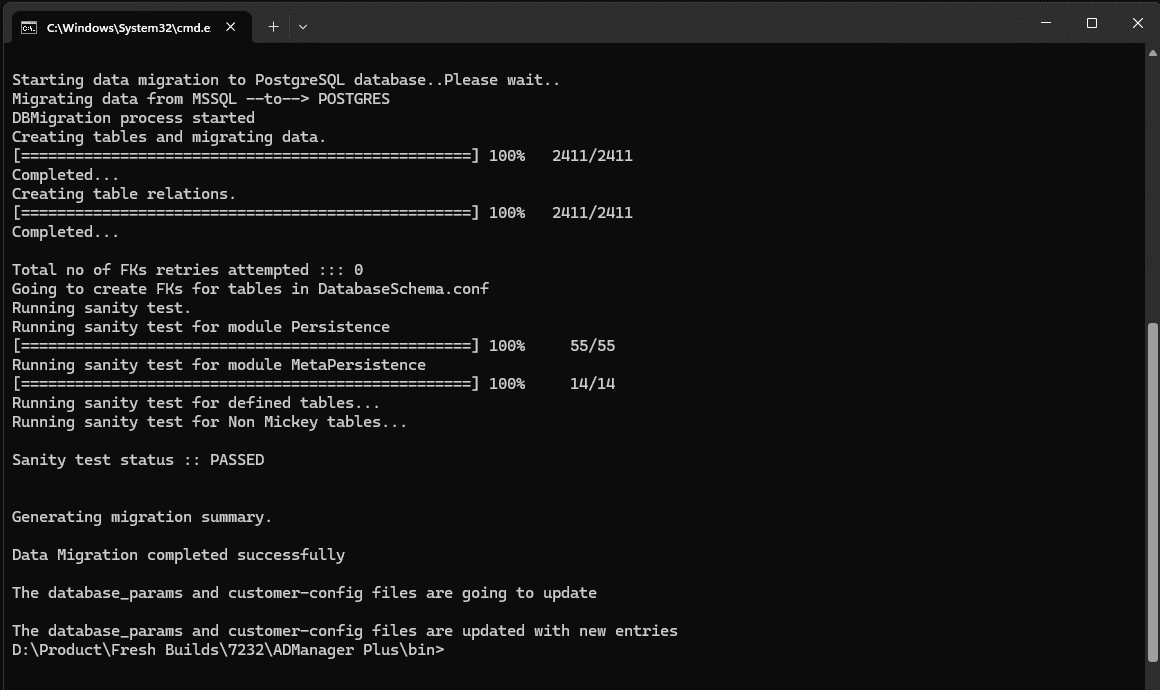
- Gdy migracja zakończy się pomyślnie, otrzymasz okno, jak pokazano tutaj. Nie uruchamiaj produktu od razu. Skopiuj plik customer-config.xml z folderu <Stary folder instalacyjny ADManager Plus>/conf oraz zastąp plik customer-config.xml w folderze <Nowy folder instalacyjny ADManager Plus>/conf, a następnie uruchom produkt.
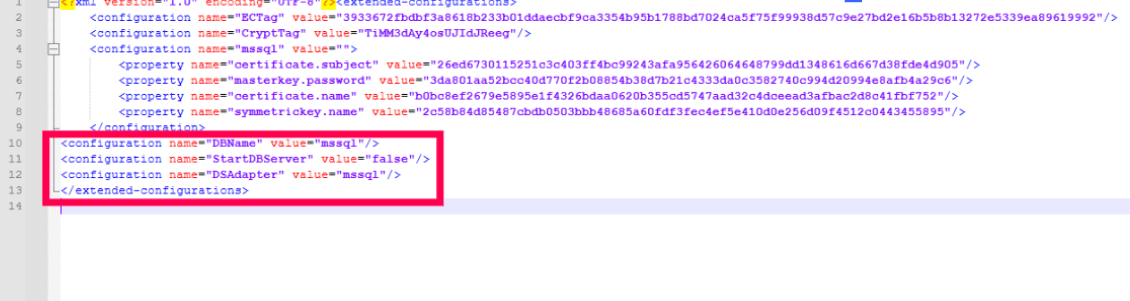
- Jeśli migrujesz dane z bazy danych Microsoft SQL, a parametry takie jak DBName, StartDBServer oraz DSAdapter są dostępne w pliku customer-config.xml nowej instancji, usuń te wartości, jak pokazano poniżej.
<configuration name="DBName" value="mssql"/>
<configuration name="StartDBServer" value="false"/>
<configuration name="DSAdapter" value="mssql"/>
Migracja danych między dwoma różnymi maszynami
W scenariuszu, w którym ADManager Plus został zainstalowany na dwóch różnych maszynach, przed migracją danych z istniejącej zintegrowanej bazy danych PostgreSQL do innej zintegrowanej bazy danych PostgreSQL, wykonaj poniższe kroki, aby skonfigurować zdalne połączenie między maszyną źródłową a maszyną docelową (maszyną, do której dane będą migrowane) po kroku 3.
Włącz zdalne połączenie w serwerze bazy danych PostgreSQL, dokonując następujących zmian w plikach pg_hba.conf i postgresql.conf znajdujących się w <folder instalacyjny ADManager Plus>\pgsql\data. Zalecamy, aby przed ich edytowaniem wykonać kopię zapasową tych plików.
- W pliku pg_hba.conf, pod nagłówkiem IPv4 local connections, zamień adres IP 127.0.0.1/32 na wszystkie i zapisz plik.
- W pliku postgresql.conf, znajdź ten tekst: #listen_addresses = localhost. Zamień go na listen_addresses = * i zapisz plik.
Po zakończeniu przejdź do pozostałych kroków podanych powyżej.