- Produkty powiązane
- ADAudit Plus
- ADSelfService Plus
- EventLog Analyzer
- Exchange Reporter Plus
- AD360
- Log360

Help Document
Migracja bazy danych ADManager Plus do grupy dostępności Microsoft SQL Always On
W każdej organizacji grupy dostępności Always On są rozwiązaniami zapewniającymi wysoką dostępność i odzyskiwanie danych po awarii, które oferują skalowalność i ciągły dostęp do danych, nawet jeśli serwery główne są niedostępne. Jeśli chcesz przenieść istniejącą bazę danych ADManager Plus do grupy dostępności w bazie danych Microsoft SQL, postępuj zgodnie z poniższymi krokami.
Wymagania wstępne
- Synchronizacja bazy danych
Bazy danych w Twoim serwerze Microsoft SQL muszą być w zsynchronizowanym stanie we wszystkich replikach. Dowiedz się więcej
Dodawanie bazy danych do baz danych grupy dostępności w Microsoft SQL Server Management Studio
- Przed dodaniem nowej bazy danych do węzła Always On High Availability w Microsoft SQL Server Management Studio, utwórz bazę danych i wykonaj jej pełną kopię zapasową, postępując zgodnie z krokami podanymi tutaj.
- Teraz dodaj utworzoną bazę danych do Availability Databases, postępując zgodnie z krokami tutaj.
- Synchronizacja poświadczeń SQL Authentication
- Synchronizuj poświadczenia logowania SQL użytkownika w konfiguracji grupy dostępności Always On. Pomaga to zsynchronizować ich logowanie między serwerami i przyznać im prawa dostępu do dostępnych baz danych. Aby zsynchronizować SID użytkownika w serwerze głównym z serwerem pomocniczym, postępuj zgodnie z tymi krokami.
Kroki do migracji istniejącej bazy danych ADManager Plus do odbiornika grupy dostępności
- Zatrzymaj ADManager Plus.
- Uruchom (ADManager Plus Home)\bin\ChangeDB.bat za pomocą wiersza poleceń. Upewnij się, że użytkownik uruchamiający wiersz poleceń jest tym samym, który uruchamia ADManager Plus.
- Wyświetli się kreator konfiguracji bazy danych. Tam, wybierz typ serwera jako Microsoft SQL i podaj następujące szczegóły:
- W polu Nazwa hosta, wprowadź adres IP lub nazwę odbiornika grupy dostępności.
- W polu Port, wprowadź numer portu odbiornika grupy dostępności.
- W polu Nazwa bazy danych, wprowadź nazwę nowo utworzonej bazy danych.
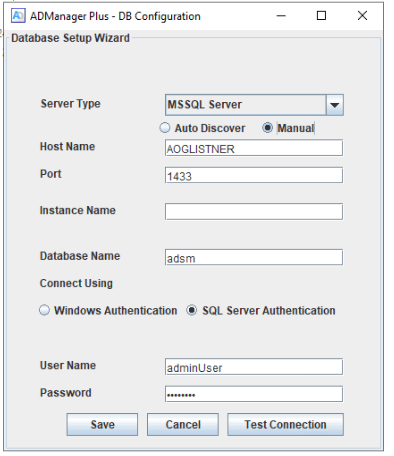
- Wybierz typ Uwierzytelniania. Jeśli wybrano Uwierzytelnianie Windows, poświadczenia są automatycznie pobierane. Jeśli wybrano Uwierzytelnianie SQL Server, wprowadź odpowiednie zsynchronizowane poświadczenia.
- Kliknij Testuj połączenie, aby sprawdzić, czy dane uwierzytelniające są poprawne.
- Kliknij Zapisz.
Uwaga: Nazwa instancji serwera Microsoft SQL musi być wprowadzona ręcznie, jeśli nie wybrano opcji Auto Discover.
Uwaga: Jeśli do przeniesienia bazy danych używane jest uwierzytelnianie SQL Server, dostęp i uprawnienia do instancji Microsoft SQL są automatycznie przyznawane. Jednak gdy używane jest uwierzytelnianie Windows, dostęp i uprawnienia muszą być przyznawane, jak opisano tutaj.
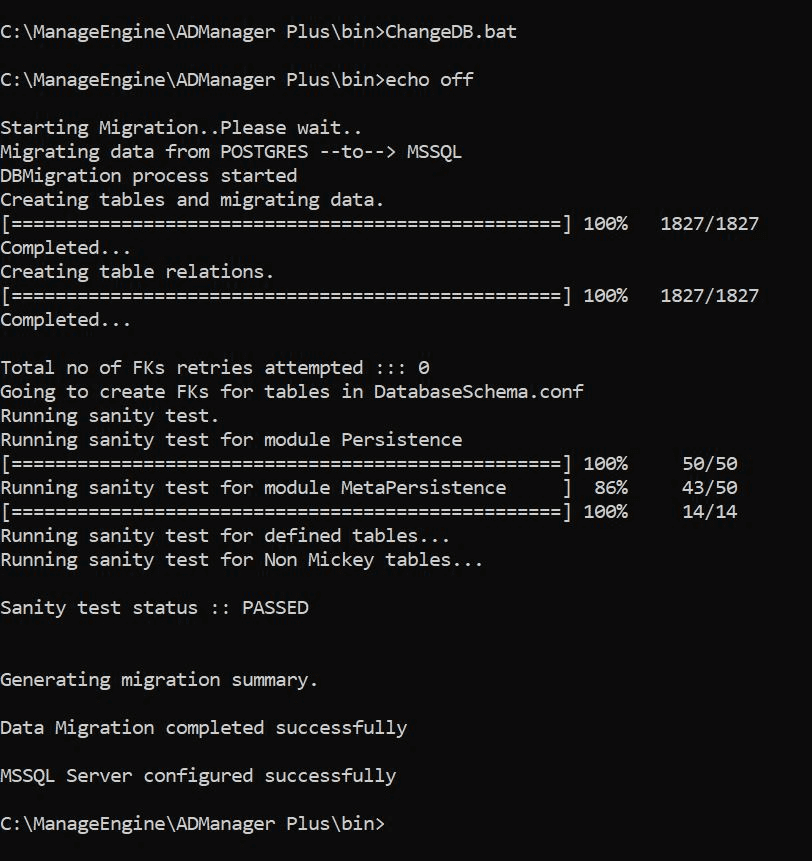
Procedura migracji rozpocznie się i zajmie kilka minut, aby się zakończyć. Po pomyślnej migracji powinieneś zobaczyć ten ekran:
Określenie czasu przełączenia dla bazy danych
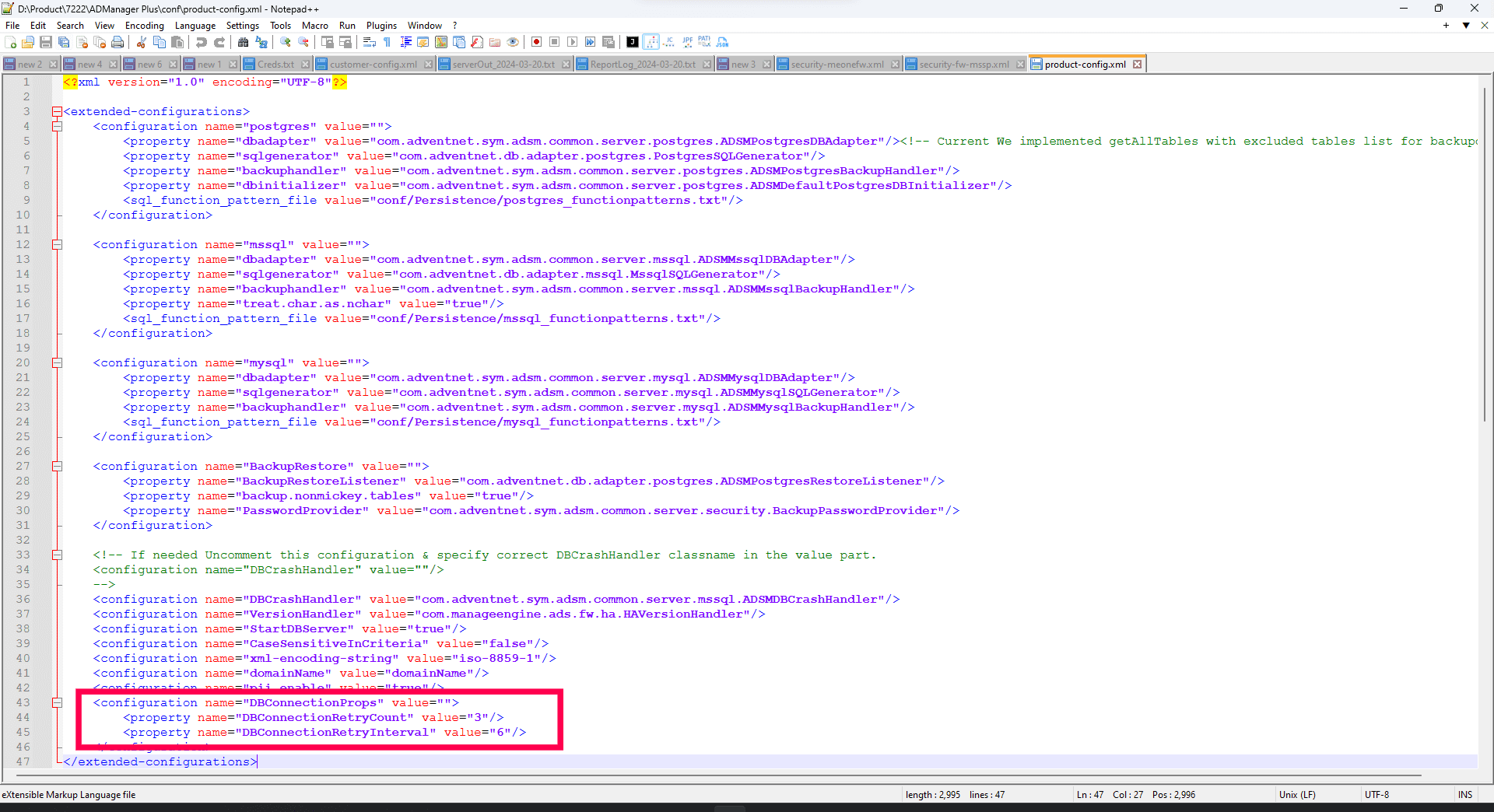
Przełączenie w grupie dostępności zachodzi na poziomie repliki dostępności. Dla nieprzerwanego działania baz danych ADManager Plus ważne jest określenie czasu, w którym wtórna replika musi stać się repliką główną. Aby to osiągnąć, podaj wartości (w sekundach) dla parametrów DBConnectionRetryCount i DBConnectionRetryInterval w pliku <folder instalacyjny ADManager Plus>\conf\product-config.xml