- Produkty powiązane
- ADAudit Plus
- ADSelfService Plus
- EventLog Analyzer
- Exchange Reporter Plus
- AD360
- Log360

Help Document
Porady dotyczące rozwiązywania problemów
- Ustawienia domeny/najemcy
- Ustawienia administratora
- Zarządzanie użytkownikami Active Directory
- Raporty Active Directory
- Delegacja Active Directory
- Zarządzanie serwerem plików
- Zarządzanie Microsoft 365
- Migracja Active Directory
- Ustawienia serwera e-mail
- Zarządzanie GPO
Ustawienia domeny/tenanta
- Gdy uruchamiam ADManager Plus, żaden z moich domen nie jest odkrywany. Mówi "Brak dostępnej konfiguracji domeny". Dlaczego?
- Gdy dodaję moją domenę ręcznie, kontrolery domeny nie są rozwiązywane. Dlaczego?
- Gdy dodaję kontroler domeny, otrzymuję błąd "Serwery nie są operacyjne". Co to oznacza?
- Gdy dodaję kontroler domeny, otrzymuję błąd "Nie można uzyskać nazwy DNS / FLAT domeny". Co to oznacza?
- Kolumna stanu w ustawieniach domeny mówi, że użytkownik nie ma uprawnień administratora?
- Gdy dodaję dodatkową domenę, otrzymuję komunikat o błędzie "Licencja jest przypisana tylko do "n" domen". Co powinienem teraz zrobić?
- Gdy próbuję zainstalować ADManager Plus, otrzymuję błąd "Silnik InstallShield (iKernel.exe) nie mógł zostać zainstalowany". Co powinienem zrobić?
- Brak tajnego klucza w Azure Active Directory
- Gdy uzyskuję dostęp do aplikacji Microsoft 365 w ADManager Plus, otrzymuję błąd "Certyfikat użyty w aplikacji REST API wygasł, nie został zarejestrowany lub został usunięty z portalu." Dlaczego?
1. Gdy uruchamiam ADManager Plus, żaden z moich domen nie jest odkrywany. Mówi "Brak dostępnej konfiguracji domeny". Dlaczego?
ADManager Plus, po uruchomieniu, odkrywa domeny z serwera DNS powiązanego z maszyną uruchamiającą produkt. Jeśli brak jest szczegółów dotyczących domen w serwerze DNS, pojawia się ten komunikat.
2. Gdy dodaję moją domenę ręcznie, kontrolery domeny nie są rozwiązywane. Dlaczego?
Problem ten występuje, gdy DNS powiązany z maszyną uruchamiającą ADManager Plus nie zawiera niezbędnych informacji. Musisz dodać kontrolery domeny ręcznie.
3. Gdy dodaję kontroler domeny, otrzymuję błąd "Serwery nie są operacyjne". Co to oznacza?
Ten błąd może wystąpić z jednego z następujących powodów:
- Kontrolery domeny (DC) są niedostępne.
- Serwery są niedostępne.
- Zapora została włączona, a port 389 jest zamknięty.
- Sieć jest zajęta. Spróbuj później.
4. Gdy dodaję kontroler domeny, otrzymuję błąd "Nie można uzyskać nazwy DNS / FLAT domeny". Co to oznacza?
Ten błąd może wystąpić z jednego z następujących powodów:
- Gdy podana nazwa użytkownika lub hasło są nieprawidłowe.
- Logowanie anonimowe (gdy nie podano nazwy użytkownika i hasła).
- Gdy zamiast nazwy podano adres IP kontrolera domeny.
5. Kolumna stanu w ustawieniach domeny mówi, że użytkownik nie ma uprawnień administratora?
To jest komunikat ostrzegawczy informujący, że podany użytkownik nie ma uprawnień administratora, tj. użytkownik nie jest członkiem grupy Administratorów Domeny. Dlatego uprawnienia przysługujące administratorowi mogą być niedostępne dla tego użytkownika.
6. Gdy dodaję dodatkową domenę, otrzymuję komunikat o błędzie "Licencja jest przypisana tylko do "n" domen". Co powinienem teraz zrobić?
To jest komunikat ostrzegawczy, który wskazuje, że próbujesz przekroczyć maksymalną liczbę domen, które można dodać w zakupionej licencji. Aby dodać kolejną domenę, musisz usunąć istniejącą domenę lub zakupić licencję na dodatkowe domeny w zależności od swoich potrzeb.
7. Kiedy próbuję zainstalować ADManager Plus, otrzymuję błąd "Silnik InstallShield (iKernel.exe) nie mógł zostać zainstalowany. Co powinienem zrobić?
To jest komunikat ostrzegawczy, który wskazuje, że nie masz odpowiednich praw/uprawnień do skopiowania iKernel.exe do wybranego folderu, w którym chcesz zainstalować ADManager Plus.
8. Brak Client Secret w usłudze Azure Active Directory
Kiedy występuje ten błąd?
Podczas dodawania dzierżawy Azure AD w wersji ADManager Plus, która jest niższa niż 7202, Client Secret nie jest automatycznie generowany przez produkt. W tym przypadku pojawia się ten błąd. Uniemożliwia to użytkownikowi wykonywanie operacji kopii zapasowej. Aby to rozwiązać, należy utworzyć nowy Client Secret i zaktualizować go w produkcie. Poniżej znajdują się kroki, jak to zrobić.
Gdy przejdziesz do zakładki Kopia zapasowa > Azure AD > Ustawienia kopii zapasowej w ADManager Plus, jeśli Client Secret jest nieprawidłowy, znajdziesz link Kliknij tutaj, który przekieruje cię do kroków wymienionych poniżej, jak skonfigurować nowy Client Secret.

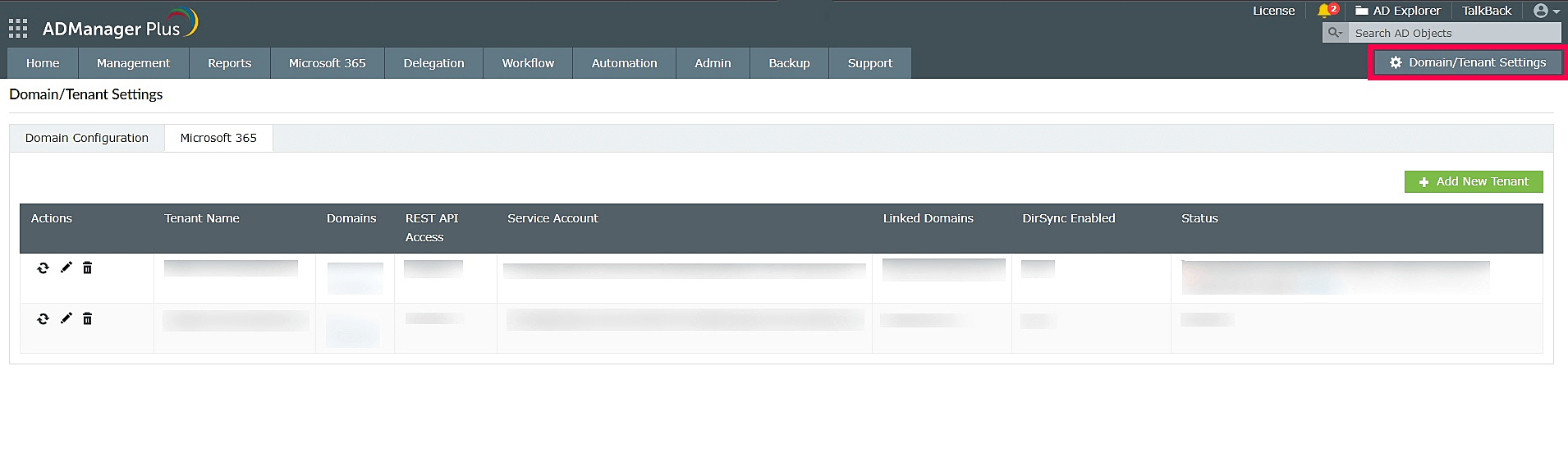
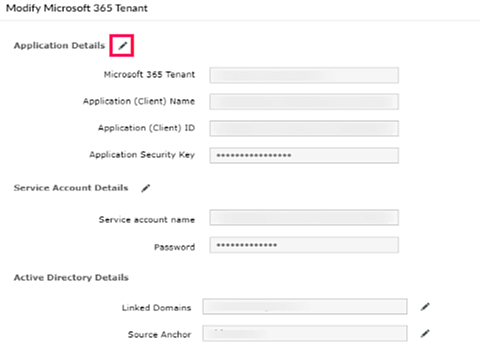
- Przejdź do Ustawienia Domeny/Dzierżawy → Microsoft 365.
- Kliknij ikonę
 w kolumnie Akcje odpowiedniej dzierżawy.
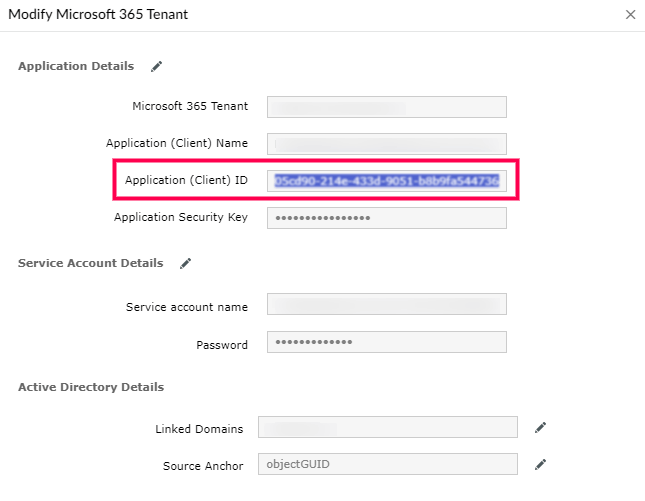
 - Skopiuj Client ID z pola ID aplikacji (Client).
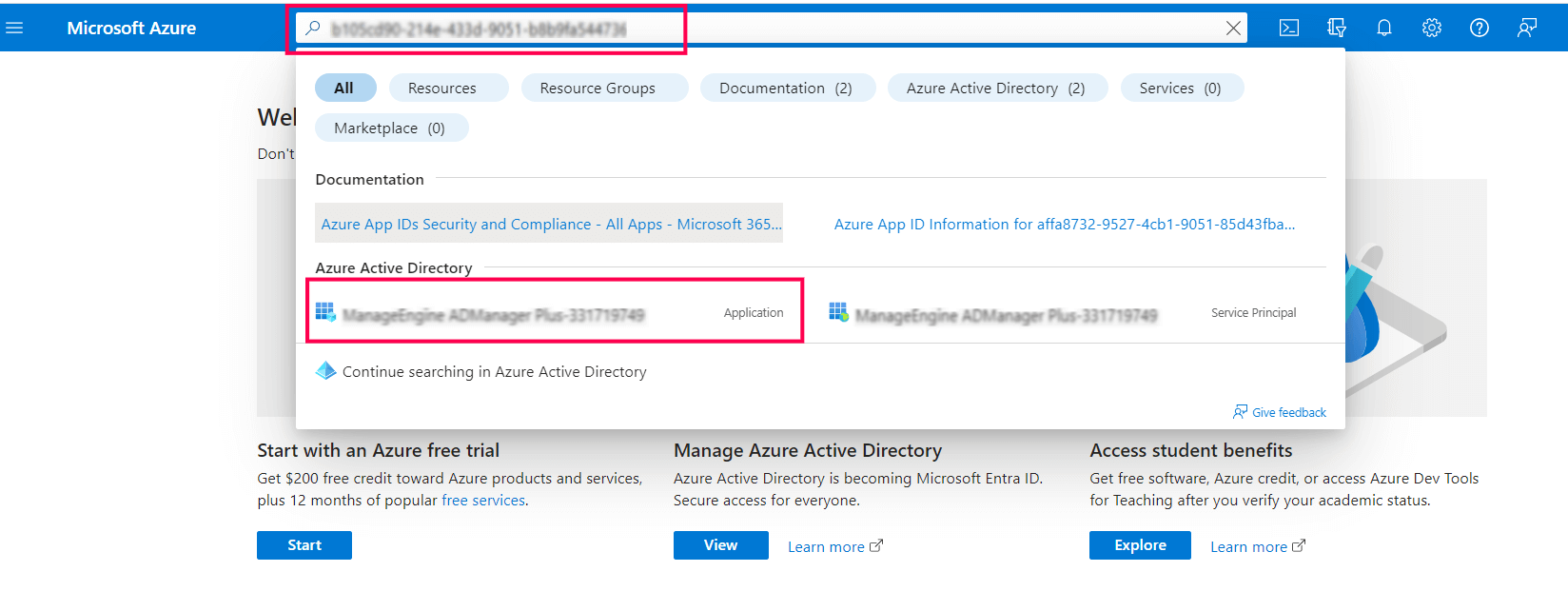
- Zaloguj się do portalu Azure AD i użyj Client ID, aby wyszukać aplikację utworzoną przez ADManager Plus. Kliknij odpowiedni wynik wyszukiwania, aby otworzyć aplikację.
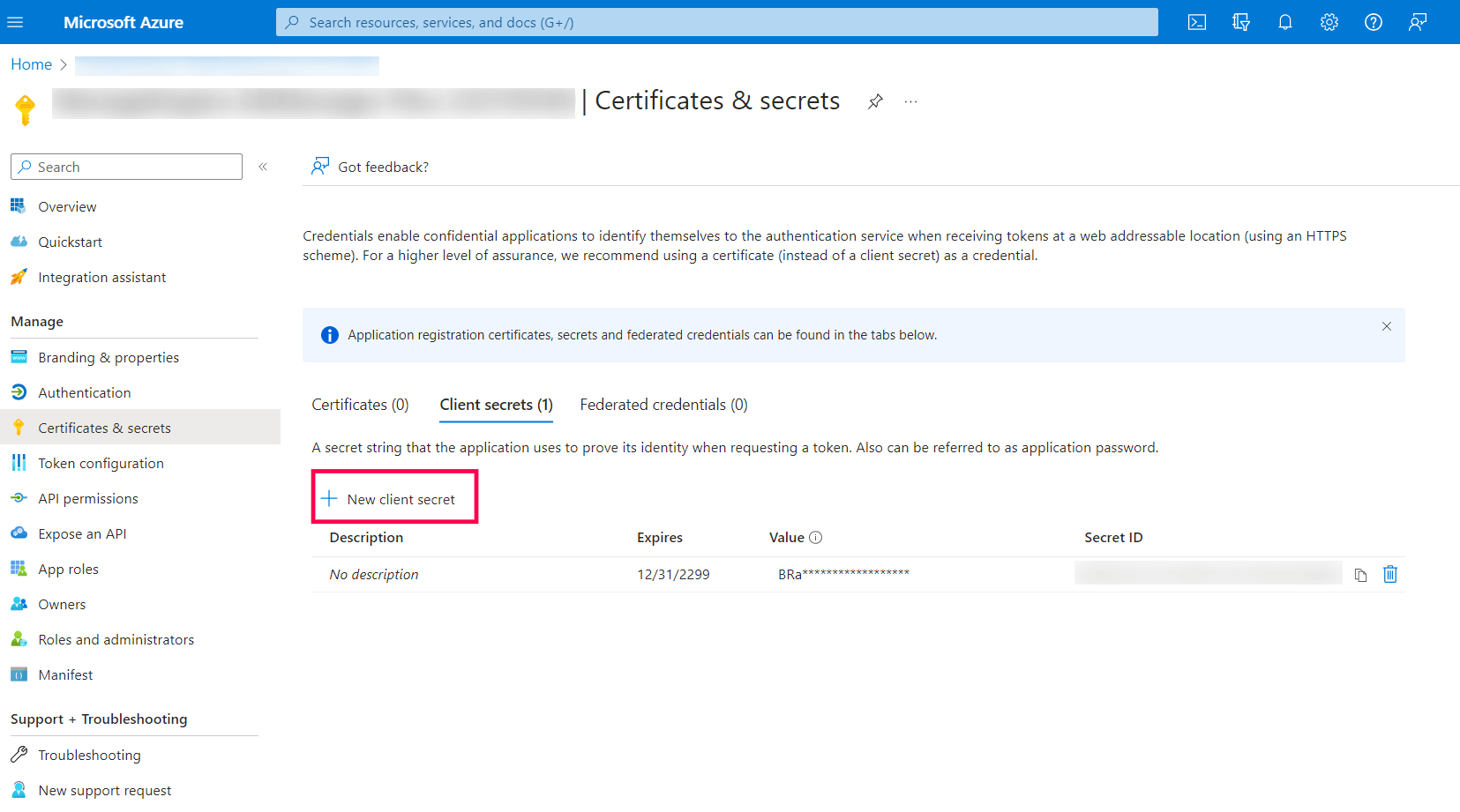
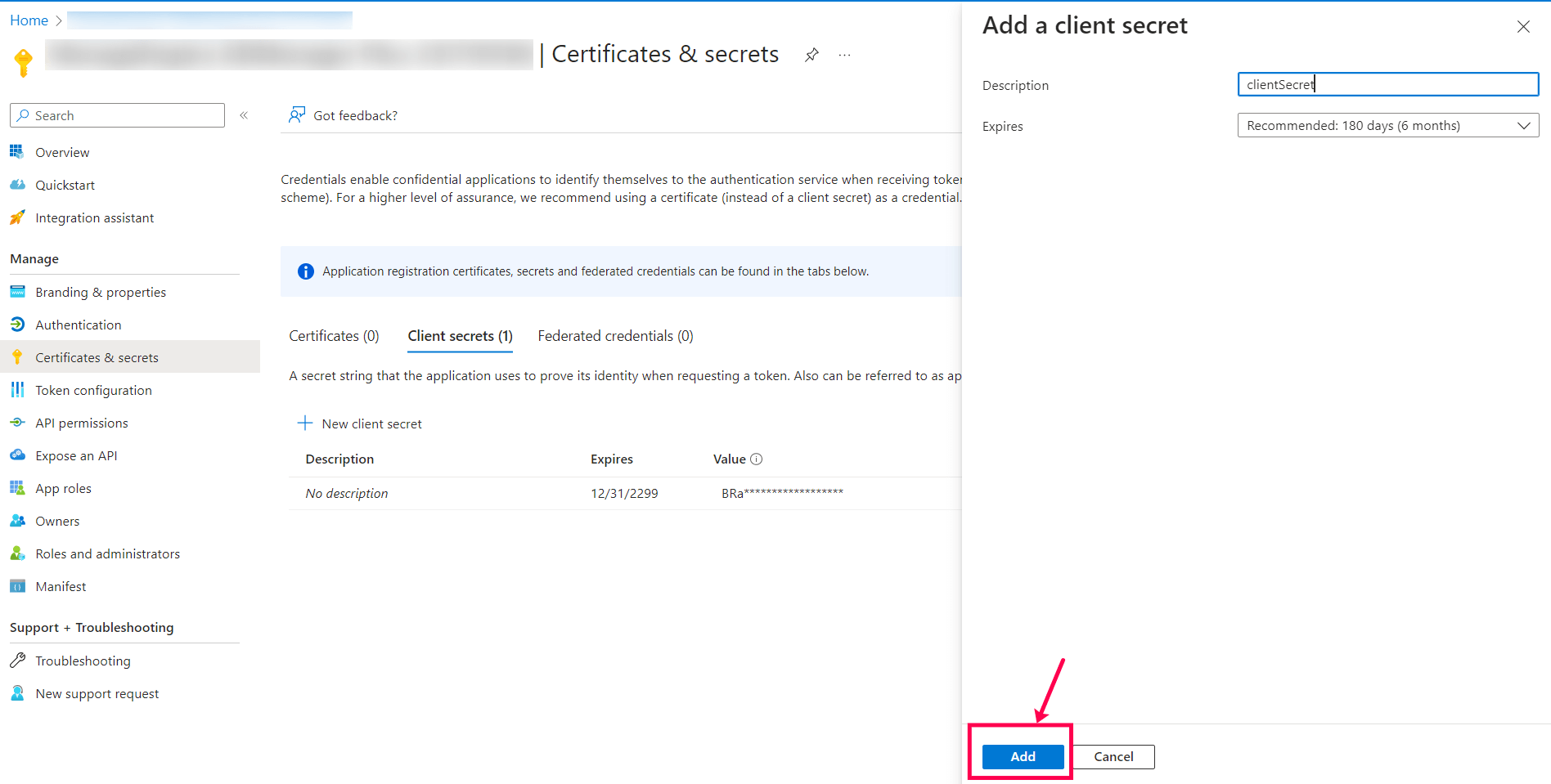
- Przejdź do Certyfikaty i Klucze z bocznego menu i kliknij Nowy Client Secret.
- Kliknij Dodaj.
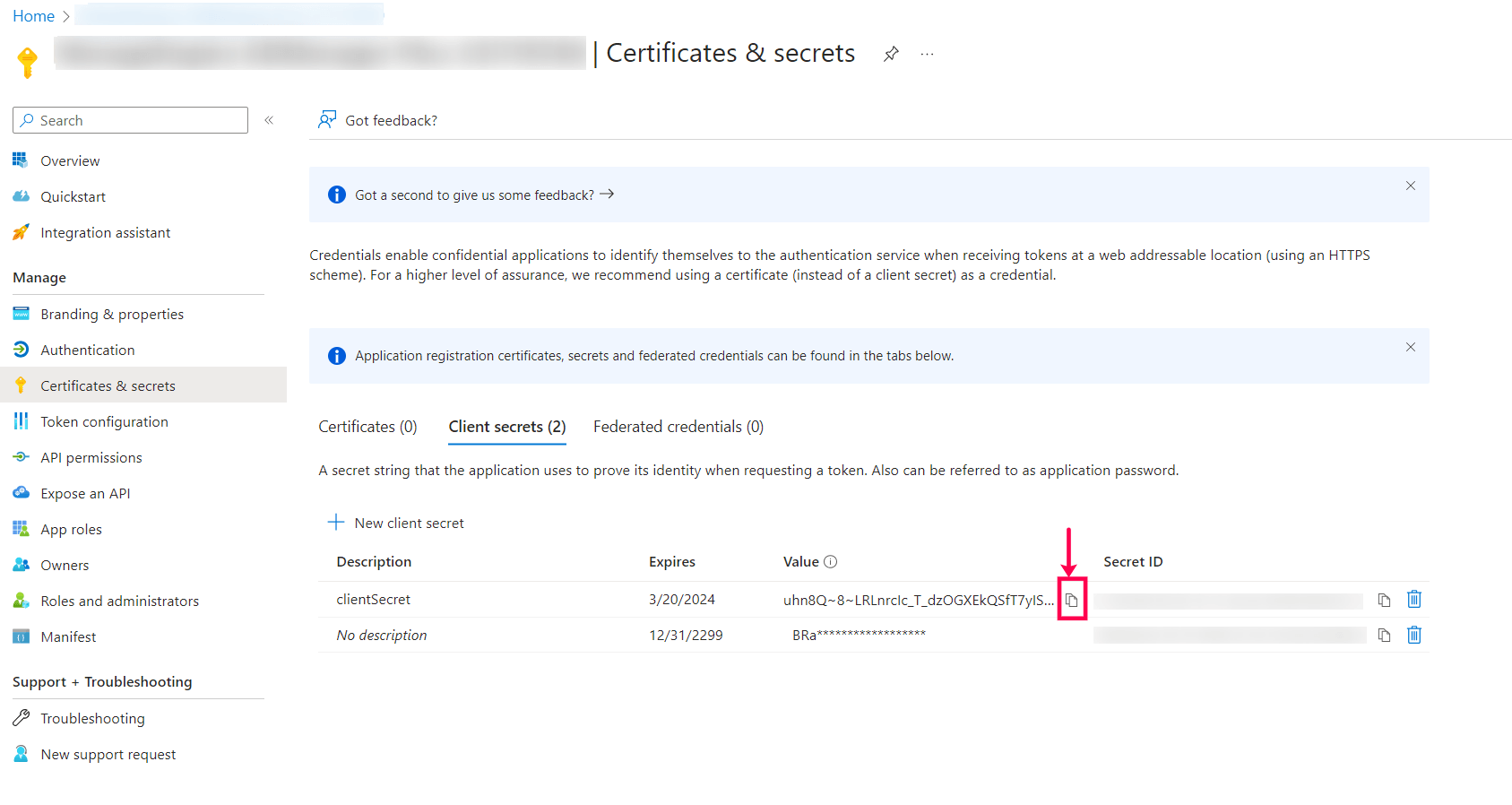
- Skopiuj tajny klucz z pola Wartość klikając ikonę
 .
. - Wróć do ADManager Plus i kliknij ikonę w sekcji Szczegóły aplikacji.
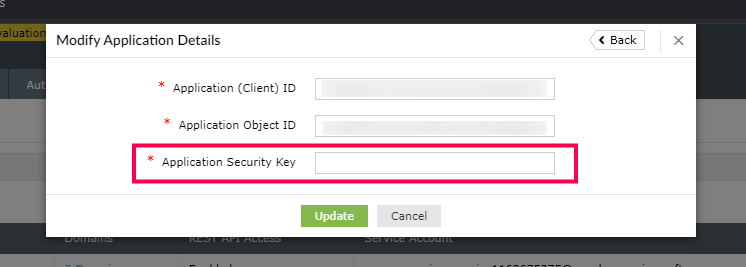
- W polu Klucz zabezpieczeń aplikacji wklej nowy tajny klucz, który skopiowałeś w kroku 7.
- Kliknij Aktualizuj.
- Odczekaj, aż aktualizacja zostanie zakończona i sprawdź zakładkę Kopia zapasowa. Najemca będzie widoczny.

9. Kiedy uzyskuję dostęp do aplikacji Microsoft 365 w ADManager Plus, otrzymuję błąd "Certyfikat użyty w aplikacji REST API wygasł, nie był zarejestrowany ani został usunięty z portalu." Dlaczego?
Otrzymasz ten komunikat o błędzie z powodu jednej z następujących przyczyn.
- Przypadek 1: Jeśli okres ważności certyfikatu nie odpowiada Twojej strefie czasowej, możesz otrzymać ten błąd od Microsoft i nie będziesz mógł używać certyfikatu.
- Przypadek 2: Jeśli certyfikat został niedawno przesłany na portal Azure, możesz otrzymać ten błąd podczas próby jego aktualizacji w produkcie. W takim przypadku spróbuj ponownie po kilku minutach, aby sprawdzić, czy problem został rozwiązany.
Jeśli Twój certyfikat wygasł, nie był zarejestrowany lub został usunięty z portalu, dodaj nowy, postępując według tych kroków:
- Zaloguj się do portalu Azure używając poświadczeń konta Global Administrator.
- Kliknij Azure Active Directory w lewym panelu.
- Kliknij Rejestracja aplikacji.
- Wyszukaj aplikację, używając identyfikatora klienta.
- Kliknij Certyfikaty i sekrety w lewym panelu.
- Pod Certyfikatami kliknij Prześlij certyfikat. Prześlij certyfikat aplikacji jako plik CER.
- Teraz, w ADManager Plus, przejdź do Ustawienia domeny/najemcy > Microsoft 365 i kliknij ikonę dla swojego odpowiedniego najemcy.
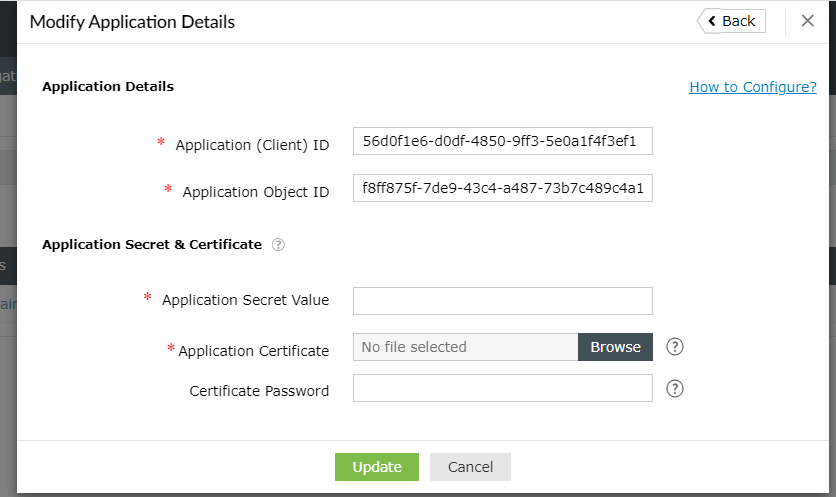
- W oknie pop-up Zmodyfikuj szczegóły aplikacji kliknij ikonę obok Szczegóły aplikacji.
- Pod Tajnym kluczem aplikacji i certyfikatem dodaj wartość tajnego klucza aplikacji i prześlij Certyfikat aplikacji jako plik PFX.
- Jeśli użytkownik ma certyfikat SSL, można go tutaj użyć. W przeciwnym razie kliknij tutaj, aby zobaczyć kroki do utworzenia certyfikatu samopodpisanego.
- Kliknij Aktualizuj.
Uwaga
: Jeśli problem nadal występuje, skontaktuj się z support@admanagerplus.com.
Ustawienia administratora
1. Ustawienia serwera SMS i błędy SSLHandshakeException
Dlaczego ten błąd występuje?
Pojawia się, gdy skonfigurowany serwer pocztowy SMTP lub serwer internetowy skonfigurowany z SSL w ADManager Plus używa certyfikatu samopodpisanego. Ponieważ certyfikaty samopodpisane nie będą zaufane przez środowisko uruchomieniowe Java używane w ADManager Plus, chyba że zostaną jawnie zaimportowane, zaleca się, aby postępować zgodnie z poniższymi krokami rozwiązywania problemów.
Krok 1: Pobierz wymagane certyfikaty
- Dla serwerów SMTP:
Uwaga: Upewnij się, że masz zainstalowany OpenSSL i pobierz certyfikat dla serwera SMTP tutaj.
- Z wiersza poleceń przejdź do folderu bin w lokalizacji, w której zainstalowano OpenSSL.
- Uruchom następujące polecenie,
openssl.exe s_client -connect SMTPServer:Portno -starttls smtp → certificatename.cer - Na przykład, openssl.exe s_client -connect smtp.gmail.com:587 -starttls smtp → gmailcert.cer
- Dla serwerów internetowych:
- Otwórz adres URL w przeglądarce.
- Na pasku adresu kliknij ikonę kłódki, a następnie kliknij Certyfikat.
- W oknie certyfikatu, które się otworzy, kliknij zakładkę Szczegóły.
- Następnie kliknij przycisk Skopiuj do pliku.
- Wybierz format 'DRE kodowany binarny X.509 (.CER)' i kliknij Dalej.
- Wprowadź ścieżkę pliku, w której plik ma być zapisany, i kliknij Zakończ.
- Importuj certyfikaty do pakietu JRE ADManager Plus
- Otwórz wiersz poleceń i przejdź do folderu \jre\bin. Na przykład, 'C:\ManageEngine\ADManager Plus\jre\bin'.
- Uruchom następujące polecenie,
Keytool -importcert -alias myprivateroot -keystore ..\lib\security\cacerts -file
Na przykład, Keytool -importcert -alias myprivateroot -keystore ..\lib\security\cacerts -file C:\smtpcert.cer - Gdy pojawi się prośba o hasło, wprowadź "changeit" i wprowadź "y", gdy zostaniesz poproszony o tak lub nie.
- Teraz zamknij okno wiersza poleceń i zrestartuj ADManager Plus.
Zarządzanie użytkownikami Active Directory
- Podczas tworzenia użytkownika, otrzymuję następujący błąd "Błąd przy ustawianiu hasła. Nie znaleziono ścieżki sieciowej - Kod błędu: 80070035"
- Podczas tworzenia użytkownika, otrzymuję następujący błąd "Błąd przy ustawianiu hasła. Naruszenie nazewnictwa - Kod błędu : 80072037"
- Podczas tworzenia/modyfikacji użytkownika, otrzymuję następujący błąd "Serwer jest niechętny do przetwarzania żądania - Kod błędu : 80072035"
- Podczas tworzenia użytkownika, otrzymuję następujący błąd "Błąd przy ustawianiu właściwości usługi Terminal. Określony użytkownik nie istnieje - Kod błędu : 525"
- Zaktualizowałem atrybuty wymiany za pomocą ADManager Plus, ale właściwości nie zostały jeszcze zaktualizowane na serwerze Exchange.
- Nieoczekiwanie utworzono skrzynkę pocztową dziedziczną.
- Nie mogę ustawić właściwości Usług Terminalowych dla użytkownika?
- Otrzymuję błąd "Składnia atrybutu określona w usłudze katalogowej jest nieprawidłowa - Kod błędu: 8007200b"?
- Kiedy tworzę/modyfikuję użytkownika, otrzymuję następujący błąd "Błąd podczas tworzenia użytkownika. Urządzenie podłączone do systemu nie działa - Kod błędu: 8007001f "
- Adres e-mail dla użytkownika nie jest wyświetlany lub nie jest poprawnie ustawiony?
- Błąd - Serwer odmawia przetworzenia żądania podczas ustawiania hasła, które nie spełnia wymogów dotyczących złożoności hasła
- Kod błędu: 8007052e
- Kod błędu: 80070775
- Kod błędu: 800708c5
- 5 - Dostęp został odmówiony (Usługi Terminalowe / Tworzenie folderów)
- Nie znaleziono takiego użytkownika. Sprawdź atrybut LDAP w zapytaniu wyszukiwania
- Kod błędu: 80072035
- Kod błędu: 80072030
- Kod błędu: 80070005
- Kod błędu: 80072014
- Kod błędu: 80072016
- Kod błędu 35
- Kod błędu: 800704c3
- Kod błędu b7
- Kod błędu: 6
- Kod błędu 8007200a
- 'Przekroczony poziom licencji' komunikat o błędzie podczas dodawania użytkowników.
- "Błąd podczas włączania usług Lync dla użytkownika" lub "Wystąpił błąd podczas włączania opcji telefonii Lync"
- Kod błędu 78
- Kod błędu 80004005
- Technik nie ma uprawnień do wykonania wymaganej operacji na tym obiekcie
- Podczas tworzenia lub modyfikowania skrzynek pocztowych pomieszczeń z prośbą o zasoby w polityce lub prośbą o zasoby poza polityką, otrzymujesz te błędy: 'Wartość jest już obecna w zbiorze' lub 'Parametr 'legacyExchangeDN' musi być niepustym ciągiem'.
- Niektórzy użytkownicy, którzy nie są obecni w AD, są wyświetlani, lub niektórzy użytkownicy, którzy są obecni w AD, nie są wyświetlani.
- Podczas wybierania OU do generowania raportu otrzymuję następujący komunikat "Nie ma dopasowanych danych dla Twojego wejścia. Kliknij tutaj, aby rozwiązać problem"
- Podczas tworzenia użytkownika Google Workspace otrzymuję komunikat o błędzie "Błąd podczas tworzenia użytkownika Google Workspace. Nieudana próba utworzenia użytkownika w Google Workspace: Nieprawidłowy adres e-mail".
- Podczas tworzenia użytkownika Google Workspace otrzymuję komunikat o błędzie "Błąd podczas tworzenia użytkownika Google Workspace. Nieprawidłowy adres e-mail do odzyskiwania". Podczas tworzenia użytkownika Google Workspace pojawia się komunikat o błędzie "Błąd podczas tworzenia użytkownika Google Workspace. Nieprawidłowy numer telefonu do odzyskiwania".
1. Podczas tworzenia użytkownika pojawia się następujący błąd "Błąd podczas ustawiania hasła. Ścieżka sieciowa nie znaleziona - Kod błędu: 80070035"
Podczas ustawiania hasła dla użytkownika, jeśli nie można skontaktować się z docelową maszyną, wyświetlany jest ten błąd. Możliwe przyczyny to:
- DNS związany z maszyną uruchamiającą ADManager Plus nie wskazuje na kontroler domeny, na którym utworzono konto użytkownika (możliwe, że obie znajdują się w różnych domenach).
- Port 445 w zaporze może być zablokowany. Spróbuj ustawić hasło po otwarciu portu 445.
2. Podczas tworzenia użytkownika pojawia się następujący błąd "Błąd podczas ustawiania hasła. Występuje naruszenie nazewnictwa - Kod błędu : 80072037"
Jedną z możliwych przyczyn tego błędu może być utworzenie użytkownika w nieprawidłowym kontenerze.
3. Podczas tworzenia/modyfikowania użytkownika pojawia się następujący błąd "Serwer jest niechętny do przetworzenia żądania - Kod błędu : 80072035"
Możliwe przyczyny tego błędu mogą być:
- Podczas ustawiania hasła, jeśli wymagania dotyczące złożoności hasła określone w polityce haseł nie są spełnione. Na przykład polityka haseł może określać, że hasło powinno być alfanumeryczne, a jeśli określone hasło nie spełnia tych wymagań, możesz otrzymać ten błąd.
- Gdy próbujesz usunąć nieistniejący obiekt użytkownika z grupy.
- Gdy próbujesz usunąć użytkownika z jego/jej grupy podstawowej.
- Podczas modyfikacji formatu sAMAccountName dla wielu użytkowników, jeśli więcej niż jeden użytkownik ma to samo sAMAccountName.
4. Podczas tworzenia użytkownika pojawia się następujący błąd "Błąd w ustawianiu właściwości usługi terminalowej. Określony użytkownik nie istnieje - Kod błędu : 525"
Jedną z możliwych przyczyn może być to, że użytkownik lub konto systemowe, z którego korzysta produkt, nie mają konta w docelowej domenie. Właściwości usługi terminalowej można ustawić tylko wtedy, gdy konto użytkownika lub konto systemowe (dotyczy sytuacji, gdy ADManager Plus jest uruchamiane jako usługa) mają konto w docelowej domenie.
5. Zaktualizowałem atrybuty Exchange za pomocą ADManager Plus, ale właściwości nie zostały jeszcze zaktualizowane na serwerze Exchange.
ADManager Plus modyfikuje właściwości Exchange w Active Directory. Zmiany mogą nie być od razu odzwierciedlone na serwerze Exchange. Zostaną zaktualizowane po pewnym czasie.
6. Dziedziczne skrzynki pocztowe
Wymagania wstępne dla Exchange 2007
1. 64-bitowa wersja ADManager Plus powinna być zainstalowana na kompatybilnej maszynie. (Możesz znaleźć architekturę istniejącej instalacji w pliku "Product.conf" znajdującym się w <Folder Instalacji>\ManageEngine\ADManager Plus\conf). Pobierz 64-bitową wersję ADManager Plus z: https://www.manageengine.com/pl/ad-manager/download.html
2. Aby utworzyć użytkowników z włączoną skrzynką pocztową w Exchange 2007, musisz mieć odpowiednią wersję konsoli zarządzania Exchange (EMC) na tej samej maszynie, na której jest zainstalowany ADManager Plus, w przeciwnym razie zostanie utworzona tradycyjna skrzynka pocztowa.
3. Jeśli ADManager Plus działa w trybie konsoli, musisz zalogować się na maszynie jako administrator (administrator Exchange).
4. Jeśli ADManager Plus jest zainstalowany jako usługa, należy skonfigurować konto usługi z uprawnieniami administratora (administrator Exchange) zgodnie z poniższą procedurą:
- Krok 1: Kliknij Start → uruchom → services.msc
- Krok 2: Zlokalizuj nazwę usługi "Manageengine ADManager Plus"
- Krok 3: Kliknij prawym przyciskiem myszy na usługę i wybierz Właściwości → Zaloguj się
- Krok 4: Wybierz "To konto" i podaj dane uwierzytelniające.
Wymagania wstępne do tworzenia skrzynek pocztowych w Exchange 2010
- 1. Na tej maszynie powinna być zainstalowana Windows PowerShell 2.0 lub nowsza.
- 2. Port TCP 80 musi być otwarty między tą maszyną a zdalnym serwerem Exchange 2010.
- 3. Zdalny PowerShell musi być włączony dla konta użytkownika określonego w 'Ustawieniach domeny'.
7. Nie mogę ustawić właściwości usług terminalowych dla użytkownika?
Jednym z możliwych powodów może być to, że użytkownik lub system, na którym uruchamiany jest produkt, nie mają konta w tej domenie.
Odwołaj się do tutaj, aby rozpocząć ADManager Plus na koncie użytkownika lub systemu.
Ten błąd może pojawić się w następujących sytuacjach:
- Gdy próbujesz usunąć (lub ustawić jako pusty) nieistniejący atrybut podczas zbiorowej modyfikacji użytkowników.
- Gdy podajesz pustą wartość dla atrybutu podczas tworzenia użytkownika.
- Gdy określony atrybut LDAP nie przestrzega składni.
9. Gdy tworzę/modyfikuję użytkownika, otrzymuję następujący błąd "Urządzenie podłączone do systemu nie działa - Kod błędu: 8007001f"
Możliwe przyczyny tego błędu mogą być następujące:
- Podczas tworzenia użytkownika, jeśli atrybuty nazewnicze, takie jak Imię, Nazwa logowania, Nazwa konta SAM itp., zawierają jakieś znaki specjalne.
- Podczas modyfikacji użytkownika, jeśli wybierzesz niedopuszczalny format dla atrybutów nazewniczych. Na przykład, jeśli wybrany format dla nazwy logowania to Nazwisko.Imię.Inicjały i jeśli użytkownik nie ma któregoś z tych atrybutów określonych, wystąpi ten błąd.
10. Adres e-mail użytkownika nie wyświetla się lub nie jest poprawnie ustawiony?
Możliwym powodem może być:
- E-mail może nie być ustawiony zgodnie z polityką odbiorcy. Sprawdź, czy wszystkie atrybuty LDAP w zapytaniu o politykę odbiorcy są ustawione na konkretną wartość.
- Sprawdź w właściwościach konta użytkownika, czy wprowadziłeś atrybut dla e-maila. Przykład: xyz@company.com. Firma powinna być wpisana do użytkowników.
11. Błąd - Serwer odmawia przetworzenia żądania podczas ustawiania hasła, które nie spełnia wymagań dotyczących złożoności hasła
Możliwą przyczyną może być:
Możesz nie określić ani nie wybrać żadnej opcji w 'Złożoności Hasła' podczas tworzenia konta użytkownika.
Przykład: Istnieją opcje dotyczące złożoności hasła, takie jak długość hasła, znaki, które można używać lub liczba nieudanych prób logowania itp. Musisz wybrać jakiś stopień złożoności. Ignorowanie tego spowoduje wystąpienie powyższego błędu.
12. Kod błędu: 8007052e
Ten błąd jest spowodowany, gdy dostarczone dane uwierzytelniające są nieprawidłowe.
13. Kod błędu: 80070775
Przyczyna: Odwołane konto jest obecnie zablokowane i może nie być zalogowane.
14. Kod błędu: 800708c5
Przyczyna: Hasło nie spełnia wymagań polityki dotyczącej haseł. Sprawdź minimalną długość hasła, złożoność hasła oraz wymagania dotyczące historii haseł.
14. 5 - Dostęp jest zabroniony (Usługa Terminalowa / Tworzenie folderu)
Przyczyny:
- Użytkownik nie ma praw do tworzenia folderu domowego.
- Użytkownicy nie mają dostępu do usług terminalowych.
16. Nie znaleziono takiego użytkownika. Sprawdź atrybut LDAP w zapytaniu wyszukiwania
Przyczyna: Żaden użytkownik w AD nie odpowiada kryteriom, które podałeś. Spróbuj wybrać odpowiednie atrybuty dopasowujące, sprawdzając zapytanie podane w "Kryteria dopasowania dla użytkowników w AD", co uzyskuje się po kliknięciu przycisku "Aktualizuj w AD" i rozwinięciu pola "Wybierz atrybuty". Upewnij się także, że technik pomocy ma prawa/uprawnienia w danym OU.
17. Kod błędu 80072035 : Błąd ustawiania atrybutów. Serwer odmawia przetworzenia żądania.
Przyczyna: Główna grupa określona podczas tworzenia użytkownika została przeniesiona lub usunięta.
18 Kod błędu : 80072030 : Błąd ustawiania atrybutów. Serwer odmawia przetworzenia żądania.
Przyczyna: Główna grupa/kontener określony w szablonie użytkownika, który został wybrany podczas tworzenia użytkownika, został przeniesiony lub usunięty. (Próbujesz utworzyć obiekt podrzędny w OU, ale ten rodzic OU nie istnieje)
19. Kod błędu: 80070005 - Dostęp zabroniony
Powód: Użytkownik może próbować uzyskać dostęp do obiektu, do którego nie ma przyznanych uprawnień.
20. Kod błędu: 80072014 Błąd przy ustawianiu atrybutów. Żądana operacja nie spełnia jednego lub więcej warunków związanych z klasą obiektu
Powód: Możesz napotkać ten typ błędu, gdy plik CSV, którego używasz do importowania wartości, nie spełnia warunków związanych z atrybutem.
21. Kod błędu: 80072016 Błąd przy ustawianiu atrybutów. Usługa katalogowa nie może wykonać żądanej operacji na atrybucie RDN obiektu
Powód: Możesz napotkać ten typ błędu, jeśli jakiekolwiek nagłówki LDAP w pliku CSV są wymienione niepoprawnie.
22. Kod błędu 35: Błąd przy tworzeniu katalogu domowego usług terminalowych / Błąd przy tworzeniu katalogu domowego. Ścieżka sieciowa nie została znaleziona.
Powód: Ścieżka zdalnego serwera może być niedostępna.
23. Kod błędu: 800704c3 - Błąd podczas dostępu do użytkownika przy ustawianiu właściwości konta
Powód: Wielokrotne połączenia z serwerem lub zasobem współdzielonym przez tego samego użytkownika, używając więcej niż jednej nazwy użytkownika, są zabronione. Rozłącz
wszystkie wcześniejsze połączenia z serwerem lub zasobem współdzielonym i spróbuj ponownie.
24. Kod błędu b7: Błąd przy tworzeniu ścieżki profilu
Powód: Może istnieć plik/folder o tej samej nazwie.
25. Gdy usuwam folder profilu zdalnego, pojawia się komunikat "Nie można usunąć profilu. Uchwycenie jest nieprawidłowe - Kod błędu:6."
Powód: Może nie być żadnych dziedziczonych uprawnień do folderu. Sprawdź, czy dany użytkownik ma uprawnienia do usuwania w tym folderze. Może to się zdarzyć nawet w warunkach, gdy folder jest aktualnie używany.
26. Gdy próbuję edytować użytkowników, otrzymuję komunikat o błędzie "Nie można edytować użytkownika. Błąd: Wartość atrybutu usługi katalogowej nie istnieje. Kod błędu: 8007200a" Co powinienem teraz zrobić?
Powód: Oto możliwe powody, dla których ten błąd może wystąpić:
- Podane atrybuty LDAP są niepoprawne.
- Są źle umieszczone przecinki w importowanym pliku CSV.
- Podane niestandardowe atrybuty LDAP nie istnieją w wybranym domenach.
Proszę sprawdzić składnię podanych atrybutów i pliku CSV pod kątem źle umieszczonych przecinków. Upewnij się także, że podane atrybuty są częścią domeny, w której chcesz używać atrybutu.
27. Podczas dodawania użytkowników otrzymuję komunikat o błędzie: 'Przekroczony poziom licencji'. Co powinienem teraz zrobić?
Ta wiadomość oznacza, że osiągnąłeś limit maksymalnej liczby użytkowników dozwolonej zgodnie z Twoją licencją. Aby dodać więcej użytkowników, powinieneś zaktualizować swoją licencję.
28. Podczas tworzenia nowych użytkowników wraz z opcjami Lync Telephony wyświetlany jest jeden z tych komunikatów o błędach: "Błąd podczas włączania usług Lync dla użytkownika" lub "Wystąpił błąd podczas włączania opcji Lync Telephony". Jakie mogą być możliwe przyczyny?
Poniżej wymieniono możliwe przyczyny powyższych błędów. Ich naprawienie pomoże Ci uniknąć tych błędów:
- Brakujące wartości wymagane dla ustawień wymaganego typu telefony. Wartości mogą być brakujące z powodu:
- Podania pustej wartości dla ustawień / pozostawienia ustawień pustymi.
- Możliwe, że użyłeś formatu nazewnictwa, ale przypisane atrybuty w formacie nazewnictwa mogą nie mieć żadnych wartości. Na przykład, dla 'Line URI' mogłeś określić wartość jako 'tel:%telephoneNumber%', ale atrybut numeru telefonu mógł być pusty.
- Duplikaty wartości dla ustawień, które muszą mieć unikalne wartości. Na przykład, w 'Line URI' mogłeś podać wartość, którą inny użytkownik już ma, co mogło spowodować błąd.
- Atrybuty LDAP podane w ustawieniach mogą zawierać niektóre znaki specjalne. Na przykład, mogłeś użyć '%mail%', aby podać wartości dla ustawienia Lync Telephony, a adres e-mail mógł mieć znaki specjalne, takie jak: %, $, #, itd. Chociaż atrybut mail obsługuje znaki specjalne, ustawienia Lync nie obsługują tych znaków specjalnych.
29. Kod błędu 78: Ta funkcja nie jest obsługiwana w tym systemie.
Przyczyna: Ścieżka do zdalnego serwera może być niedostępna z powodu niewystarczających uprawnień.
30. Kod błędu 80004005: Nieokreślony błąd.
Przyczyna: Obiekt o tej samej nazwie już istnieje w ścieżce przywracania.
Przyczyna: Możliwe, że nie masz uprawnień do wykonania wymaganej operacji w tym OU. Proszę skontaktować się z administratorem, aby uzyskać prawa do tego OU również.
32. Podczas tworzenia lub modyfikowania skrzynek pocztowych Room z żądaniami zasobów w polityce / żądaniami zasobów w polityce, otrzymujesz te błędy: 'Wartość jest już obecna w kolekcji' lub 'Parametr 'legacyExchangeDN' musi być niepustym ciągiem'. Jakie mogą być możliwe przyczyny?
Przyczyna: Te błędy wystąpią, jeśli skrzynki pocztowe wybrane dla polityki żądania zasobów w polityce / żądania zasobów są skrzynkami pocztowymi starymi. Po prostu usuń stare skrzynki pocztowe z wybranej listy i wykonaj operację ponownie.
33. Niektórzy użytkownicy, którzy nie są obecni w AD, są wyświetlani, lub niektórzy użytkownicy, którzy są obecni w AD, nie są wyświetlani.
Przyczyna: Ten niezgodność może wystąpić, gdy dane nie są zsynchronizowane z Active Directory.
Rozwiązanie: Kliknij ikonę odświeżania, aby zsynchronizować bazę danych ADManager Plus z Twoim AD.
Pytania34. Podczas wybierania OU do wygenerowania raportu, otrzymuję następujący komunikat "Nie ma odpowiadających danych dla Twoich danych wejściowych. Kliknij tutaj, aby rozwiązać problem"
Powód: Może nie być użytkowników spełniających określone kryteria filtrów.
Rozwiązanie: Upewnij się, że wybrany OU nie jest pusty. Następnie zresetuj kryteria filtrów i wygeneruj raport ponownie.
35. Podczas tworzenia użytkownika Google Workspace, otrzymuję komunikat o błędzie "Błąd podczas tworzenia użytkownika Google Workspace. Tworzenie użytkownika w Google Workspace nie powiodło się: Nieprawidłowy adres e-mail."
Powód: Suffix e-mail może nie być ważną nazwą domeny Google.
Rozwiązanie: Podczas tworzenia użytkownika Google Workspace upewnij się, że ma on ważną nazwę domeny Google. Na przykład, jeśli nazwa domeny Google to gapp1.testing.com, to ID e-mail użytkownika musi być testuser@gapp1.testing.com.
36. Podczas tworzenia użytkownika Google Workspace, otrzymuję komunikat o błędzie "Błąd podczas tworzenia użytkownika Google Workspace. Nieprawidłowy e-mail przywracania."
Powód: Format e-maila przywracania może być nieprawidłowy.
Rozwiązanie: Upewnij się, że e-mail przywracania jest w prawidłowym formacie. Na przykład: testuser@<nazwa_domeny.com>.
37. Podczas tworzenia użytkownika Google Workspace, otrzymuję komunikat o błędzie "Błąd podczas tworzenia użytkownika Google Workspace. Nieprawidłowy telefon przywracania."
Powód: Numer telefonu może być nieprawidłowym numerem telefonu.
Rozwiązanie: Numer telefonu przywracania powinien być w formacie E.164, który jest międzynarodowym standardem dla numerów telefonów.
Raporty Active Directory
- Kiedy podaję szczegóły i generuję raport, wyświetla "Brak dostępnych raportów" lub niepełne dane
- Raporty AD pokazują obiekt, który nie istnieje w Active Directory?
- Kod błędu: 80070035 - Błąd podczas pobierania udziałów. Ścieżka sieciowa nie została znaleziona
- Nie można przetworzyć transformacji argumentu dla parametru 'Credential'.
1. Kiedy podaję szczegóły i generuję raport, wyświetla "Brak dostępnych raportów" lub niepełne dane
Może to być spowodowane jednym z następujących powodów:
- Gdy ADManager Plus nie mógł skontaktować się z kontrolerem domeny, ponieważ jest on niedostępny lub z powodu braku połączenia sieciowego.
- W przypadku wielu kontrolerów domeny, gdy dane nie są replikowane we wszystkich kontrolerach domeny.
- Ostatni czas logowania, który jest używany do określenia nieaktywnych użytkowników i komputerów, nie jest replikowany we wszystkich kontrolerach domeny. Dlatego konieczne jest określenie wszystkich kontrolerów domeny w Ustawieniach domeny, aby umożliwić ADManager Plus pobranie danych ze wszystkich kontrolerów domeny.
- Kiedy polityka haseł nie jest ustawiona (tj. maksymalny wiek hasła jest ustawiony na zero), raport użytkowników, których hasła wygasły, oraz raport użytkowników zbliżających się do wygaśnięcia hasła nie będą wyświetlały żadnych danych.
- Dla raportów opartych na czasie, takich jak nieaktywni użytkownicy, nieaktywne komputery, niedawno zalogowani użytkownicy itp., data i godzina maszyny uruchamiającej ADManager Plus powinny być zsynchronizowane z kontrolerami domeny.
- Pierwotnie w odpowiednim raporcie nie byłyby dostępne żadne dane.
2. Raporty AD pokazują obiekt, który nie istnieje w Active Directory?
Te różnice mogą wystąpić, gdy dane nie są zsynchronizowane z Active Directory. Synchronizacja danych z Active Directory odbywa się codziennie o godzinie 1.00. Jeśli ADManager Plus nie jest uruchomiony w tym czasie, możesz ręcznie zainicjować synchronizację danych, klikając ikonę  tej domeny w Ustawieniach domeny.
3.Kod błędu: 80070035 - Błąd podczas uzyskiwania udostępnionych zasobów. Ścieżka sieciowa nie została znaleziona
Powód - Ścieżka do zdalnego serwera może być niedostępna.
4. Nie można przetworzyć transformacji argumentu dla parametru 'Credential'.
Powód: Ten błąd występuje, gdy poświadczenia do uwierzytelnienia nie są określone w Ustawieniach domeny. Aby rozwiązać ten błąd,
- Przejdź do Ustawienia domeny.
- Kliknij ikonę Edytuj obok domeny, dla której otrzymujesz powyższy błąd.
- Włącz Uwierzytelnienie i wprowadź poświadczenia ważnego konta domenowego.
- Po zakończeniu kliknij Aktualizuj.
Delegacja Active Directory
1. Kiedy rola jest delegowana, otrzymuję błąd "Zabronione uprawnienie"
Jednym z możliwych powodów może być to, że użytkownik lub system, z którego uruchomiono produkt, nie mają niezbędnych uprawnień do wykonania tej operacji.
Odwołaj się do tutaj, aby uruchomić ADManager Plus na koncie użytkownika lub systemu.
2. Nie mogę się zalogować na swoje konto!
Poniżej znajdują się możliwe przyczyny:
- Nieprawidłowa nazwa użytkownika/ hasło.
- Ograniczenie logowania.
- Konto wyłączone / zablokowane / wygasłe
- Użytkownik musi zmienić hasło przy następnym logowaniu.
3. Zresetuj drugi czynnik uwierzytelnienia dla domyślnego konta administratora
Jeśli zgubiłeś swoje urządzenie uwierzytelniające lub nie możesz odzyskać kodu weryfikacyjnego potrzebnego do zakończenia uwierzytelnienia, możesz zresetować drugi czynnik uwierzytelnienia, wykonując następujące kroki.
- Przejdź do folderu <Installation_Dir>\bin. Domyślnie ścieżka to C:\ManageEngine\ADManager Plus\bin.
- Znajdź i uruchom plik resetAdminTFAEnrollment.bat.
- Teraz możesz ponownie zarejestrować się do drugiego czynnika uwierzytelnienia, logując się do ADManager Plus.
Uwaga: Resetowanie czynnika uwierzytelnienia może być dokonane tylko dla wbudowanego konta administratora
4. Błąd: "Nie można połączyć się lub komunikować z Duo Security. Proszę skontaktować się z administratorem."
Przyczyna: Duo Security jest niedostępne z ADManager Plus z powodu nieudanej kontroli stanu, co może wystąpić z jednego z następujących powodów:
- Duo Security nie może być osiągnięte.
- Wartości ID klienta, Sekret klienta i Nazwa hosta API skonfigurowane w ADManager Plus są nieprawidłowe lub nieaktualne w porównaniu do wartości w panelu administracyjnym Duo.
Rozwiązanie: Upewnij się, że możesz uzyskać dostęp do Duo Security z ADManager Plus przez port HTTPS 443 oraz że wartości ID klienta, sekretu klienta i nazwy hosta API są dokładne i aktualne.
5. Błąd: {"błąd : nieprawidłowy grant", opis błędu: "Nieprawidłowy adres URI przekierowania 'https://172.24.123.12:443/DuoCallback'"}
Przyczyna: Ten błąd występuje po stronie Duo. URL może zawierać adres IP, gdy użytkownik próbuje połączyć się z produktem.
Rozwiązanie: Upewnij się, że URL używany do uzyskania dostępu do ADManager Plus nie zawiera adresu IP, ponieważ Duo Security zaleca, aby URL był poprawnie sformułowany z ważnym URL HTTPS, nazwą hosta i portem oraz aby nie przekraczał 1 024 znaków długości.
Zarządzanie serwerem plików
- Próbowałem uzyskać dostęp do folderu, ale folder jest pusty.
- Przyczyny mogą być takie, że folder nie zawiera żadnych danych lub nie masz uprawnień do wyświetlenia zawartości tego folderu.
- W przypadku clustered Shared Volume,
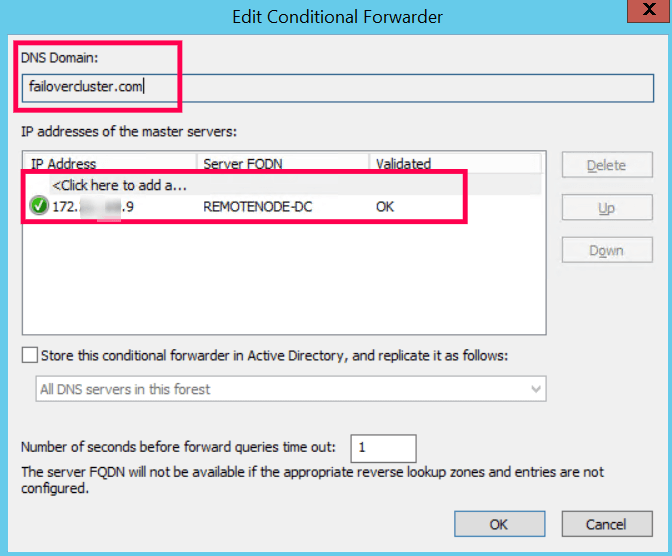
- Jeśli klaster awaryjny i ADManager Plus znajdują się w różnych domenach, upewnij się, że przekazywanie warunkowe DNS w serwerze DNS jest skonfigurowane w domenie, w której zainstalowany jest ADManager Plus. Można to zrobić, aktualizując następujące pola w rekordzie przekazywania warunkowego DNS,
- Pole Domeny DNS powinno być powiązane z domeną, w której skonfigurowany jest pożądany klaster awaryjny.
- Pole Adres IP serwerów głównych powinno być powiązane z adresem IP serwera DNS tej samej domeny klastra awaryjnego wymienionej w polu domeny DNS.
- Kiedy próbuję ustawić uprawnienia do folderu, otrzymuję następujący komunikat o błędzie "Odmowa dostępu; nie można ustawić uprawnień dla folderu";
- Napotkałem następujący komunikat o błędzie podczas próby modyfikacji uprawnień w folderze "Wystąpił błąd podczas modyfikacji uprawnień dla jednego lub więcej folderów"
- Napotkałem następujący komunikat o błędzie podczas próby modyfikacji uprawnień w folderze "Jedno lub więcej uprawnień do zastosowania już istnieje"
- Napotkałem następujący komunikat o błędzie podczas próby usunięcia uprawnień z folderu "Jedno lub więcej uprawnień do zastosowania już istnieje";
- Dlaczego usunięte przestrzenie nazw pojawiają się na serwerach plików DFS?
- Uruchom ADSIedit.msc.
- Połącz i rozszerz Domyślny kontekst nazewnictwa (partycja domeny).
- Rozwiń i zlokalizuj następujący węzeł:
CN=Dfs-Configuration, CN=System, DC=<nazwa_domeny>, DC=<rozszerzenie> - Usuń przestrzeń nazw, którą już usunąłeś za pomocą narzędzia do zarządzania DFS.
Przyczyną może być to, że nie masz uprawnień do zmiany uprawnień w tym konkretnym folderze.
Przyczyną może być to, że nie masz uprawnień do zmiany uprawnień w jednym z folderów lub podfolderów.
Przyczyną może być to, że jedno z uprawnień, które próbujesz zastosować, już zostało zastosowane i jest obecnie skuteczne.
Przyczyną może być to, że jedno z uprawnień, które próbujesz usunąć, już zostało odmówione i jest obecnie skuteczne.
Gdy usuwasz przestrzeń nazw za pomocą dodatku Zarządzanie DFS, czasami może to nie być odzwierciedlone w metadanych DFS. Aby rozwiązać ten problem, ręcznie usuń przestrzenie nazw także w metadanych DFS.
Aby usunąć przestrzeń nazw z metadanych DFS:
Zarządzanie Microsoft 365
- Podczas zarządzania licencjami Microsoft 365 lub tworzenia użytkowników Microsoft 365 otrzymuję następujący błąd "Nie można zaktualizować licencji dla tego użytkownika. Zestaw licencji obejmuje dwa lub więcej planów usług, które nie mogą być przypisane jednocześnie."
- Podczas tworzenia użytkownika Microsoft 365 otrzymuję następujący błąd "Nieprawidłowa składnia Nazwa parametru."
- Podczas tworzenia użytkownika Microsoft 365 otrzymuję następujący błąd "Musisz podać wymaganą właściwość: Nazwa parametru: FederatedUser.SourceAnchor."
- Podczas tworzenia użytkownika Microsoft 365 otrzymuję następujący błąd "Musisz podać wymagany parametr displayName/ userPrincipalName."
- Podczas tworzenia użytkownika Microsoft 365 otrzymuję następujący błąd "Nie można dodać tego użytkownika, ponieważ użytkownik o tej nazwie głównej już istnieje."
- Podczas tworzenia użytkownika Microsoft 365 otrzymuję następujący błąd "Musisz wybrać silne hasło."
Przyczyna: Ten błąd występuje z powodu nieprawidłowego połączenia licencji przypisanych do użytkownika Microsoft 365. Jeśli spróbujesz przypisać tę samą licencję, która jest częścią dwóch lub więcej planów usług, otrzymasz ten błąd.
Rozwiązanie: Upewnij się, że licencje przypisane do użytkowników Microsoft 365 nie mają nakładających się planów usług.
Przyczyna: Ta wiadomość jest wyświetlana, gdy występuje błąd w wartości przypisywanej do parametru. Mogą występować spacje lub znaki specjalne w wartościach parametrów.
Rozwiązanie: Upewnij się, że wartość parametru nie jest pusta i nie zawiera żadnych spacji lub znaków specjalnych.
Przyczyna: Ten błąd występuje, gdy próbujesz utworzyć użytkownika Microsoft 365 bezpośrednio w federowanej domenie.
Rozwiązanie: Aby utworzyć użytkownika Microsoft 365 w federowanej domenie, najpierw utwórz konto użytkownika w Active Directory, a następnie zsynchronizuj użytkownika z Microsoft 365 przy użyciu narzędzia Azure AD Connect.
Przyczyna: Jeśli wartości displayName i userPrincipalName są puste, otrzymasz tę wiadomość o błędzie.
Rozwiązanie: Oba powyższe atrybuty są obowiązkowe. Upewnij się, że podajesz prawidłowe wartości dla obu atrybutów.
Przyczyna: Ten błąd występuje, gdy konto użytkownika o tej samej nazwie głównej użytkownika już istnieje w Microsoft 365.
Rozwiązanie: Wprowadź inną nazwę główną użytkownika i spróbuj ponownie.
Przyczyna: Ten błąd może wystąpić, jeśli podane hasło nie spełnia wymagań polityki haseł.
Rozwiązanie: Upewnij się, że podane hasło spełnia wymagane ustawienia polityki haseł, takie jak minimalna długość hasła, złożoność hasła i wymagania dotyczące historii haseł.
Migracja Active Directory
- Następujący błąd został wyświetlony podczas migracji obiektów AD za pomocą ADMT w ADManager Plus: "Następująca konfiguracja wymagana do historii SID nie została zrealizowana. Audyt nie został włączony w docelowej domenie. Nieokreślony błąd (0x80004005)."
Rozwiązanie: Utwórz pustą grupę o nazwie <DomainDNS>$$$ w źródłowej i docelowej domenie.
Ustawienia serwera pocztowego
- Napotkałem błąd Nieprawidłowa nazwa użytkownika lub hasło, nawet po podaniu poprawnej nazwy użytkownika i hasła do konfiguracji serwera pocztowego.
- Zaloguj się do https://admin.microsoft.com używając swoich poświadczeń administratora.
- Wykonaj wyszukiwanie w portalu administracyjnym dla konta, które zamierzasz wykorzystać do ustawienia OAuth.
- Wybierz konto, przejdź do zakładki Poczta i kliknij Zarządzaj aplikacjami pocztowymi.
- Zaznacz pole Authenticated SMTP.
- Kliknij Zapisz zmiany i poczekaj kilka minut na zakończenie procesu synchronizacji.
Uwaga: Jeśli opcja została już zaznaczona, możesz ją ponownie włączyć, odznaczając i zaznaczając ponownie pole Authenticated SMTP, upewniając się, że zapisujesz zmiany po każdym kroku. - Kiedy próbuję skonfigurować ustawienia serwera pocztowego i zalogować się do Microsoft 365, otrzymuję komunikat o błędzie Potrzebna zgoda administratora.
- Zaloguj się do portal.azure.com używając swoich poświadczeń administratora.
- Przejdź do Enterprise applications w sekcji Usługi Azure.
- Wybierz Zgoda i uprawnienia w sekcji Bezpieczeństwo w lewym panelu.
- Wybierz opcję Zezwalaj na zgodę użytkownika dla aplikacji w Ustawieniach zgody użytkownika.
- Kliknij Zapisz i poczekaj kilka minut na zakończenie procesu synchronizacji.
- Przejdź do ustawień serwera pocztowego i spróbuj zalogować się używając konta przeznaczonego do konfiguracji OAuth.
Uwaga: Przyznanie roli globalnego administratora kontu, które zamierzasz używać, jest alternatywną opcją, jeśli nie jesteś gotów przyznać Zezwalaj na zgodę użytkownika dla aplikacji.- Zaloguj się do admin.microsoft.com używając konta globalnego administratora.
- Wykonaj wyszukiwanie w portalu administracyjnym dla konta, które zamierzasz wykorzystać do ustawienia OAuth.
- Wybierz konto użytkownika, przejdź do zakładki Konto i kliknij Zarządzaj rolami.
- Wybierz opcję Dostęp do centrum administracyjnego i zaznacz pole Globalny administrator.
- Kliknij Zapisz zmiany i skonfiguruj ustawienia serwera pocztowego.
- Napotkałem następujący komunikat o błędzie podczas próby wysłania maila w imieniu innego użytkownika: Nie udało się wysłać Twojego maila. Wystąpił wyjątek: Odrzucono wysyłanie. Proszę sprawdzić, czy konto użytkownika używane do uwierzytelnienia ma zezwolenie na wysyłanie e-maili.
- Zaloguj się do admin.microsoft.com używając konta globalnego administratora.
- Wykonaj wyszukiwanie w portalu administracyjnym i wybierz konto, które będziesz używać jako Nazwę użytkownika podczas konfiguracji OAuth.
- Przejdź do zakładki Poczta i kliknij Uprawnienia wysyłania jako w sekcji Uprawnienia skrzynki pocztowej.
- Wybierz Dodaj uprawnienia i wybierz konto, które zamierzasz użyć jako Adres nadawcy w ustawieniach serwera pocztowego.
- Kliknij Zapisz i kontynuuj konfigurację ustawień serwera pocztowego.
- Napotkałem błąd: Nie można znaleźć poprawnej ścieżki certyfikatów do zwanego celu podczas korzystania z TLS lub SSL.
Podczas korzystania z TLS lub SSL, Java może nie rozpoznać certyfikatów serwera pocztowego. W takim przypadku musisz ręcznie zaimportować certyfikaty serwera pocztowego do ADManager Plus.
Kroki, aby pobrać certyfikaty serwera pocztowego, wystawcy i root oraz zaimportować je do ADManager Plus
Jeśli nie masz certyfikatów serwera pocztowego, użyj narzędzia OpenSSL, aby je pobrać z serwera pocztowego i zaimportować do ADManager Plus, postępując zgodnie z tymi krokami:
Kroki, aby pobrać certyfikaty przy użyciu OpenSSL
- Pobierz i zainstaluj narzędzie OpenSSL.
- Otwórz Wiersz polecenia i przejdź do <Katalog_instalacji_OpenSSL>\bin.
- Uruchom polecenie s_client, specifying the email server which has the certificates and port you want to connect to.
- Jeśli serwer, z którego korzystasz, wymaga połączenia SSL, wykonaj następujące polecenie:
Openssl s_client -connect <nazwa serwera pocztowego>:<sslport>
- Jeśli serwer, z którego korzystasz, wymaga połączenia TLS, wykonaj następujące polecenie:
Openssl s_client -connect <nazwa serwera pocztowego>:<tlsport> -starttls smtp
- Po wykonaniu tego polecenia ekran Wiersza polecenia wyświetli informacje związane z certyfikatami. Na podstawie informacji zidentyfikuj tagi, które mówią BEGIN CERTIFICATE i END CERTIFICATE.
- Skopiuj i wklej informacje zawarte w wcześniej wymienionych tagach do pliku tekstowego i zapisz plik z rozs extension .cer.
Kroki, aby zaimportować certyfikaty serwera pocztowego do ADManager Plus
Aby zaimportować certyfikaty do ADManager Plus:
- Skopiuj pobrane certyfikaty serwera pocztowego i wklej je do folderu <Katalog_instalacji_ADManager Plus>\jre\bin.
- Otwórz Wiersz polecenia, przejdź do <Katalog_instalacji_ADManager Plus>\jre\bin i wykonaj następujące polecenie:
keytool -import -v -alias admp -file "nazwaCertyfikatu" -keystore "<Katalog_instalacji_ADManager Plus>\jre\lib\security\cacerts" -keypass changeit
- Po wykonaniu tego polecenia, jeśli zostaniesz poproszony o hasło, użyj "changeit" jako hasła
Uwaga: Aby sprawdzić, czy certyfikaty zostały zaimportowane, otwórz Wiersz polecenia, przejdź do <Katalog_instalacji_ADManager Plus>\jre\bin i wykonaj następujące polecenie:
keytool -v -list -keystore ..\lib\security\cacerts>Certyfikat.txt
- Po wykonaniu tego polecenia znajdziesz plik tekstowy o nazwie Certyfikat w <ADManager Plus_Installation directory>\jre\bin folder. Otwórz plik i zweryfikuj, czy wymagane certyfikaty i ich szczegóły znajdują się w pliku.
Zarządzanie GPO
- Jeśli występuje błąd 'Access Denied - 80070005' podczas tworzenia nowego GPO, upewnij się, że konto użytkownika skonfigurowane w ustawieniach domeny ma niezbędne uprawnienia do tworzenia GPO w żądanej domenie.
Rekomendacja: Jako najlepszą praktykę upewnij się, że konto, z którego działa ADManager Plus, ma niezbędne uprawnienia do tworzenia GPO w żądanej domenie.
- W przypadku błędu 'Network access is denied - 80070041' wykonaj następujące czynności na maszynie, na której zainstalowano ADManager Plus:
- Uruchom gpedit.msc.
- Przejdź do Komputer → Szablony administracyjne → Sieć → Dostawca sieci → Utrudnione ścieżki UNC.
- Wybierz 'Włączone'.
- W sekcji 'Opcje' kliknij 'Pokaż'.
- W sekcji 'Nazwa wartości' wpisz "\\*\SYSVOL" (bez cudzysłowów).
- W sekcji 'Wartość' wpisz "RequireMutualAuthentication=0, RequireIntegrity=0, RequirePrivacy=0" (bez cudzysłowów).
- Kliknij OK, aby zastosować zmiany.
- Otwórz wiersz poleceń i uruchom gpupdate /force, aby zastosować wprowadzone zmiany.
- Jeśli wystąpi błąd "Nie można odzyskać ustawienia rejestru", zmień to ustawienie rejestru na "Nie skonfigurowane" za pomocą GPMC. Wtedy będziesz mógł wyświetlić lub zmodyfikować ustawienie rejestru za pomocą AD Manager Plus. (Błąd ten występuje z powodu różnicy w plikach admx dostępnych w GPMC i AD Manager Plus dla tegoż ustawienia rejestru.)