- Produkty powiązane
- ADAudit Plus
- ADSelfService Plus
- EventLog Analyzer
- Exchange Reporter Plus
- AD360
- Log360

Help Document
Raporty audytu
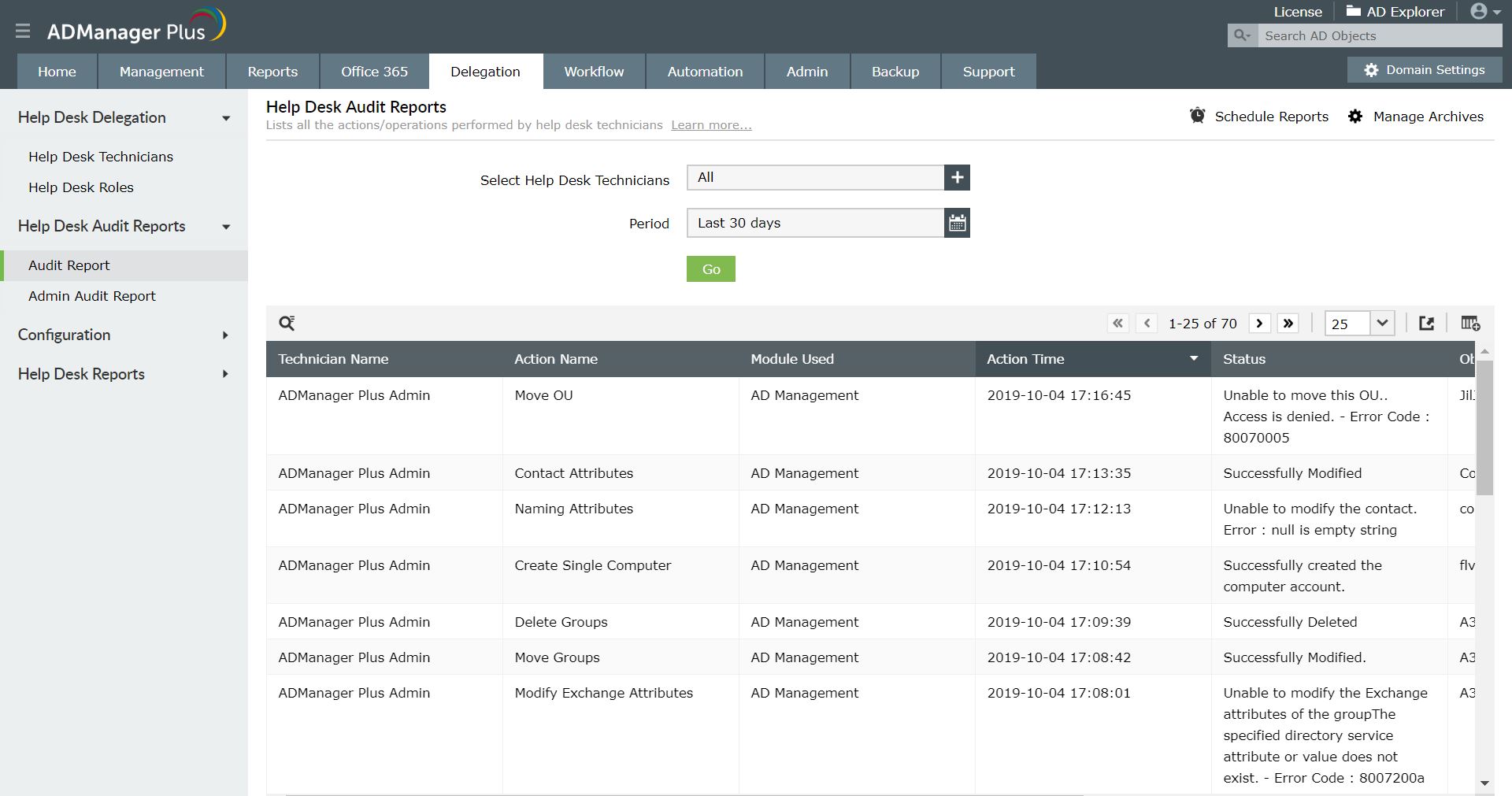
Raporty audytu rzucają światło na szczegóły każdego zadania zarządzania AD wykonywanego przez techników pomocy technicznej za pomocą AD Manager Plus. Raporty audytu są skutecznym narzędziem śledzącym, które pomaga dokładnie monitorować wydarzenia takie jak resetowanie haseł, usuwanie użytkowników, tworzenie/modyfikacja użytkowników itp.
Rejestry audytu w zasadzie pomagają Ci
- Zidentyfikować konta użytkowników powiązane z konkretnymi zadaniami.
- Analizować chronologię zadań zarządzania AD w późniejszym terminie.
- Badanie problemów przez porównanie oryginalnych wartości atrybutów z wartościami zmodyfikowanymi.
Jak to działa
Raporty audytu można wykonać, wykonując poniższe kroki
- Wybierz ‘Raporty audytowe’ z zakładki Delegacje.
- Wybierz technika pomocy technicznej, dla którego chcesz uzyskać raport, klikając na Wybierz. Otwiera to listę nazw użytkowników pomocy technicznej w oknie popup.
- Wybierz techników pomocy technicznej zaznaczając pola wyboru. Kliknij 'Ok', aby kontynuować.
- Ustaw okres czasu, klikając na menu rozwijane i naciśnij 'Dalej'.
Raporty audytowe dostarczają informacji o nazwisku technika, który wykonał operację, przeprowadzonej akcji, kategorii akcji, szczegółach znacznika czasowego, nazwie zmodyfikowanego obiektu, domenie, do której obiekt należy, statusie wykonanego zadania oraz szczegółach zmienionych atrybutów.
Możesz skorzystać z funkcji 'Szybkie wyszukiwanie', aby szybko znaleźć to, czego szukasz.
Planowanie Raportu Audytowego
Możesz zaplanować raport audytowy, postępując zgodnie z tymi prostymi krokami:
- Wybierz łącze Zaplanuj Raporty w prawym górnym rogu strony.
- Kliknij na łącze Zaplanuj nowy raport w prawym górnym rogu, aby zaplanować nowy raport.
- Wprowadź Imię i Nazwisko Planującego i podaj opis.
- Kliknięcie na Wybierz otwiera listę nazw użytkowników pomocy technicznej w oknie popup. Wybierz techników pomocy technicznej zaznaczając pola wyboru. Kliknij ‘Ok’, aby kontynuować.
- Kliknij na rozwijane menu Okres, aby określić przedział czasowy między wykonaniami raportów. Zaplanowane raporty będą wykonywane w określonych przedziałach czasowych.
- Możesz wybierać spośród dostępnych okresów czasu:
- Ostatnia ‘n’ godzina: Możesz zaplanować raport dla ostatniej godziny lub co 2, 6, 8, 12 i 24 godziny. Na przykład, raport ‘Ostatnia 1 godzina’ przedstawia informacje audytowe między 8:00 a 9:00 i tak dalej. Możesz także zaplanować raporty na ostatnie 7, 30 lub 90 dni.
- Okres niestandardowy - Ta opcja pozwala na zaplanowanie raportu, podając konkretne daty rozpoczęcia i zakończenia.
Szczegóły Harmonogramu
Możesz ustawić częstotliwość generowania raportu za pomocą tej opcji. Korzystając z tej opcji, możesz generować raporty wielokrotnie w pożądanych przedziałach czasowych.
Poniżej znajdują się dostępne opcje do określenia czasu wykonania zaplanowanych raportów:
- Co godzina: Ta opcja generuje wybrane raporty raz co 'n' godzin od momentu utworzenia harmonogramu.
- Codziennie: Ta opcja generuje raporty raz dziennie o określonej porze.
- Co tydzień: Ta opcja generuje wybrane raporty raz w tygodniu, w określony dzień, o określonej porze.
- Co miesiąc: Ta opcja generuje zaplanowane raporty raz w miesiącu w określony dzień, o określonej porze.
- Więcej: Ta opcja generuje raport dokładnie w czasie zaplanowanym przez Ciebie. Wybierz datę generowania raportu, korzystając z opcji 'Data początkowa'. Wybierz dokładny czas generowania raportu, korzystając z opcji 'O'.
- Wybierz 'Uruchom raz', aby uruchomić harmonogram tylko raz, o dokładnym czasie skonfigurowanym za pomocą opcji 'Więcej'.
- Wybierz 'Powtórz', aby powtórzyć harmonogram po danym przedziale czasowym, od momentu utworzenia harmonogramu. Dostępne opcje to:
- Minuty: Wprowadź przedział powtarzania dla harmonogramu w minutach.
- Dzień(e): Wybierz interwał czasu, w dniach, w celu powtórzenia harmonogramu.
- Tydzień(e): Wybierz 'Wszystkie dni', aby powtórzyć harmonogram we wszystkie dni tygodnia lub wybierz konkretny dzień tygodnia używając opcji 'W dniu'.
- Miesiąc(e): Użyj opcji 'Dzień miesiąca', aby powtórzyć harmonogram w konkretnym dniu miesiąca lub wybierz konkretny dzień konkretnego tygodnia używając menu rozwijanego.
- Rok(i): Wybierz 'Wszystkie miesiące', aby powtórzyć harmonogram co miesiąc lub wybierz miesiące z menu rozwijanego zgodnie z wymaganiami. Wybierz konkretny dzień wybranego miesiąca(u) używając opcji 'Dzień miesiąca' lub wybierz konkretny dzień konkretnego tygodnia używając menu rozwijanego.
Opcja 'Częstotliwość' pozwala na skonfigurowanie liczby razy, kiedy harmonogram jest uruchamiany.
Format raportu harmonogramu
Raporty audytowe mogą być wysyłane w formatach PDF, HTML, CSV, XLS lub CSV. Możesz wybrać format, w którym chcesz, aby raport został wysłany. Dla formatów PDF i HTML możesz przełączać się między 'Widokiem standardowym' a 'Widokiem podsumowania'. Użyj linku do ścieżki składowania, aby określić lokalizację, w której chcesz zapisać wygenerowane raporty.
Ustawienia e-mail
W polu 'Wyślij do' wpisz adresy e-mail pożądanych odbiorców. Możesz wpisać wiele adresów e-mail, oddzielając je przecinkami.
Aby dostosować e-mail, kliknij na ‘Ustawienia poczty’
- Włącz załącznik: Zaznacz tę opcję, aby wysyłać raporty jako załączniki e-mail. Wybierz 'Wyślij jako pliki', aby wysłać raporty jako pojedyncze pliki. Wybierz 'Wyślij jako format ZIP', aby wysłać raporty w skompresowanym formacie (ZIP).
- Wyślij link w e-mailu: Zaznacz tę opcję, jeśli chcesz wysłać tylko link za pomocą e-maila zamiast wysyłać raporty jako załączniki.
- Zawartość e-maila: Używając tej opcji, możesz dostosować temat i wiadomość e-mail, która ma być wysłana do odbiorców.
Kliknij ‘Zapisz’, aby dodać nowo utworzony harmonogram do listy raportów harmonogramu.
Szczegóły modyfikacji atrybutów
Używając kolumny 'Szczegóły' w eksportowanych raportach, możesz przeglądać szczegóły atrybutów skonfigurowanych lub modyfikowanych. Szczegóły zmodyfikowanych atrybutów są dostępne do przeglądu w dwóch formatach - 'Widok standardowy' i 'Widok podsumowania'.
W widoku standardowym szczegóły zmodyfikowanych atrybutów można zobaczyć na pierwszy rzut oka, podczas gdy w widoku podsumowania kliknięcie w link 'zobacz szczegóły' przedstawia szczegóły zmodyfikowanych lub nowo skonfigurowanych atrybutów.
Podczas gdy widok standardowy pomaga uzyskać ogólne zrozumienie modyfikacji atrybutów, widok podsumowania znacznie ułatwia zbadanie konkretnej modyfikacji atrybutów i jej dokładniejsze zbadanie.
Podczas gdy widok podsumowania jest ustawiony jako domyślny dla formatów PDF i HTML, widok standardowy jest domyślny dla formatów XLS i CSV. Alternatywnie, możesz ustawić swoje preferencje 'widoku' w momencie wysyłania raportu.