- Produkty powiązane
- ADAudit Plus
- ADSelfService Plus
- EventLog Analyzer
- Exchange Reporter Plus
- AD360
- Log360

Help Document
Raport oceny ryzyka tożsamości
Raport oceny ryzyka tożsamości w ADManager Plus identyfikuje potencjalne wskaźniki ryzyka tożsamości w Twojej organizacji. Oferuje wgląd w stan zdrowia oraz poziom ryzyka zarówno w Twoim środowisku Active Directory (AD), jak i Microsoft 365. ADManager Plus wdraża wytyczne NIST SP 800-30 w celu oceny prawdopodobieństwa wystąpienia oraz poziomu wpływu wskaźników ryzyka w celu obliczenia wyniku ryzyka. Lokalizuje prawdopodobne wskaźniki ryzyka w Twojej organizacji, oferuje spostrzeżenia na temat tego, dlaczego mogą być wskaźnikiem ryzyka oraz co można zrobić, aby chronić organizację przed nimi. ADManager Plus oblicza i wyświetla również wynik ryzyka, aby podsumować znaczenie zidentyfikowanych ryzyk.
Krótko mówiąc, ADManager Plus ocenia Twoje środowisko AD i Microsoft 365, identyfikuje potencjalne wskaźniki ryzyka, ocenia je, zapewnia środki zaradcze oraz pomaga utrzymać ryzyka z dala dzięki temu raportowi.
W tym dokumencie dowiesz się o:
- Kluczowych pojęciach
- Jak wygenerować raport oceny ryzyka tożsamości
- Jak przeglądać, eksportować i zarządzać ryzykiem
- Lista wskaźników ryzyka zidentyfikowanych przez ADManager Plus w AD i Microsoft 365
Zrozum kluczowe pojęcia
Poniżej przedstawiono niektóre terminy, z którymi się spotkasz w tym raporcie, i ważne jest, aby je znać:
| Termin | Opis |
|---|---|
| Wynik ryzyka | Wskaźnik ogólnego poziomu ryzyka. Może być niski, średni, wysoki lub krytyczny. Zaleca się posiadanie niskiego wyniku ryzyka, aby zabezpieczyć organizację. |
| Ekspozycja na ryzyko | Oznacza procent obiektów narażonych na określone ryzyko. |
| Prawdopodobieństwo wystąpienia | Prawdopodobieństwo wystąpienia zidentyfikowanego wskaźnika ryzyka oraz informacje na temat potencjalnych szkód, jakie może spowodować. |
| Środki zaradcze | Działania, które można podjąć w celu wyeliminowania i uniknięcia zidentyfikowanego wskaźnika ryzyka. |
| Widok pulpitu nawigacyjnego | Kompleksowy widok wszystkich zidentyfikowanych wskaźników ryzyka sklasyfikowanych według zidentyfikowanych obiektów, wraz z graficznym wskaźnikiem wyniku ryzyka. |
| Widok kafelek | Widok kafelek wszystkich zidentyfikowanych wskaźników ryzyka sklasyfikowanych według ich powagi wraz z graficznymi wskaźnikami. |
Kroki do wyświetlenia raportu oceny ryzyka w ADManager Plus
- Zaloguj się do ADManager Plus.
- Przejdź do zakładki Raporty.
- W lewym panelu kliknij na raport Ocena ryzyka tożsamości.
- Wybierz domenę, dla której chcesz wyświetlić raport w rozwijanym menu Domena.
- Pulpit nawigacyjny wyświetli Twój wynik ryzyka, wraz z ryzykami zidentyfikowanymi w Twojej sieci.
Wyświetlaj, eksportuj i zarządzaj ryzykiem
- Eksportuj raport: Raport można eksportować, klikając Eksportuj jako przycisku. Ogólny raport oceny ryzyka oraz ryzykowne obiekty można eksportować, klikając odpowiednie przyciski.
- Wyświetl raport: Możesz przełączać się między Widokiem kafelków a Widokiem pulpitu, klikając odpowiednie przyciski.
- Filtruj ryzyka: Ryzyka w widoku pulpitu można udoskonalić, korzystając z rozwijanego menu Filtr w oparciu o ich powagę.
- Zarządzaj ryzykiem: Kliknij na ryzyko, aby wyświetlić ryzykowne obiekty i podjąć działania zaradcze przy użyciu działań zarządzających. Dane o ryzyku można odświeżyć, klikając przycisk Odśwież.
Uwaga: Tylko technicy delegowani z rolą Ocena Ryzyka Tożsamości mogą przeglądać ten raport i tylko w delegowanych OU. Aby delegować tę rolę, Delegacja > Role Centrum Pomocy > Edytuj rolę wsparcia/ Utwórz nową rolę > Administracja > Ogólne > Zaznacz Ocena Ryzyka Tożsamości.
Jak obliczany jest wynik ryzyka?
ADManager Plus ocenia aktywne ryzyka w Twoim środowisku tożsamości. Wszystkie wskaźniki ryzyka przechodzą przez trzy fazy obliczeń. Ta ocena łączy techniki jakościowe i ilościowe, co czyni ją półilościową. Ostatecznym wynikiem jest uzyskanie wyniku ryzyka, który odzwierciedla pozycję zabezpieczeń Twojego AD.
Co następuje, to wyjaśnienie metodologii oceniania ryzyka, czynników używanych do obliczenia wyniku ryzyka i uzasadnienia tego procesu.
Faza 1: Określenie powagi
W pierwszej fazie każdy wskaźnik ryzyka jest oceniany w oparciu o trzyetapowy proces obliczeniowy: Określenie prawdopodobieństwa, Analiza wpływu i Określenie powagi.
Krok 1: Określenie prawdopodobieństwa
Prawdopodobieństwo wystąpienia to szansa, że określone zdarzenie zagrożenia lub ryzyko się zdarzy lub zmaterializuje. Ogólne prawdopodobieństwo jest określane poprzez korelację "Prawdopodobieństwa inicjacji ataku" i "Prawdopodobieństwa sukcesu inicjowanego ataku".
Prawdopodobieństwo inicjacji ataku: Prawdopodobieństwo, że źródło zagrożenia zainicjuje zdarzenie zagrożenia lub wykorzystanie podatności. Czynniki — istotne dla zdolności — rozważane w kontekście prawdopodobieństwa inicjacji ataku to:
- Poziom umiejętności wymagany
- Wymagana możliwość
Prawdopodobieństwo sukcesu inicjowanego ataku: Prawdopodobieństwo, że zainicjowany atak lub zdarzenie zagrożenia spowoduje negatywny wpływ na aktywa, operacje lub cele organizacji. Czynniki rozważane w kontekście prawdopodobieństwa sukcesu inicjowanego ataku to "Zdolność" i "Powaga podatności".
Zdolność: Odnosi się do umiejętności, zasobów i możliwości, jakie mają potencjalni atakujący, które mogą wykorzystać do wykorzystania podatności, eskalacji przywilejów i organizowania kolejnych złośliwych działań w AD lub środowisku tożsamości. Czynniki zdolności są wymienione w kontekście prawdopodobieństwa inicjacji ataku.
Powaga podatności: Stopień lub poziom szkody, która może wyniknąć z wykorzystania konkretnego wskaźnika ryzyka. Czynniki brane pod uwagę przy określaniu powagi podatności to:
- Łatwość odkrycia
- Łatwość wykorzystania
Dla każdego wskaźnika ryzyka przypisuje się numeryczną wartość każdemu czynnikowi zdolności i czynnikom powagi podatności. Średnia wszystkich czynników zdolności da ogólną zdolność, podczas gdy średnia wszystkich czynniki powagi luk wpłyną na ogólną powagę luki.
Następnie ogólna zdolność i powaga luki są uśredniane, aby wyznaczyć Prawdopodobieństwo Inicjacji Ataku.
Ogólne prawdopodobieństwo: Wynik oceny uzyskany przez skorelowanie wyników Prawdopodobieństwa Inicjacji Ataku i Prawdopodobieństwa Sukcesu Inicjowanego Ataku dla każdego wskaźnika ryzyka za pomocą macierzy korelacji 4x4.
Krok 2: Analiza wpływu
Ten krok ocenia potencjalne konsekwencje ryzyka lub wykorzystania luki. Potencjalne konsekwencje mogą obejmować szkody w działalności operacyjnej firmy, straty finansowe, uszczerbek na reputacji lub inny aspekt uznany za istotny przez organizację. Czynniki brane pod uwagę w analizie wpływu to:
- Poufność
- Integralność
- Z dostępność
Podobnie jak w poprzednim kroku, dla każdego wskaźnika ryzyka przypisywana jest wartość numeryczna dla każdego czynnika analizy wpływu, a średnia wszystkich tych czynników da ogólny wpływ.
Krok 3: Określenie powagi
Ten krok określa powagę ryzyk na podstawie ich prawdopodobieństwa i wpływu z wykorzystaniem macierzy korelacji 4x4.
Macierz ryzyka: Prawdopodobieństwo vs Wpływ
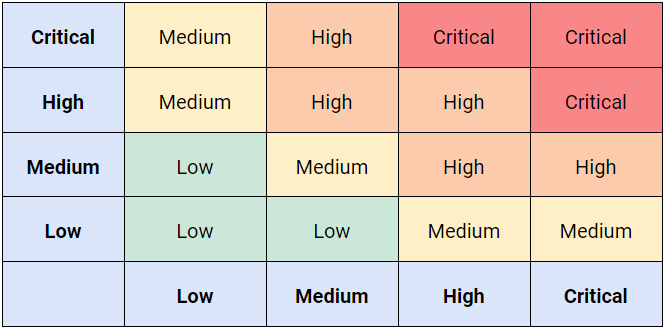
*Skala pionowa to prawdopodobieństwo, a skala pozioma to wpływ
Faza 2: Przypisanie wagi i obliczanie ekspozycji na ryzyko
W drugiej fazie każdemu wskaźnikowi ryzyka przypisywana jest waga na podstawie ich wpływu i powagi ryzyka. Skala wagowa wynosi od 1 do 10.
Po przypisaniu wagi następnym krokiem jest obliczenie ekspozycji na ryzyko dla każdego wskaźnika ryzyka. To obejmuje użycie formuły: liczba ryzykownych obiektów związanych z konkretnym ryzykiem podzielona przez całkowitą liczbę obiektów w obrębie tego ryzyka w środowisku. Przykładem tego może być:
Ekspozycja na ryzyko= Liczba nieaktywnych użytkowników/Całkowita liczba użytkowników AD
Faza 3: Określenie wyniku ryzyka
W ostatniej fazie obliczany jest ogólny wynik ryzyka dla Twojego środowiska tożsamości za pomocą metody średniej ważonej, która składa się z wartości wagowych i ekspozycji na ryzyko jako zmiennych.
Uwaga: Wynik ryzyka i raport stają się nieaktualne, gdy generowany jest nowszy raport. Tylko wskaźniki ryzyka uwzględnione w ocenie są punktowane, a nieudane wskaźniki nie są uwzględniane w końcowym wyniku ryzyka. Zasadniczo zaleca się dołączenie wszystkich domen w wybranym lesie przed oceną, aby uzyskać dokładną analizę swojego środowiska tożsamości.
ADManager Plus analizuje powagę ryzyk w AD i Microsoft 365 przy użyciu wskaźników ryzyka, takich jak użytkownicy z przywilejami i bez przywilejów, komputery i grupy.
Wskaźniki ryzyka w AD
Użytkownicy:
- Użytkownicy nieaktywni*
- Użytkownicy, którzy nigdy się nie logowali
- Użytkownicy z niezmienionymi hasłami*
- Użytkownicy, których hasło nigdy nie wygasa
- Użytkownicy z włączoną opcją "Hasło nie wymagane"
- Użytkownicy dezaktywowanych kont
- Członkowie grup z przywilejami
- Użytkownicy nieaktywni*
- Użytkownicy, którzy nigdy się nie zalogowali
- Użytkownicy z niezmienionymi hasłami*
- Użytkownicy, których hasła nigdy nie wygasają
- Użytkownicy z włączoną opcją "Hasło nie jest wymagane"
- Usuń użytkowników
Użytkownicy z przywilejami
Użytkownicy bez przywilejów
Komputery
- Wyłączone komputery
- Nieaktywne komputery
- Komputery z zaufaniem do nieograniczonej delegacji
- Komputery działające na nieaktualnych wersjach systemu operacyjnego
- Komputery z wyłączonym BitLockerem
Grupy
- Puste grupy
- Grupy uprzywilejowane
- Duże grupy uprzywilejowane*
- Grupy jednostkowe
- Duże grupy*
GPO
- Niepowiązane GPO
Wskaźniki ryzyka w Microsoft 365
Użytkownicy:
- Użytkownicy bez MFA
- Mnóstwo użytkowników uprzywilejowanych
- Mnóstwo globalnych administratorów
- Nieaktywne użytkownicy*
- Użytkownicy, którzy nigdy się nie zalogowali
- Zablokowani użytkownicy
- Konto użytkownika synchronizowane
- Użytkownicy bez MFA
- Nieaktywne użytkownicy*
- Użytkownicy, którzy nigdy się nie zalogowali
- Zablokowani użytkownicy
- Nieaktywne użytkownicy na konkretnych usługach Microsoft 365*
Użytkownicy uprzywilejowani
Użytkownicy nieuprzywilejowani
Ogólne
Grupy
- Puste grupy
*Wartość progowa dla tych wskaźników ryzyka może być skonfigurowana, klikając przycisk Ustawienia.
Uwaga: Gdy ADManager Plus uzyskuje dostęp do szczegółowych informacji o obiektach domeny w celu analizy ryzyk za pomocą zapytań LDAP, może to wywołać alerty bezpieczeństwa w istniejących systemach zabezpieczeń.