- Produkty powiązane
- ADAudit Plus
- ADSelfService Plus
- EventLog Analyzer
- Exchange Reporter Plus
- AD360
- Log360

Help Document
Raporty niestandardowe
ADManager Plus umożliwia tworzenie spersonalizowanych raportów Active Directory, aby spełnić specyficzne potrzeby Twojej organizacji. Korzystając z kreatora raportów niestandardowych, możesz:
- Tworzyć raporty niestandardowe
- Modyfikować i usuwać raporty niestandardowe
- Generować raporty niestandardowe
- Przydzielać raporty niestandardowe technikom wsparcia
- Udostępniać raporty niestandardowe
Tworzenie raportów niestandardowych
Możesz stworzyć raporty niestandardowe, postępując zgodnie z poniższymi krokami:
- Zaloguj się do ADManager Plus.
- Wybierz zakładkę Raporty.
- Wybierz Raporty niestandardowe z lewego panelu nawigacyjnego.
- Kliknij przycisk Nowe niestandardowe raporty, aby dodać nowy niestandardowy raport.
- Określij szczegóły Nazwa raportu i Opis.
- W sekcji Dodaj raport do, wybierz kategorię z rozwijanego listy.
- Wybierz odpowiednią domenę z listy Wybierz domeny. Kliknij link Dodaj OUs, aby określić OUs, dla których chcesz generować raporty.
- W sekcji Wybierz Obiekt(y), kliknij ikonę +, aby wybrać typ obiektu, dla którego chcesz wygenerować raport z rozwijanego listy, która się pojawi.
- Na karcie Filtry możesz dostosować raport, konfigurując filtry oparte na obiektach AD.
- Pod Filtr LDAP, kliknij Dodaj warunek, aby określić atrybuty, na podstawie których dane muszą być pobierane z AD.
- Pod Filtry zaawansowane, użyj poniższych opcji, aby dostosować filtr zapytania LDAP:
- Użyj opcji Filtr z raportu, aby wybrać wcześniej zdefiniowane raporty, z których muszą być pobierane zapytania LDAP.
- W polu Zapytanie LDAP, napisz swoje własne zapytanie na podstawie którego dane muszą być pobrane.
- Pod Ogranicz wyniki, jeszcze bardziej sprecyzuj swoje kryteria na poziomie bazy danych, korzystając z opcji Dodaj warunek.
- Na karcie Kolumny możesz wybrać atrybuty, które mają pojawić się w raporcie. Klikając Wybierz niestandardowe atrybuty, możesz skonfigurować niestandardowe atrybuty LDAP, które są obecne w AD, aby wyświetlić je w raporcie.
- Na karcie Akcje zarządzania możesz wybrać operacje zarządzania, które chcesz wykonać bezpośrednio z wygenerowanego raportu.
- Jeśli chcesz zobaczyć zastosowane warunki dla niestandardowego raportu, kliknij Podgląd zapytania.
- Kliknij Zapisz.
Uwaga: Aby dodać nową kategorię, na przykład raporty oparte na członkach, wprowadź nazwę kategorii w polu Dodaj nową kategorię w sekcji Dodaj raport do i kliknij ikonę +. Możesz również usunąć kategorię, jeśli nie ma w niej żadnych raportów.
Uwaga: Wybierając raport w polu Filtr z raportu, automatycznie wypełnisz pole Zapytanie LDAP wcześniej zdefiniowanymi zapytaniami wybranego raportu. Możesz dostosować to, jeśli zajdzie taka potrzeba.
Uwaga: Atrybuty takie jak Data wygaśnięcia hasła, Status hasła, Nazwa OU oraz Nazwa wyróżniona i kryteria dla filtrów Członek i CzłonekOf mogą być skonfigurowane tylko w sekcji Ogranicz wyniki.
Uwaga: Kliknij Kopiuj niestandardowy raport, aby skopiować konfigurację istniejącego niestandardowego raportu i stworzyć nowy raport zgodnie z Twoimi specyficznymi wymaganiami.
Modyfikacja i usuwanie niestandardowych raportów
- Zaloguj się do ADManager Plus.
- Kliknij kartę Raporty.
- Wybierz Niestandardowe raporty z lewej sekcji nawigacyjnej.
- Wybierz któregoś z istniejących niestandardowych raportów dostępnych w sekcji. (Najedź myszą lub przesuń) nad odpowiednim raportem i wybierz ikonę Edytuj, aby wprowadzić niezbędne zmiany.
- Aby usunąć raport, wybierz któregoś z istniejących niestandardowych raportów dostępnych w sekcji. (Najedź myszą lub przesuń) nad odpowiednim raportem i wybierz ikonę Usuń, aby wprowadzić niezbędne zmiany.
- Kliknij Zapisz.
Generowanie niestandardowych raportów
- Zaloguj się do ADManager Plus.
- Kliknij zakładkę Raporty.
- Wybierz Niestandardowe raporty z sekcji nawigacji po lewej stronie.
- Aby wygenerować raport, wybierz dowolny z istniejących niestandardowych raportów dostępnych w tej sekcji. Na podstawie zastosowanych filtrów obsługiwane jest również generowanie raportów multi-dc.
- Wybierz domeny i jednostki organizacyjne. Kliknij Generuj.
- Możesz także edytować raport, klikając Edytuj raport w prawym górnym rogu strony.
- Możesz dodać filtry do raportu, wybierając ikonę filtra po prawej stronie wygenerowanego raportu.
- Możesz wyeksportować raport w dowolnym preferowanym formacie (XLSX, PDF, HTML, CSV lub CSVDE), klikając Eksportuj jako w prawym górnym rogu.
- Aby edytować opis ustawień eksportu, wybierz Więcej w prawym górnym rogu, wybierz Ustawienia eksportu i wprowadź odpowiedni Opis w podanym polu tekstowym.
Uwaga: Wygenerowany niestandardowy raport z zastosowanymi filtrami można zapisać tylko dwukrotnie z strony tworzenia raportu. Aby wprowadzić dodatkowe zmiany w warunkach Udoskonalenie wyników, wystarczy edytować niestandardowy raport.
Uwaga: Kliknij ikonę informacji obok nazwy raportu, aby zobaczyć szczegóły dotyczące twórcy, osoby, która go ostatnio zmodyfikowała, warunków filtrów dla wszystkich obiektów oraz zapytania LDAP dotyczącego niestandardowego raportu.
Delegowanie niestandardowych raportów technikom help desk
- Możesz wybrać zarządzanie niestandardowymi raportami w roli pracownika help desk.
- Po delegowaniu technicy mogą generować wszystkie niestandardowe raporty dla swoich delegowanych domen i jednostek organizacyjnych.
- Wyznaczony technik może tworzyć nowe niestandardowe raporty, jednak raporty mogą być modyfikowane tylko przez technika, który je stworzył.
Udostępnianie niestandardowych raportów
Technicy, którym delegowano rolę niestandardowego raportu, mogą udostępniać niestandardowe raporty wybranym technikom lub wszystkim technikom, określając różne poziomy uprawnień dostępu. Aby to zrobić:
- Zaloguj się do ADManager Plus.
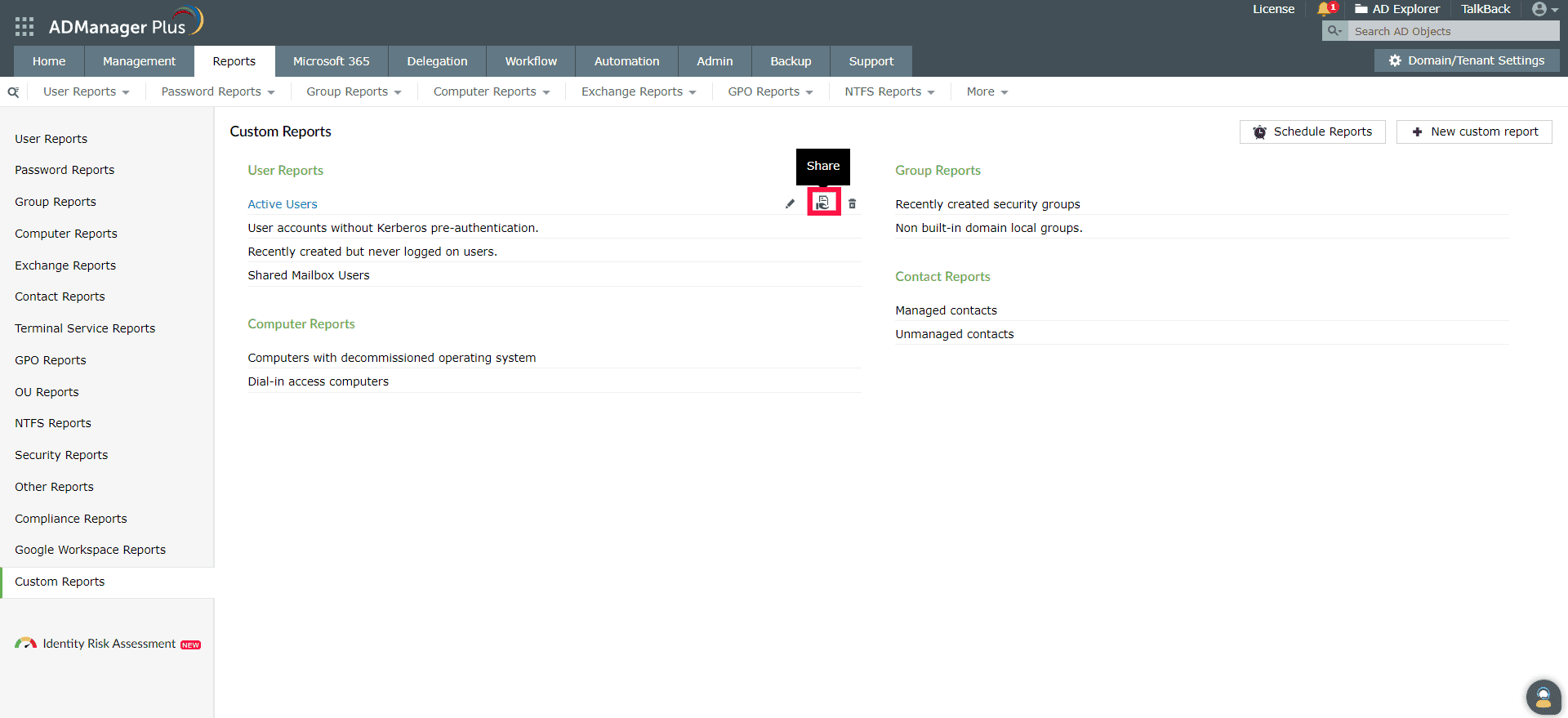
- Przejdź do zakładki Raporty i kliknij Niestandardowe raporty w lewym panelu.
- Najedź kursorem na niestandardowy raport, który chcesz udostępnić i kliknij ikona udostępniania.
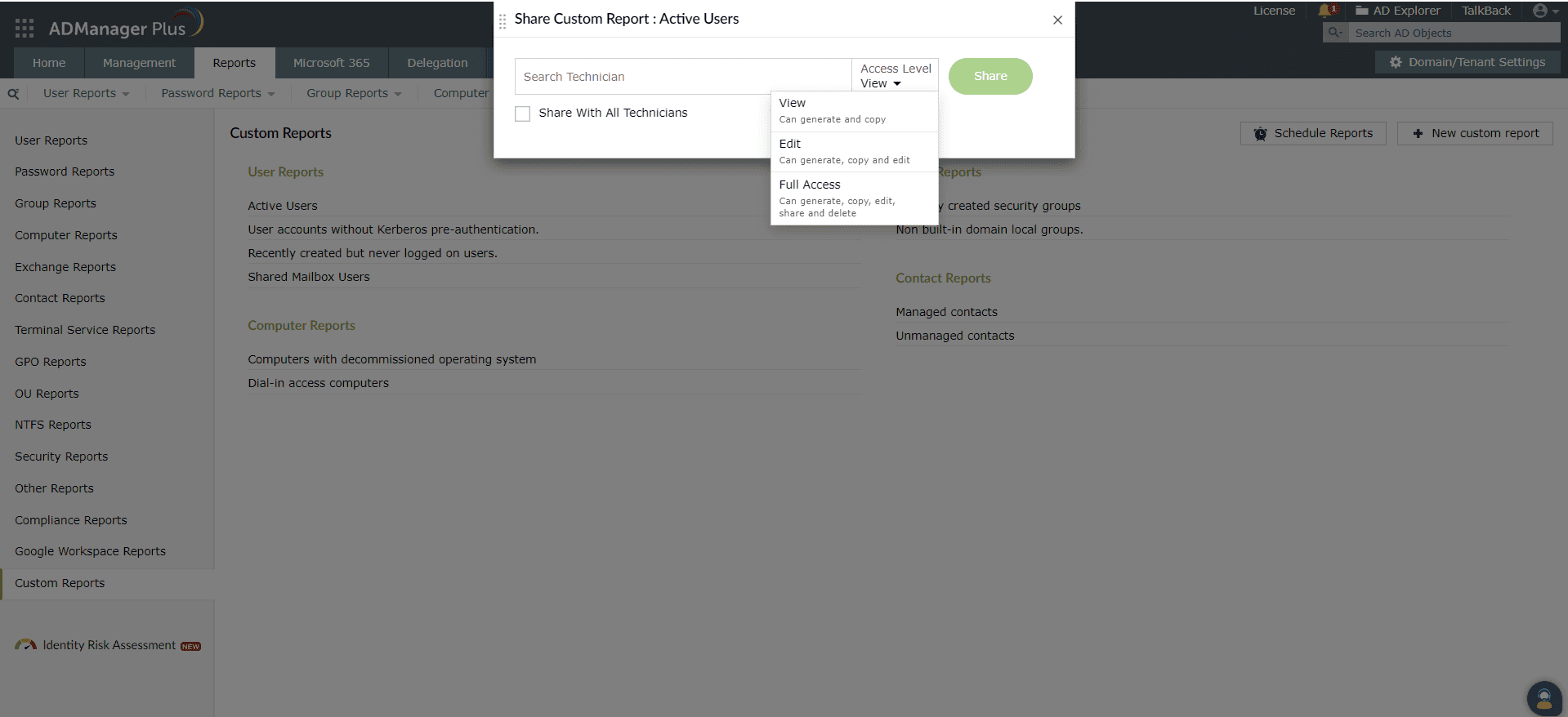
- W otwierającym się oknie wyszukaj i dodaj techników, z którymi chcesz udostępnić niestandardowy raport.
- Aby udostępnić niestandardowy raport wszystkim technikom, zaznacz pole Udostępnij wszystkim technikom.
- Teraz kliknij rozwijane pole Poziom dostępu i wybierz poziom dostępu z trzech opcji podanych na liście.
- Wyświetl: Ten poziom dostępu pozwala technikowi generować i kopiować niestandardowe raporty.
- Edytuj: Ten poziom dostępu pozwala technikowi generować, edytować i kopiować niestandardowe raporty.
- Pełny dostęp: Ten poziom dostępu pozwala technikowi generować, edytować, kopiować, udostępniać i usuwać niestandardowy raport.
- Po zakończeniu powyższych kroków kliknij Udostępnij.
- Oddzielna sekcja w oknie pop-up wyświetla szczegóły udostępnionego niestandardowego raportu.