ManageEngine ADManager Plus to potężne narzędzie z interfejsem graficznym, które umożliwia generowanie
raportów członkostwa w grupie AD bez żadnych skryptów

Dzięki temu narzędziu do raportowania członkostwa w grupie AD możesz:

Uzyskać dogłębny wgląd w grupy AD na bardzo szczegółowym poziomie

Zarządzać grupami AD bezpośrednio z raportów

Planować automatyczne generowanie raportów i wysyłanie ich pocztą elektroniczną w określonych godzinach

Eksportować raporty członkostwa w grupach AD w wielu formatach, takich jak CSV, PDF, XLSX, HTML i CSVDE

Rozpocznij darmowy okres próbny

Nad 180,000 organizacje w całym kraju 190 Państwa
zaufanie ManageEngine zarządzać swoim IT.

Generuj następujące raporty grupy AD za pomocą jednego kliknięcia

  •  

    Raport Członków Grupy

    Pobiera szczegółowe informacje o członkach wybranej grupy. Sprawdza atrybut MemberOf wszystkich użytkowników i pobiera wszystkie atrybuty AD wszystkich użytkowników należących do określonej grupy.

  •  

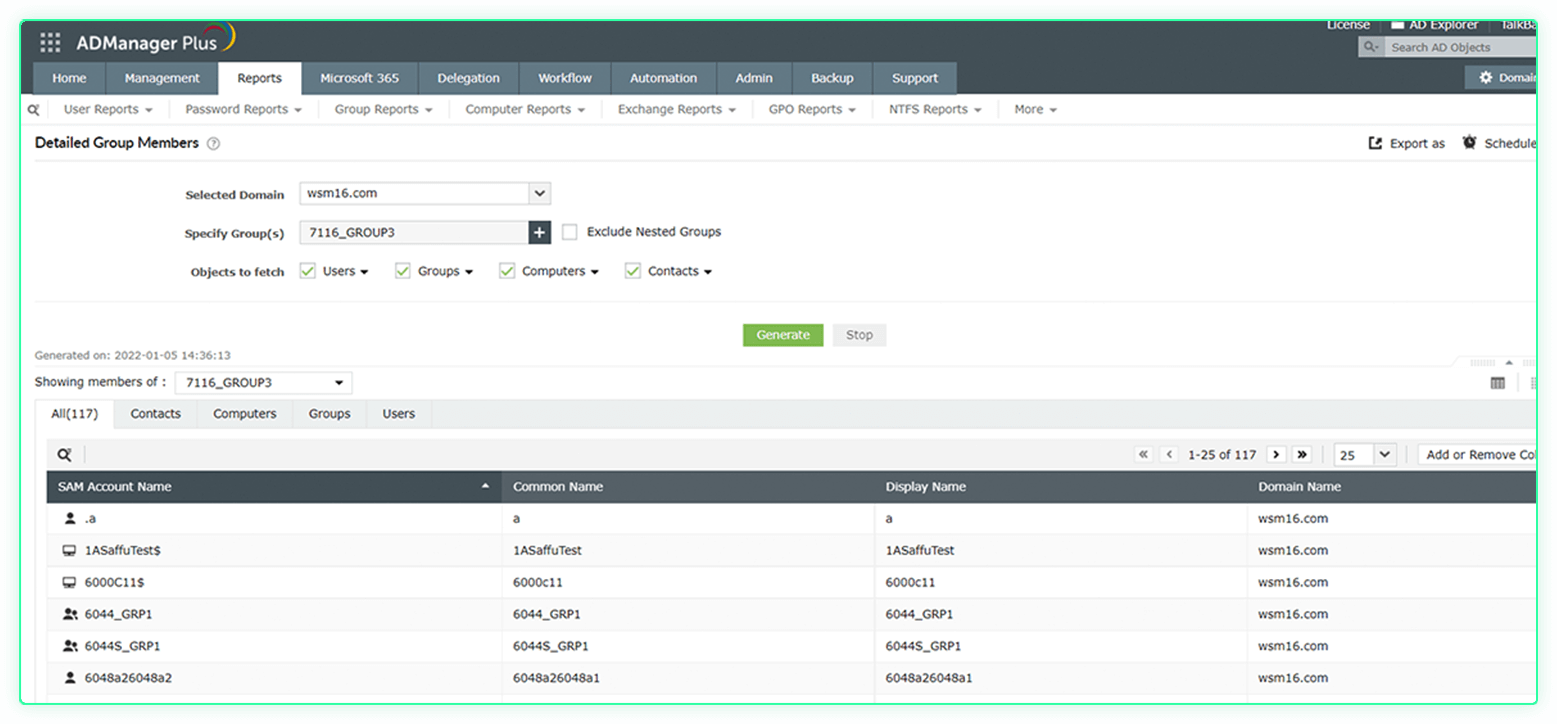
    Szczegółowy Raport Członków Grupy

    Przechodzi w głąb od określonej grupy zabezpieczeń lub grupy dystrybucyjnej AD do jej zagnieżdżonych grup i rekurencyjnie pobiera członkostwo w grupie.

  •  

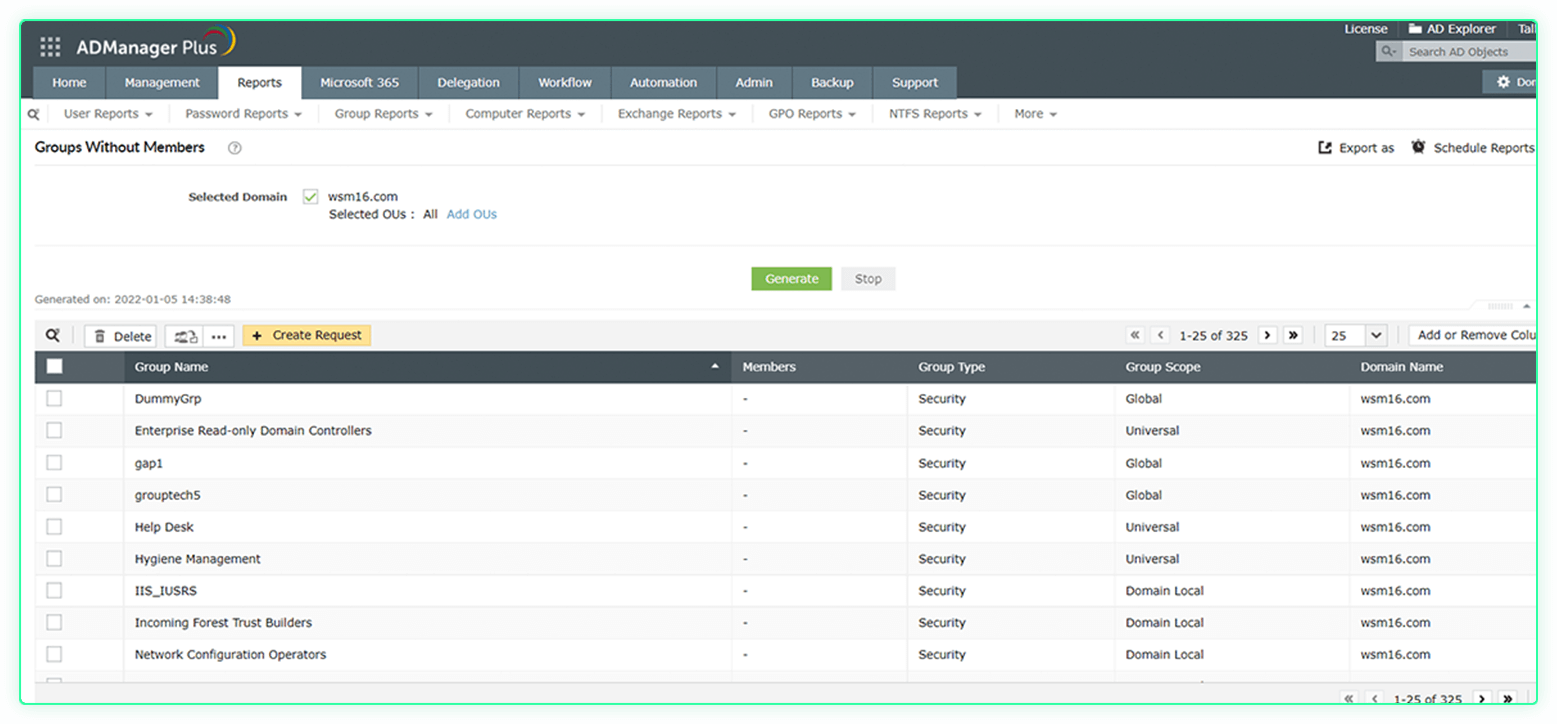
    Raport Grupy Bez Członków

    Identyfikuje grupy bez żadnych członków. Możesz usunąć wybrane grupy zbiorczo z tego samego okna.

  •  

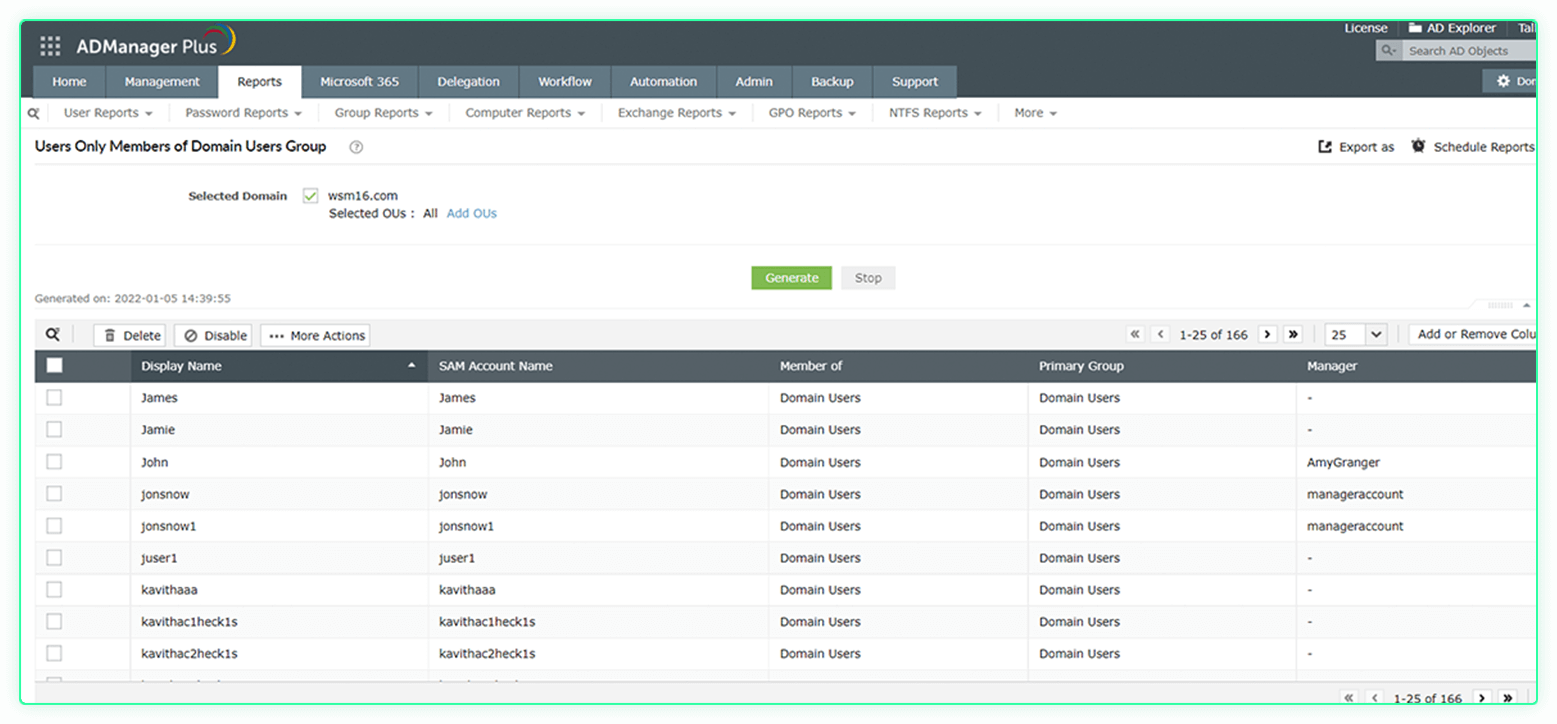
    Raport użytkowników nie będących członkami żadnej innej grupy niż grupa użytkowników domeny

    Generuje listę użytkowników, którzy nie są członkami żadnej innej grupy niż grupa użytkowników domeny.

  •  

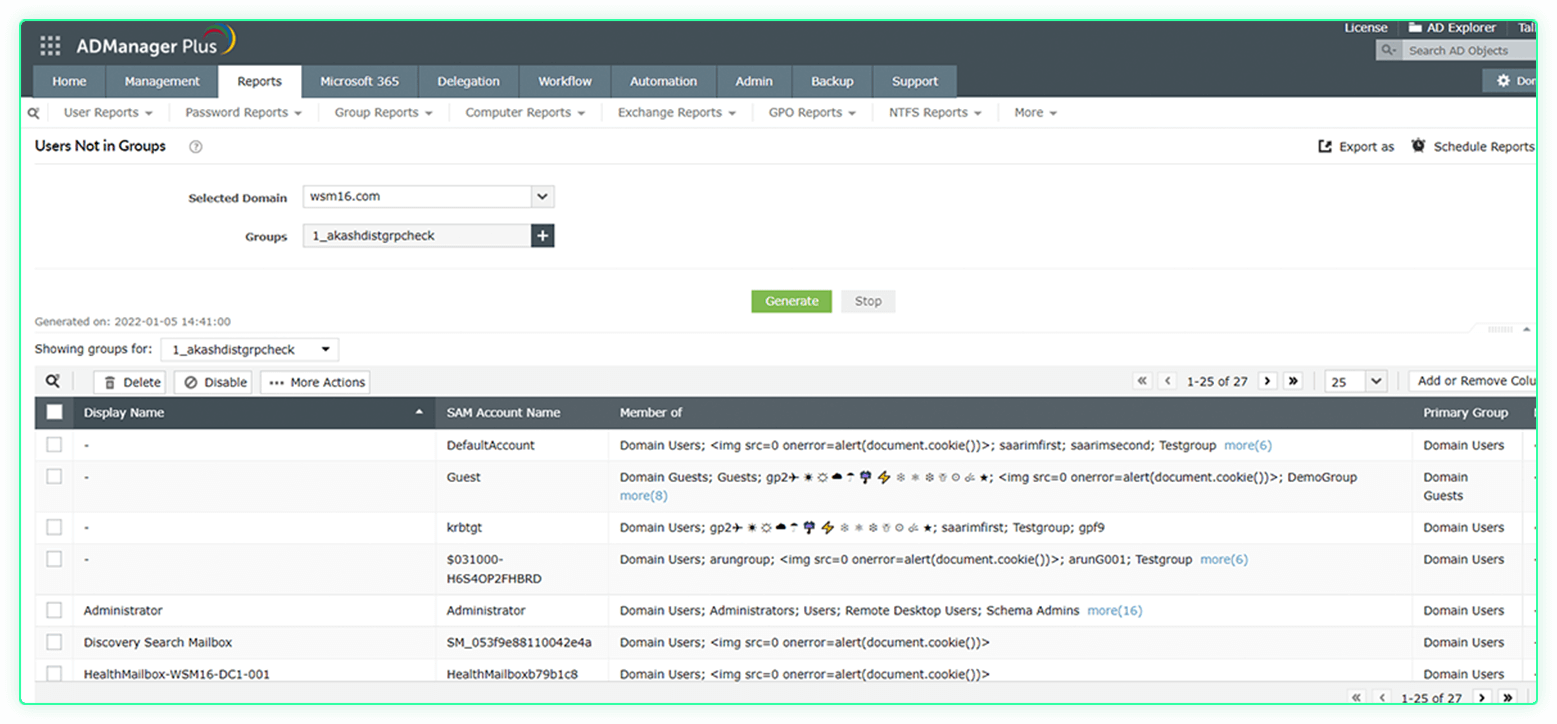
    Raporty Użytkowników i Komputerów nie będących w grupach

    Generuje listę użytkowników i komputerów, które nie są członkami określonych grup.
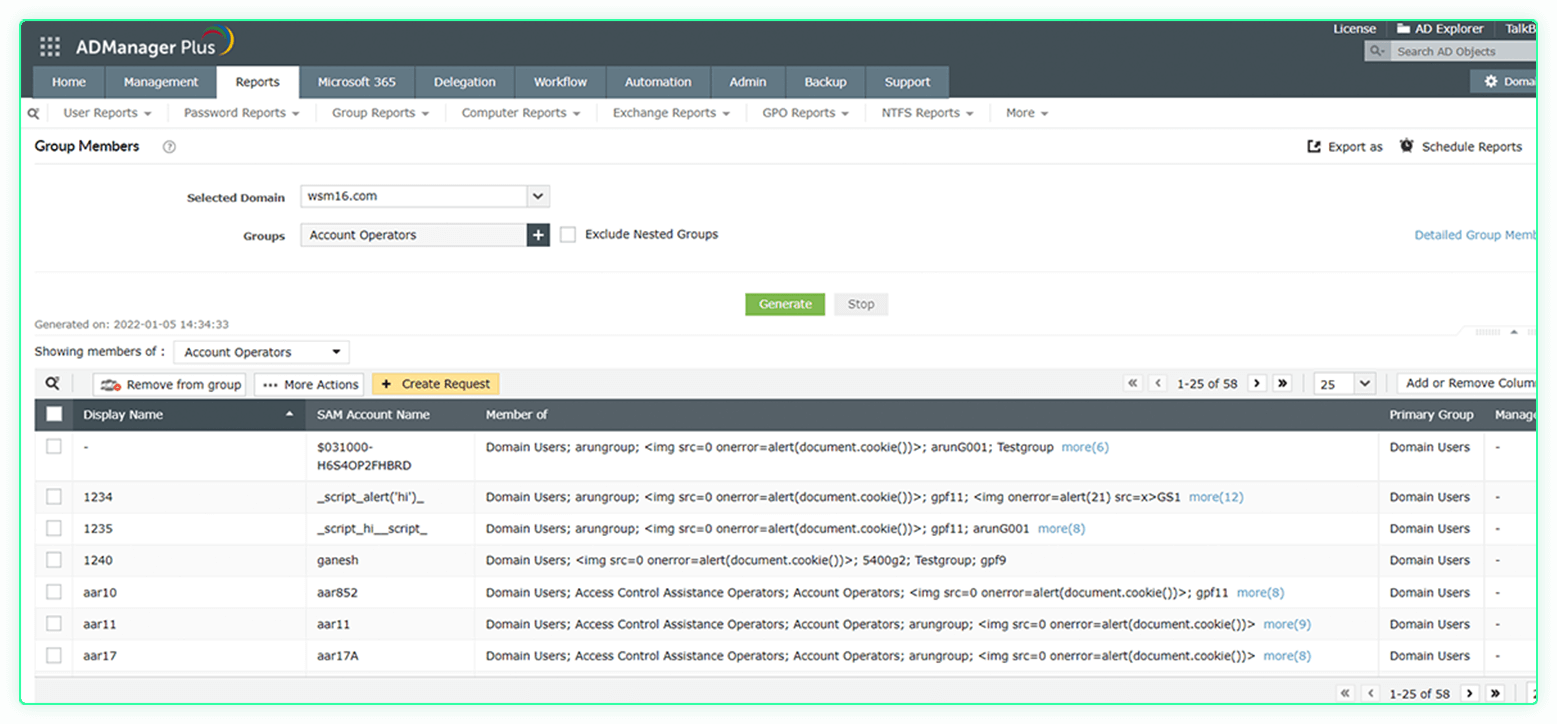
Czynności, które należy wykonać, aby wygenerować ten raport w ADManager Plus:

  1. 1Zaloguj się do konsoli ADManager Plus i przejdź do zakładki Reports.
  2. 2Kliknij Group Members w obszarze Member-based Reports w Group Reports.
  3. 3W odpowiednich polach wybierz żądaną domenę i nazwę grupy. Użyj pola wyboru, aby wybrać, czy chcesz wykluczyć zagnieżdżone grupy.
  4. 4Kliknij Generate, aby wyświetlić raport.
Group Members Report - Check Active Directory Group Membership 1 2 3 4

Czynności, które należy wykonać, aby wygenerować ten raport w ADManager Plus:

  1. 1Zaloguj się do konsoli ADManager Plus i przejdź do zakładki Reports.
  2. 2Kliknij opcję Detailed Group Members wymienioną w obszarze Member-based Reports w Group Reports.
  3. 3W odpowiednich polach wybierz żądaną domenę i nazwę grupy. Użyj pola wyboru, aby wybrać, czy chcesz wykluczyć zagnieżdżone grupy.
  4. 4Za pomocą pola wyboru wybierz typ obiektów, które mają być wymienione w raporcie.
  5. 5Dla każdego wybranego obiektu wybierz kategorię i atrybuty do pobrania za pomocą opcji Filters i Columns.
  6. 6Kliknij opcję Generate, aby wyświetlić raport.
Detailed Group Members Report - Active Directory list members of a group 1 2 3 4 5 5

Czynności, które należy wykonać, aby wygenerować ten raport w ADManager Plus:

  1. 1Zaloguj się do konsoli ADManager Plus i przejdź do zakładki Reports.
  2. 2Kliknij opcję Groups Without Members wymienioną w obszarze Member-based Reports w Group Reports.
  3. 3Wybierz żądaną domenę i kliknij Generate, aby wyświetlić raport.
  4. 4Aby przenieść lub usunąć grupy, wybierz żądane grupy za pomocą pól wyboru po lewej stronie. Po wybraniu kliknij opcję Move Groups lub Delete Groups z Action zgodnie z wymaganiami, a następnie kliknij Go, aby wykonać operację.
Groups without members report - Export ad group members to csv 1 2 3 4

Czynności, które należy wykonać, aby wygenerować ten raport w ADManager Plus:

  1. 1Zaloguj się do konsoli ADManager Plus i przejdź do zakładki Reports.
  2. 2Kliknij pozycję Users Only Members of Domain Users Group wymienioną w obszarze Member-based Reports w Group Reports.
  3. 3Wybierz żądaną domenę i kliknij Generate, aby wyświetlić raport.
Users only member of domain users group - Export AD security group members to CSV 1 2 3

Czynności, które należy wykonać, aby wygenerować ten raport w ADManager Plus:

  1. 1Zaloguj się do konsoli ADManager Plus i przejdź do zakładki Reports.
  2. 2Kliknij Users Not in Groups or Computers Not in Groups wymienioną w obszarze Member-based Reports w Group Reports.
  3. 3W odpowiednich polach wybierz żądaną domenę i nazwę grupy.
  4. 4Kliknij Generate, aby wyświetlić raport.
Users not in groups and computers - Active Directory export group members 1 2 3 4
Rozpocznij darmowy okres próbny

9 na 10 firm z listy Fortune 100 ufa
ManageEngine w zakresie zarządzania swoimi IT.

 
4.6/5
 
4.1/5
 
4.5/5
 
4.47/5
 
4.6/5
 
4.6/5

Przykładowy scenariusz

W ramach rutynowych zadań czyszczenia AD masz za zadanie wyizolować wszystkie grupy usługi AD bez żadnych członków i usunąć je.

Rozwiązanie

Wykonywanie tej operacji przy użyciu natywnych narzędzi AD i skryptów PowerShell może być skomplikowane, szczególnie w środowiskach, w których użytkownicy często przemieszczają się między grupami. Dzięki ADManager Plus możesz wygenerować Raport Grupy Bez Członków i usunąć wszystkie puste grupy za pomocą kilku kliknięć.

Rozpocznij darmowy okres próbny

Raportowanie członkostwa w grupie AD to tylko jedno z wielu potężnych
narzędzi w ADManager Plus

Oto kilka innych

Zarządzanie AD

Wykorzystaj konfigurowalne szablony do zarządzania wszystkimi obiektami AD za pomocą prostych działań opartych na graficznym interfejsie użytkownika.

Raportowanie AD

Automatycznie generuj szczegółowe raporty dotyczące AD, Exchange, Google Workspace i nie tylko i dostarczaj je w określonym czasie.

Automatyzacja AD

Automatyzuj rutynowe zadania AD, takie jak tworzenie użytkowników i usuwanie nieaktywnych użytkowników. Śledź status zautomatyzowanych zadań, kiedy tylko jest to wymagane.

Zarządzanie platformą Microsoft 365

Twórz i zarządzaj użytkownikami Microsoft 365 oraz ich licencjami, grupami, kontaktami, skrzynkami pocztowymi i nie tylko.

Rozpocznij darmowy okres próbny

Często Zadawane Pytania

Dlaczego potrzebny jest raport ostatniego logowania do Microsoft 365?

Ze względów bezpieczeństwa organizacje często muszą śledzić działania związane z logowaniem użytkowników skrzynek pocztowych Microsoft 365. Oprócz bezpieczeństwa dane logowania są gromadzone z różnych powodów, takich jak przestrzeganie standardów zgodności, wykrywanie naruszeń zasad i identyfikowanie licencji przypisanych do nieaktywnych użytkowników, aby można było je ponownie przypisać aktywnym użytkownikom.

Jakie są atrybuty AD związane z czasem logowania użytkownika?

Atrybuty związane z czasem logowania użytkownika to lastLogon i lastLogonTimeStamp. Ten pierwszy jest atrybutem niereplikującym się i jest aktualizowany tylko w kontrolerze domeny, który uwierzytelnia użytkownika podczas logowania. Ta ostatnia jest wersją replikowaną i jej wartość jest aktualizowana za każdym razem, gdy różnica między poprzednim i bieżącym znacznikiem czasu przekracza określoną wartość progową.
ADManager Plus pobiera wartość lastLogon ze wszystkich kontrolerów domeny, a najnowsze wartości zostaną zaktualizowane dla pól lastLogon i lastLogonTimeStamp.

Jakie są ograniczenia generowania tego raportu za pomocą natywnych narzędzi i skryptów AD?

W Centrum administracyjnym Microsoft 365 można wyświetlać tylko najnowsze dane logowania poszczególnych użytkowników. Jeśli administratorzy chcą uzyskać jednocześnie czas ostatniego logowania wielu użytkowników skrzynek pocztowych Microsoft 365, jedyną alternatywą jest użycie skomplikowanych skryptów PowerShell. Ponadto w programie PowerShell dostępne są jedynie ograniczone opcje filtrowania, co utrudnia zawężenie i znalezienie podejrzanych działań związanych z logowaniem.

W jaki sposób ADManager Plus upraszcza raportowanie ostatniego logowania w Microsoft 365?

ADManager Plus zapewnia szczegółowe informacje o logowaniu użytkownika M365, takie jak czas ostatniego logowania, czas ostatniego wylogowania, szczegóły licencji M365 i inne, bez użycia jakichkolwiek skryptów. Oprócz wyświetlania informacji o logowaniu użytkowników z określonymi licencjami, wyświetla atrybuty AD użytkowników, takie jak czas logowania, stan konta i inne.

Ponad 100 000 techników
zaufaj rozwiązaniu ADManager Plus w zakresie zarządzania
Środowisko Windows.

  • ADManager Plus zapewnia nam pojedynczy punkt dla naszych raportów Active Directory. Dla małego działu IT ma to kluczowe znaczenie ze względu na oszczędność czasu i możliwość wykorzystania naszej energii do zapewnienia sprawnego działania. Przewiduję, że jeszcze przez długi czas będzie to znajdować się w naszym arsenale narzędzi sieciowych.

    Mark Anderson

    Wsparcie IT, inwestycje ET

  • ADManager Plus — szwajcarski scyzoryk dla administratora AD
    Dzięki nim zarządzanie i administrowanie usługą Active Directory jest łatwe, szybkie i wydajne. Codzienne zadania, które wcześniej wymagały od nas pisania skryptów Powershell, są teraz łatwo wykonywane przy użyciu interfejsu podobnego do przepływu pracy.

    Zastępca głównego inżyniera IT

    Wielkość firmy: 1B–3B, energia i usługi komunalne

×

Rozpocznij 30-dniowy bezpłatny okres próbny

  •  
  •  
  •  
  •  
  • Klikając „Prześlij” wyrażasz zgodę na przetwarzanie danych osobowych zgodnie z Polityka prywatności.