Zmiana/migracja danych PostgreSQL do programu MS-SQL Server

W prostym, trzyetapowym procesie należy zmigrować dane PostgreSQL i uruchomić program RecoveryManager Plus z programem MS SQL Server.

Tworzenie kopii zapasowych danych PostgreSQL

  1. Zatrzymaj serwer/usługę RecoveryManager Plus.
  2. Wywołaj polecenie <RecoveryManager Plus Home>\bin\backupDB.bat w wierszu polecenia, aby wykonać kopię zapasową danych dostępnych w bazie danych PostgreSQL. Domyślnie plik kopii zapasowej będzie przechowywany w katalogu <RecoveryManager Plus Home>\Backup\OfflineBackup_YYYYMMDDHHmmss.

Konfiguracja programu MS SQL Server

Wspólne ustawienia do skonfigurowania w programie MS SQL Server

  1. Otwórz Menedżer konfiguracji programu SQL Server.
  2. Przejdź do menu „Usługi programu SQL Server” i upewnij się, że usługa „SQL Server Browser” jest uruchomiona.
  3. Przejdź do menu Konfiguracja sieci programu SQL Server → Protokoły SQLEXPRESS (danego wystąpienia podczas konfigurowania programu MS SQL) →Włącz TCP/IP. Następnie uruchom ponownie usługę SQL Server (SQLEXPRESS — dane wystąpienie).
  4. Ustaw następującą konfigurację Menedżera konfiguracji programu SQL Server:
    • Konfiguracja sieci programu SQL Server → Protokoły <wystąpień> → Włącz wszystkie.
    • Konfiguracja SQL Native Client → Protokoły klienta → Włącz wszystkie.

Udostępnianie poświadczeń innym użytkownikom w domenie

Jeśli nie, kliknij prawym przyciskiem myszy opcję Logowania, Nowy login i wprowadź odpowiednią nazwę użytkownika. Nowy użytkownik musi mieć rolę sysadmin na poziomie serwera i rolę db_owner na poziomie bazy danych.
Postępuj zgodnie z instrukcjami, aby nadać uprawnienia roli sysadmin:
Kliknij prawym przyciskiem myszy użytkownika, kliknij opcję „Właściwości”
Przejdź do menu „Role serwera” → zaznacz pozycję sysadmin i kliknij „OK”

Uwaga: Szczegóły dotyczące ról użytkowników: Dokumenty można znaleźć pod poniższymi łączami:

Role na poziomie serwera: http://msdn.microsoft.com/en-us/library/ms188659.aspx

Role na poziomie bazy danych: http://msdn.microsoft.com/en-us/library/ms189121.aspx

Dodatkowe zasoby: http://www.mssqlcity.com/Articles/Adm/SQL70Roles.htm

Rola serwera użytkownika powinna być ustawiona na „sysadmin”, a rola bazy danych użytkownika powinna być ustawiona na „db_owner”.

Członkowie roli serwera sysadmin mogą wykonywać dowolne czynności w programie SQL Server i mają pełną kontrolę nad wszystkimi funkcjami bazy danych.

Członkowie roli bazy danych db_owner mogą wykonywać dowolne czynności w bazie danych.

Program MS SQL Server na komputerze lokalnym

Skopiuj następujące pliki do folderu <RecoveryManager Plus Home>\bin.

  1. bcp.exe — <Katalog instalacji MSSQL>\Tools\Binn\bcp.exe
  2. bcp.rll — <Katalog instalacji MSSQL>\Tools\Binn\Resources\1033\bcp.rll

Program MS SQL Server na komputerze zdalnym

Uwaga: Zainstaluj odpowiedni program SQL Native Client/narzędzia wiersza polecenia na komputerze RecoveryManager Plus zgodnie z wersją programu MS SQL Server i typem procesora komputera RecoveryManager Plus.

Wersja programu MS SQL Narzędzia wiersza poleceń Klient natywny

2008 R2

Pobierz

Pobierz

2012

Pobierz

Pobierz

2014

Pobierz

Pobierz

2016

Pobierz

Niewymagane

2017

Pobierz

Niewymagane

Po zainstalowaniu narzędzi wiersza polecenia skopiuj następujące pliki:
Skopiuj pliki do folderu → RecoveryManager Plus Home → \bin.

  1. bcp.exe → katalog instalacji MSSQL → \Tools\Binn\bcp.exe
  2. bcp.rll → katalog instalacji MSSQL → \Tools\Binn\Resources\1033\bcp.rll

Ustawienia zapory systemu Windows

Jeśli zapora jest włączona na komputerze MS SQL Server, należy otworzyć porty TCP i UDP.

Numer portu UDP to zazwyczaj 1434.

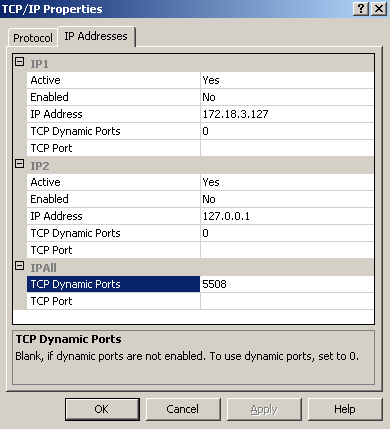
Aby sprawdzić ustawienia portu TCP, otwórz Menedżer konfiguracji SQL:
Migracja danych PostgreSQL do programu MS SQL

  1. Zatrzymaj serwer z menu Start lub wywołaj polecenie <RecoveryManager Plus Home>\bin\shutdown.bat, aby zatrzymać serwer RecoveryManager Plus za pomocą wiersza polecenia.
  2. Migracja bazy danych z PostgreSQL do MSSQL z zachowaniem wszystkich danych:

    Otwórz wiersz polecenia i przejdź do lokalizacji <RecoveryManager Plus Home>\bin.

    Wprowadź polecenie „changeDB.bat”, aby zmigrować bazę danych z nienaruszonymi danymi.

    (LUB)

    Zmiana bazy danych z PostgreSQL na MSSQL bez przenoszenia danych:

    Otwórz wiersz polecenia i przejdź do lokalizacji <RecoveryManager Plus Home>\bin.

    Wprowadź polecenie „changeDB.bat false”, aby zmienić bazę danych bez przenoszenia danych.
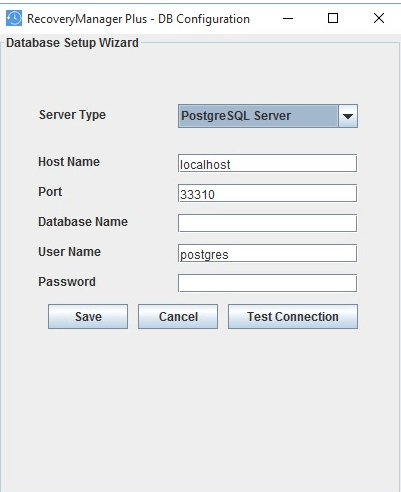
  3. Zostanie wyświetlone wyskakujące okno Kreator konfiguracji bazy danych.

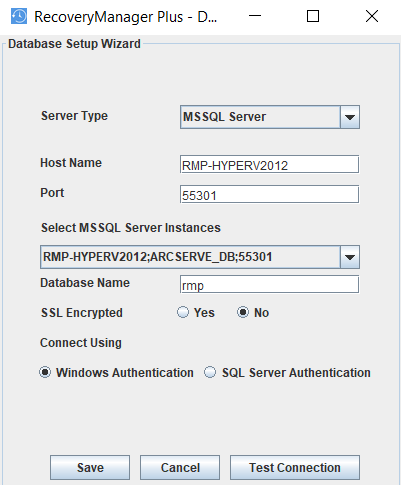
  1. Na ekranie kreatora jako Typ serwera wybierz opcję MS SQL ServerDostępne wystąpienia programu SQL Server są wyświetlane w polu kombi. Wprowadź nazwę hosta i wystąpienie nazwane programu SQL Server z dostępnych wystąpień.
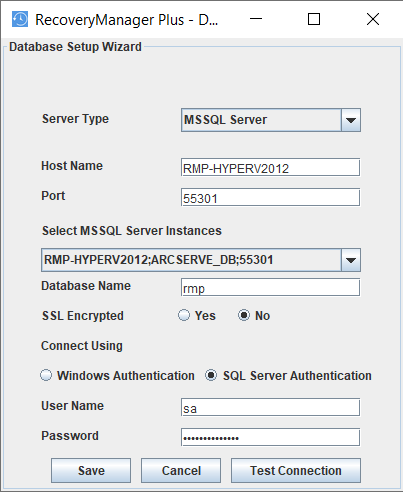
  2. Wybierz typ uwierzytelniania za pomocą opcji „Połącz, używając:”.
  3. Dostępne opcje:
    1. Uwierzytelnianie Windows

      W przypadku uwierzytelniania systemu Windows poświadczenia użytkownika domeny są pobierane automatycznie.
    2. Uwierzytelnienie serwera SQL

      W przypadku uwierzytelniania programu MS SQL Server wprowadź nazwę użytkownika i hasło.
  4. Kliknij Testuj połączenie, aby sprawdzić, czy poświadczenia są prawidłowe. Jeśli test zakończy się niepowodzeniem, dane uwierzytelniające mogą być nieprawidłowe, sprawdź je ponownie i wprowadź prawidłowe dane uwierzytelniające.
  5. Kliknij przycisk Zapisz, aby zapisać konfigurację programu MS SQL Server. Pamiętaj, że konfiguracja ustawień bazy danych programu SQL Server zajmie kilka minut.
  6. Uruchom serwer/usługę RecoveryManager Plus, aby korzystać z programu MS SQL SERVER jako bazy danych.

Copyright © 2024, ZOHO Corp. Wszelkie prawa zastrzeżone.