Potencjalne błędy obiektów zasad grupy i czynności w ramach rozwiązywania problemów

Poniżej przedstawiono szereg błędów, które mogą wystąpić podczas tworzenia kopii zapasowych obiektów zasad grupy i powiązanych ustawień. Zapoznaj się z poniższym przewodnikiem dotyczącym rozwiązywania problemów, aby usunąć te błędy.

Uwaga: Program RecoveryManager Plus tworzy kopię zapasową folderu Szablony administracyjne zasad grupy, wykonując polecenia PowerShell zdalnie z serwera RecoveryManager Plus za pomocą usługi Windows Remote Management (WinRM). Pliki kopii zapasowej są tymczasowo przechowywane w udziale ADMINS kontrolera domeny. Następnie są one przenoszone na serwer RecoveryManager Plus.

  1. Tworzenie katalogu zdalnego nie powiodło się
  2. Sesja została przerwana/Brak prawidłowej sesji/Sesja PsSession nie powiodła się
  3. Niewystarczające uprawnienia
  4. Nie znaleziono polecenia
  5. Nie znaleziono obiektu zasad grupy
  6. Odwołanie do obiektu nie jest ustawione na wystąpienie obiektu
  7. System nie może otworzyć określonego urządzenia lub pliku
  8. Błąd HRESULT E_FAIL został zwrócony z wywołania składnika COM
  9. Biblioteka, dysk lub pula nośników jest pusta
  10. Określony atrybut lub wartość usługi katalogowej nie istnieje
  11. System nie może odnaleźć określonej ścieżki
  12. Dane są nieprawidłowe
  13. Nieznane błędy
  1. Tworzenie katalogu zdalnego nie powiodło się

  2. Ten błąd występuje, gdy konto usługi nie ma dostępu do udziału ADMINS na kontrolerze domeny.

    Aby usunąć ten problem, wykonaj następujące czynności:

    1. Upewnij się, że konto usługi jest członkiem grupy wbudowanych administratorów usługi AD.
    2. Zaloguj się do serwera RecoveryManager Plus za pomocą konta usługi i sprawdź dostęp do udziału ADMINS w Eksploratorze plików:

      \\<dc-name>\ADMIN$\

    3. Jeśli powyższe metody nie zadziałają, zrestartuj program RecoveryManager Plus i uruchom inną kopię zapasową.
  3. Sesja została przerwana/Brak prawidłowej sesji/Sesja PsSession nie powiodła się

  4. Aby rozwiązać ten problem, uruchom ponownie program RecoveryManager Plus.
  5. Niewystarczające uprawnienia

  6. Ten błąd może wystąpić z następujących powodów:

    • Usługa WinRM nie jest uruchomiona na kontrolerze domeny:

      Aby rozwiązać ten problem, uruchom usługę WinRM na kontrolerze domeny za pomocą polecenia PowerShell Enable-PSRemoting -Force.

    • Klient nie mógł zaufać kontrolerowi domeny:

      Aby rozwiązać ten problem, uruchom następujące polecenie PowerShell na serwerze RecoveryManager Plus:

      winrm s winrm/config/client '@{TrustedHosts="<dc1-name>,<dc2-name>"}'

      Zastąp <dc1-name> i <dc2-name> rzeczywistymi kontrolerami domeny, których użyto podczas konfiguracji konta RecoveryManager Plus.

    • Porty wymagane dla odbiornika WinRM na kontrolerze domeny mogą być zablokowane:

      Aby rozwiązać ten problem, upewnij się, że następujące porty wejściowe na kontrolerze domeny są otwarte: 389, 5985, 5986 i 445. Aby przetestować połączenie z kontrolerem domeny z serwera RecoveryManager Plus, uruchom następujące polecenie PowerShell:

      tnc <DC-name> -port <port-number>

    • Skonfigurowane konto usługi może nie mieć niezbędnych uprawnień:

      Aby usunąć ten problem, dodaj konto usługi do grupy wbudowanych administratorów usługi AD.

  7. Nie znaleziono polecenia

  8. Ten problem występuje, gdy moduł zasad grupy jest nieobecny w kontrolerze domeny. 

    Uwaga: Jeśli korzystasz z kontrolera domeny Windows Server 2008, skontaktuj się z pomocą techniczną RecoveryManager Plus w celu usunięcia problemu. W przypadku wszystkich innych wersji kontrolera domeny należy wykonać czynności wymienione poniżej. 

    Sprawdź, czy moduł zasad grupy jest zainstalowany w kontrolerze domeny. Jeśli nie, zainstaluj go, wykonując czynności opisane poniżej.

    • Zaloguj się do kontrolera domeny i uruchom Menedżer serwerów.
    • Menedżerze serwerów wybierz opcję Funkcje w lewym okienku, a następnie kliknij opcję Dodaj funkcje w okienku Funkcje. Spowoduje to uruchomienie Kreatora dodawania funkcji.
    • Na stronie Wybierz funkcje wybierz opcję Zarządzanie zasadami grupy, kliknij opcję Dalej, a następnie kliknij opcję Zainstaluj.
  9. Nie znaleziono obiektu zasad grupy

  10. Ten problem występuje, gdy obiekt zasad grupy, którego kopia zapasowa ma zostać utworzona, nie zostanie znaleziony w środowisku. Może to być spowodowane obecnością osieroconych obiektów zasad grupy w środowisku.

    • Zaloguj się do kontrolera domeny i otwórz konsolę zarządzania zasadami grupy. Sprawdź, czy dany obiekt zasad grupy jest dostępny i spróbuj ponownie.
  11. Odwołanie do obiektu nie jest ustawione na wystąpienie obiektu

  12. To zachowanie ma miejsce, jeśli nazwa użytkownika lub grupy, do której odwołuje się obiekt zasad grupy, odpowiada skrótowi zdefiniowanemu dla wbudowanej grupy używanej przez format SDDL (Security Descriptor Definition Language). Na przykład, takie zachowanie występuje, gdy użytkownik lub grupa zostanie nazwana „SA”. Skrót „SA” odpowiada ciągowi identyfikatora zabezpieczeń SDDL (SID), który reprezentuje wbudowaną grupę administratorów schematów.

    Jeśli nazwa użytkownika lub nazwa grupy pasuje do skrótu SDDL zdefiniowanego dla grupy wbudowanej, funkcja wywoływana przez konsolę zarządzania zasadami grupy traktuje nazwę użytkownika lub nazwę grupy jako identyfikator SID. W związku z tym tworzenie kopii zapasowej kończy się niepowodzeniem.

    Aby usunąć ten problem: 

    • Użyj przystawki Użytkownicy i komputery usługi Active Directory, aby zmienić nazwę użytkownika lub grupy, która odpowiada jednemu ze skrótów używanych przez SDDL.
  13. System nie może otworzyć określonego urządzenia lub pliku

  14. Ten błąd występuje, gdy konto używane do konfiguracji programu RecoveryManager Plus nie ma uprawnień dostępu do kontenerów obiektów zasad grupy.

    • Upewnij się, że konto ma wystarczające uprawnienia, aby uzyskać dostęp do kontenerów obiektów zasad grupy.
  15. Błąd HRESULT E_FAIL został zwrócony z wywołania składnika COM

  16. Ten błąd pojawia się, gdy określony obiekt zasad grupy jest uszkodzony lub gdy nie można go skopiować ani zaimportować do konsoli zarządzania zasadami grupy.

    Skontaktuj się z pomocą techniczną Microsoft lub usuń i ponownie utwórz obiekt zasad grupy.

  17. Biblioteka, dysk lub pula nośników jest pusta

  18. Ten błąd występuje, gdy dla obiektu zasad grupy ustawiono zasady przekierowania folderu. Ten problem występuje z powodu zmiany identyfikatora SID na komputerach z systemem Windows Server 2003 lub nowszym.

    Te problemy występują, ponieważ obszar Folder_Redirection plików ini ma więcej niż 32 767 znaków. Limit połączonej listy SID dla wszystkich folderów wynosi jednak 32 767 znaków. Aby uzyskać więcej informacji o tym problemie, kliknij tutaj.

    Aby usunąć ten problem:

    • Podziel zasady na mniejsze zasady. Upewnij się, że całkowity rozmiar każdego pliku zasad jest mniejszy niż limit 32 767 znaków.
  19. Określony atrybut lub wartość usługi katalogowej nie istnieje

  20. Ten błąd może wystąpić, jeśli konto usługi nie ma wystarczających uprawnień do odczytu określonego kontenera zasad grupy.

    Aby usunąć ten problem, wykonaj następujące czynności:
    1. Uruchom harmonogram tworzenia kopii zapasowych po przypisaniu niezbędnych uprawnień do konta usługi za pomocą konsoli zarządzania zasadami grupy (GPMC).
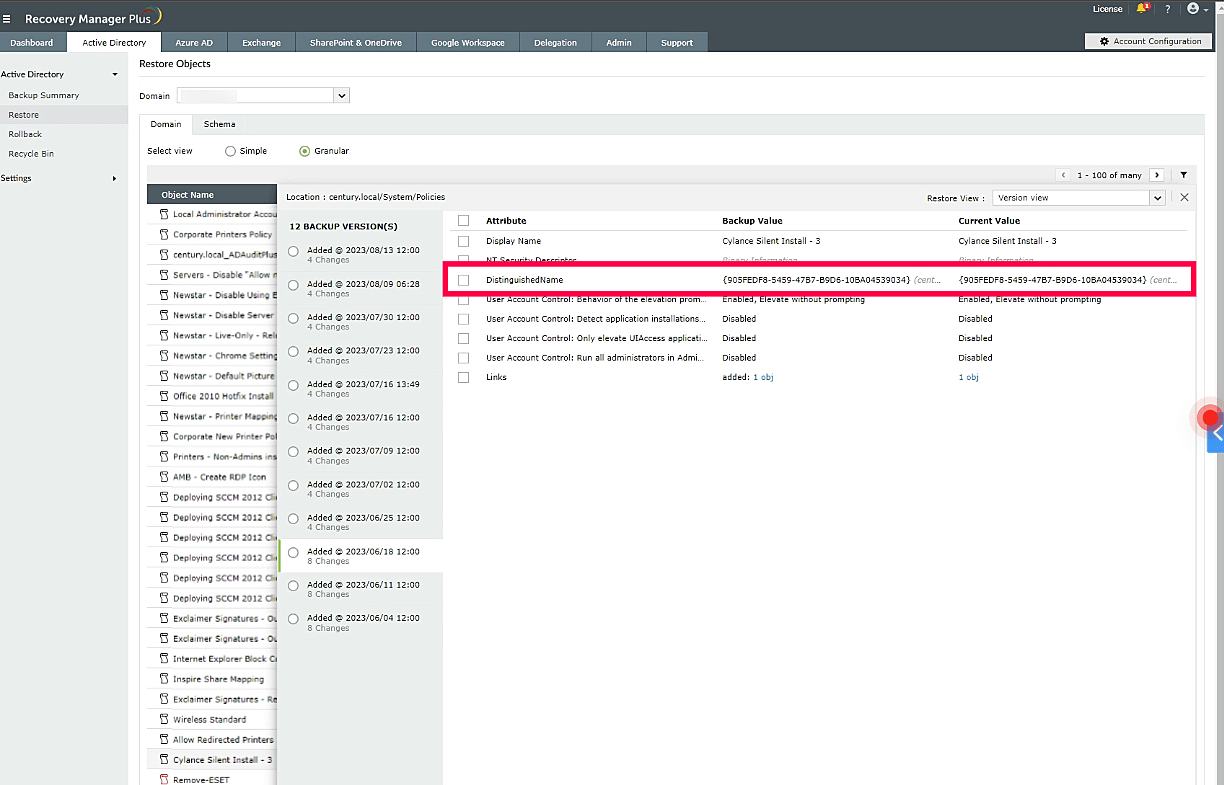
    2. Jeśli tworzenie kopii zapasowej ponownie się nie powiedzie lub jeśli obiekt zasad grupy nie został znaleziony w konsoli zarządzania zasadami grupy, znajdź odpowiedni identyfikator kontenera lub nazwę wyróżniającą z kopii zapasowych.
    3. określony atrybut usługi katalogowej

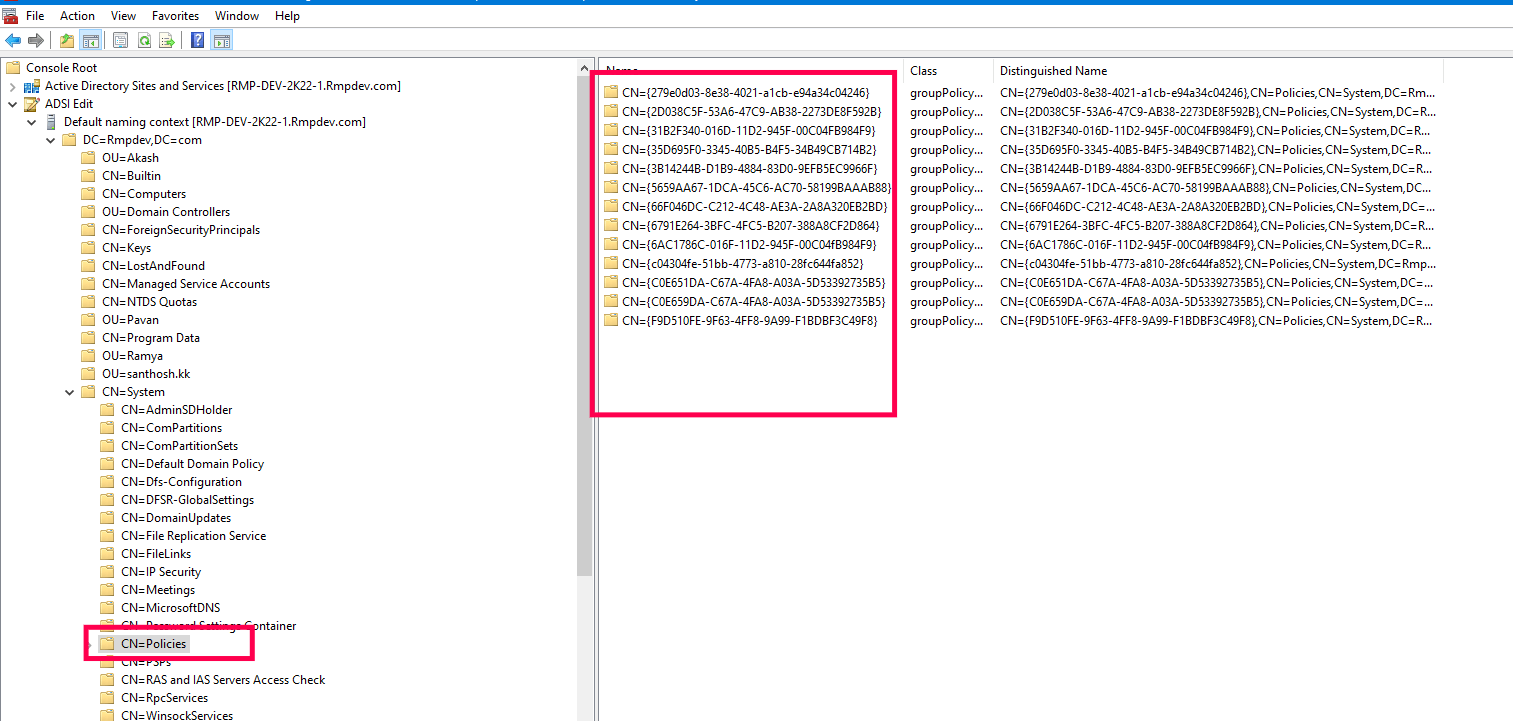
    4. Aby znaleźć kontener, zaloguj się do kontrolera domeny za pomocą konta usługi. Kontener pojawi się w Edytorze interfejsów usługi AD (Edycja ADSI) w obszarze Domyślny kontekst nazewnictwa > DC=<domain-name>,DC=com > CN=System > CN=Policies.
    5. określony atrybut usługi katalogowej

    6. Udostępnij obiekt zasad grupy w konsoli zarządzania zasadami grupy. Jeśli nie potrzebujesz tego obiektu zasad grupy, usuń go stąd, a przestanie on pojawiać się ponownie w wyskakującym oknie raportu o kopiach zapasowych obiektów zasad grupy programu RecoveryManager Plus.
  21. System nie może odnaleźć określonej ścieżki.
  22. Ten problem występuje, gdy kontener obiektów zasad grupy nie znajduje się w folderze SYSVOL.

    Aby rozwiązać ten problem, spróbuj wykonać jedną z poniższych czynności.

    • Jeśli w domenie znajduje się wiele kontrolerów, możesz przywrócić kontener obiektów zasad grupy z innego kontrolera domeny.
    • Zbuduj ponownie brakującą strukturę folderów zasad obiektów zasad grupy.
  23. Dane są nieprawidłowe.

    • Na kontrolerze domeny, który został skonfigurowany w programie RecoveryManager Plus, zainstalowano system operacyjny Windows Server Core:

      ta wersja nie obsługuje kopii zapasowych obiektów zasad grupy, które mają ustawione zasady przekierowania folderów. Więcej informacji można znaleźć w dokumencie pomocy firmy Microsoft: https://learn.microsoft.com/en-us/troubleshoot/windows-server/group-policy/error-0x8007000d-backup-gpo-cmdlet. Aby rozwiązać ten problem, skonfiguruj kontroler domeny z zainstalowanym systemem operacyjnym Windows Server w wersji Desktop Experience.

    • Folder %ALLUSERSPROFILE%\Application Data\Microsoft\Group Policy\History zawiera kopię preferencji zawartych w obiektach zasad grupy:

      W przypadku niepowodzenia procesu kopiowania w jednym z katalogów podrzędnych może pozostać nieprawidłowy plik XML, który generuje ten błąd. Aby rozwiązać ten problem, utwórz czystą kopię obiektu zasad grupy, wykonując czynności opisane poniżej:

      1. Zaloguj się do kontrolera domeny i otwórz Eksplorator plików.
      2. Przejdź do folderu %ALLUSERSPROFILE%\Application Data\Microsoft\Group Policy\History.
      3. Usuń wszystkie katalogi podrzędne.
      4. Otwórz wiersz polecenia i wykonaj polecenie gpupdate.
      5. Sprawdź, czy katalogi podrzędne znajdują się w katalogu

        %ALLUSERSPROFILE%\Application Data\Microsoft\Group Policy\History.

  24. Nieznane błędy.

  25. Napisz na adres support@recoverymanagerplus.com, aby usunąć ten problem.

Copyright © 2024, ZOHO Corp. Wszelkie prawa zastrzeżone.