Konieczne jest ciągłe monitorowanie plików kopiowanych na dyski USB w celu wykrywania i zapobiegania nieuzasadnionym transferom danych, które mogą skutkować ich utratą lub niewłaściwym wykorzystaniem. Wykonaj poniższe kroki, aby skonfigurować funkcję kontroli urządzeń DataSecurity Plus w celu dokładnej inspekcji i śledzenia wszelkich plików skopiowanych na dyski USB.
Kroki wymagane do śledzenia aktywności plików na dyskach USB:
- Pobierz i zainstaluj DataSecurity Plus.
- Otwórz konsolę DataSecurity Plus.
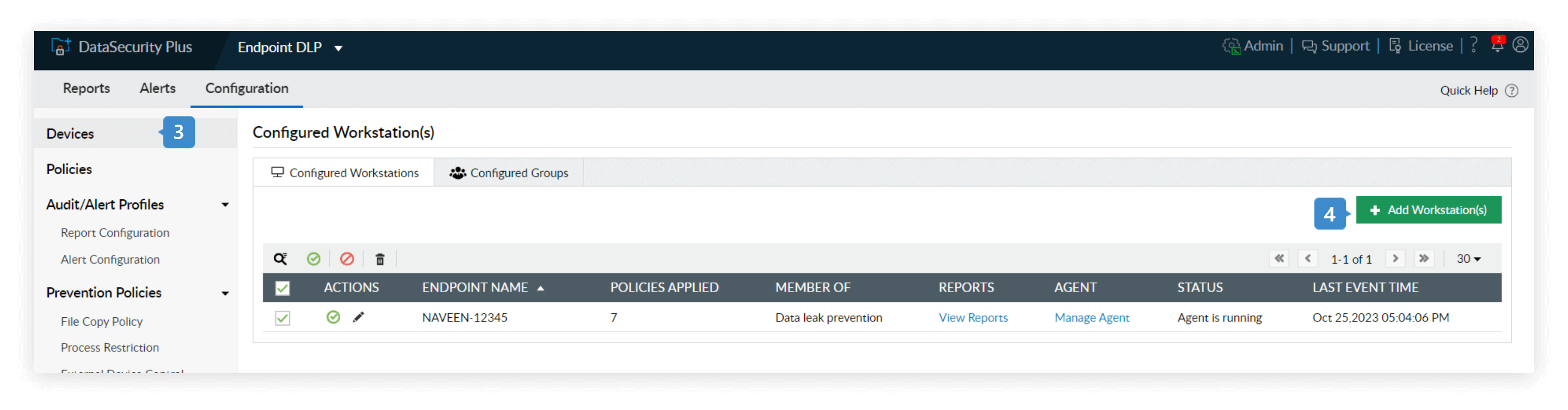
- Wybierz Endpoint DLP z listy rozwijanej aplikacji. Przejdź do opcji Konfiguracja → Urządzenia.
- Na stronie Skonfigurowane stacje robocze kliknij Dodaj stacje robocze w prawym górnym rogu.
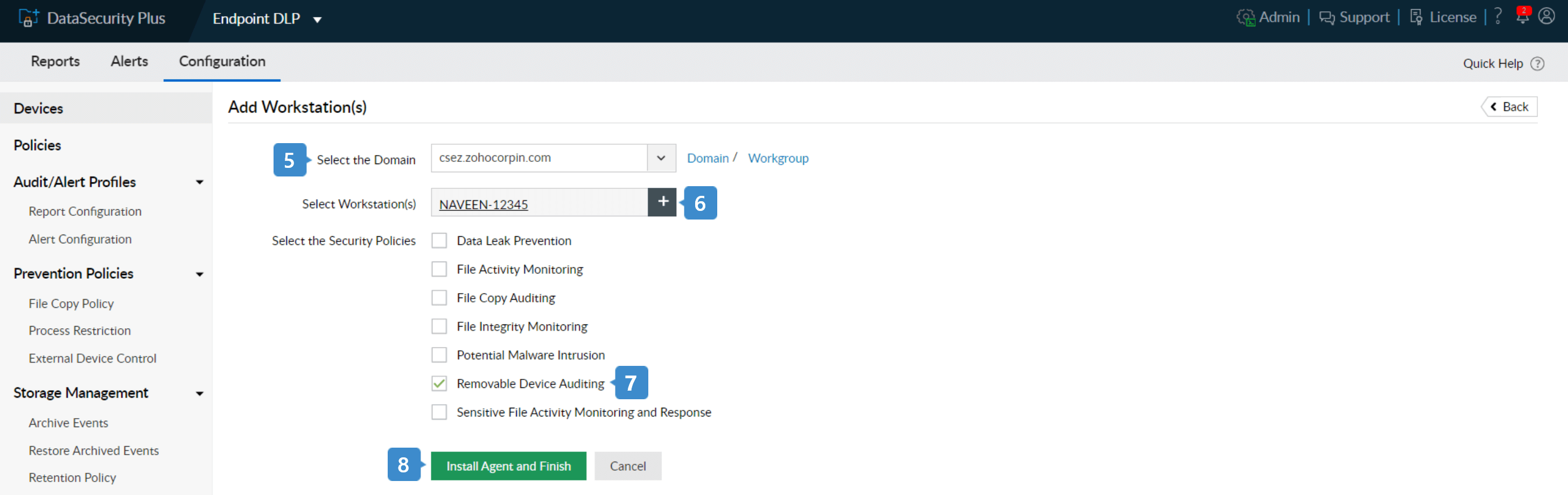
- Wybierz domenę.
- Wybierz symbol + obok pola tekstowego Wybierz stacje robocze i dodaj stacje robocze, które chcesz poddać inspekcji i zabezpieczyć.
- Wybierz opcję Inspekcja urządzeń wymiennych.
- Wybierz opcję Zainstaluj agenta i zakończ.
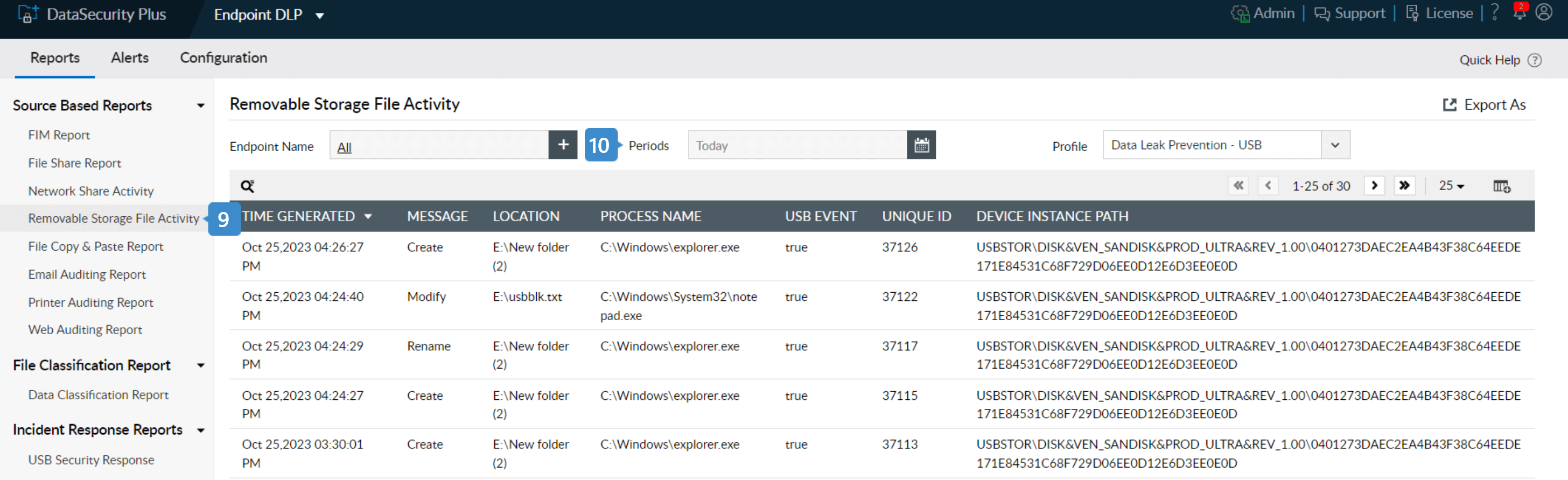
- Przejdź do sekcji Raporty. W sekcji Raporty źródłowe wybierz pozycję Raport działań na plikach w magazynie wymiennym.
- Użyj menu rozwijanego Okresy, aby wybrać żądany zakres czasu, w którym mają być monitorowane działania związane z plikami w magazynach wymiennych, takich jak USB.
- Raport wyświetla wszystkie działania związane z plikami na wymiennych nośnikach danych.
Kroki umożliwiające śledzenie tylko plików skopiowanych na dyski USB:
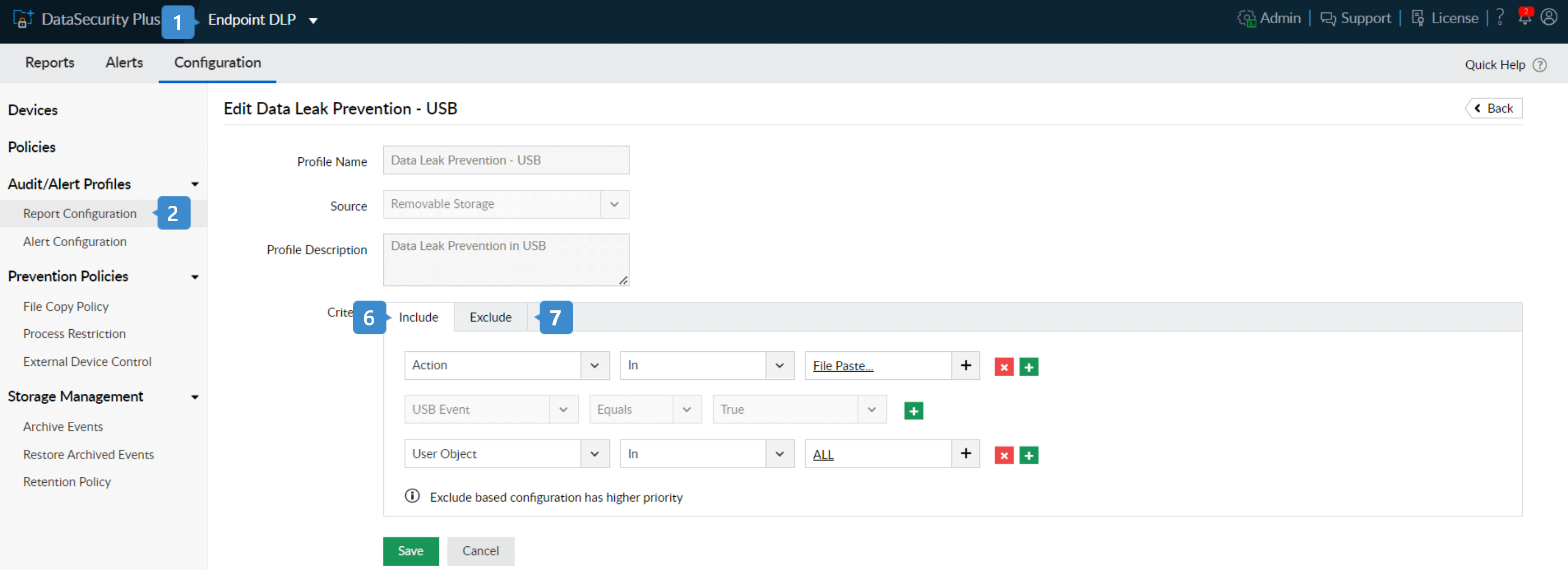
- Wybierz Endpoint DLP z listy rozwijanej aplikacji.
- Przejdź do opcji Konfiguracja → Profile inspekcji/alertów → Konfiguracja raportów.
- Z dostępnych profili inspekcji wybierz Magazyn wymienny.
- Wybierz Edytuj dla profilu inspekcji Zapobieganie wyciekom danych — USB.
- Profil inspekcji jest wstępnie zdefiniowany z odpowiednią nazwą, źródłem i opisem.
- Przejdź do sekcji Kryteria i dodaj te filtry w karcie Uwzględnij:
- Akcje = W = Pliki wklejone.
- Obiekt użytkownika = W = Wszystkie.
- Zdarzenie USB = Równa się = Prawda
- Użyj opcji Wyklucz, aby wykluczyć zaufanych użytkowników, grupy lub nieistotne pliki z raportu o skopiowanych plikach.
Kroki blokowania napędów USB i wyzwalania błyskawicznych alertów w odpowiedzi na skopiowanie poufnych plików na urządzenia USB:
- W konsoli DataSecurity Plus wybierz Endpoint DLP z listy rozwijanej aplikacji.
- Przejdź do opcji Konfiguracja → Profile inspekcji/alertów → Konfiguracja alertów.
- Wybierz opcję Magazyn wymienny z dostępnych profili alertów.
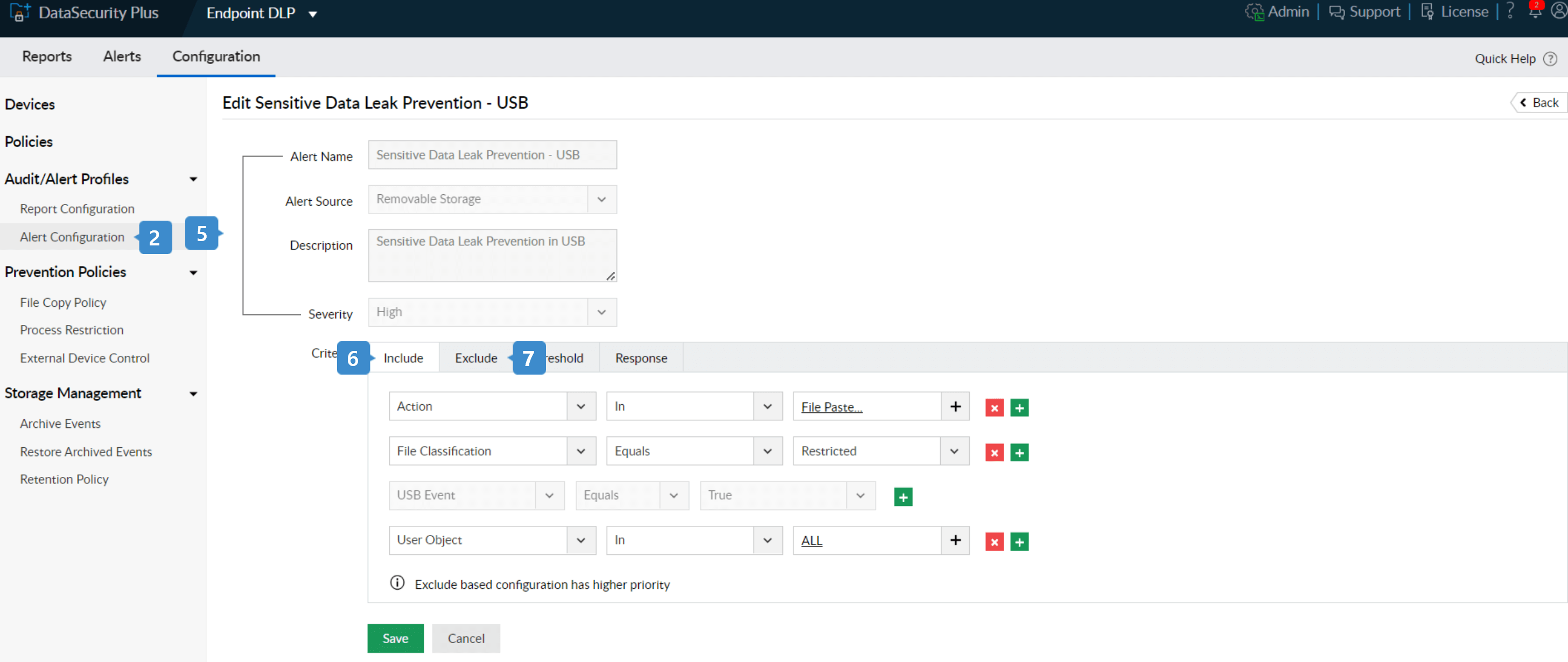
- Wybierz opcję Edytuj dla profilu alertu Zapobieganie wyciekom danych poufnych — USB.
- Profil alertu jest wstępnie zdefiniowany z odpowiednią nazwą, źródłem, opisem i stopniem ważności.
- Przejdź do sekcji Kryteria i dodaj te filtry w karcie Uwzględnij:
- Akcje: Pliki wklejone.
- Użytkownicy: Wszyscy.
- Zdarzenie USB = Równa się = Prawda
- Klasyfikacja plików*: Ograniczone.
Uwaga: Użyj innych kryteriów, takich jak np. typ pliku, rozmiar pliku, nazwa pliku, aby selektywnie monitorować kopiowane dane krytyczne.
- Użyj opcji Wyklucz, aby wykluczyć zaufanych użytkowników, grupy lub nieistotne pliki z raportu o skopiowanych plikach.
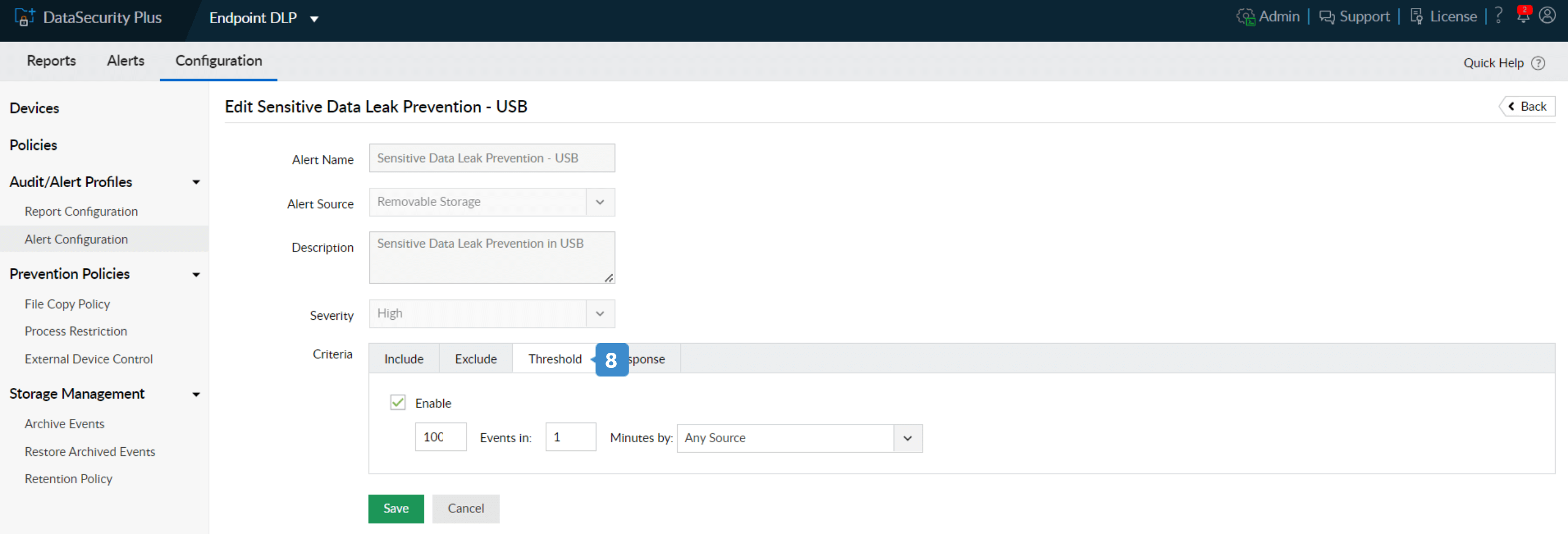
- W karcie Próg:
- Zaznacz opcję Włącz.
- Określ żądaną wartość progową (np. skonfigurowanie „100 zdarzeń w ciągu 1 minuty z dowolnego źródła” spowoduje podniesienie alertu, gdy 100 lub więcej plików zostanie skopiowanych/wklejonych w ciągu mniej niż minuty).
Uwaga: Limit progów można dostosować do potrzeb organizacji.
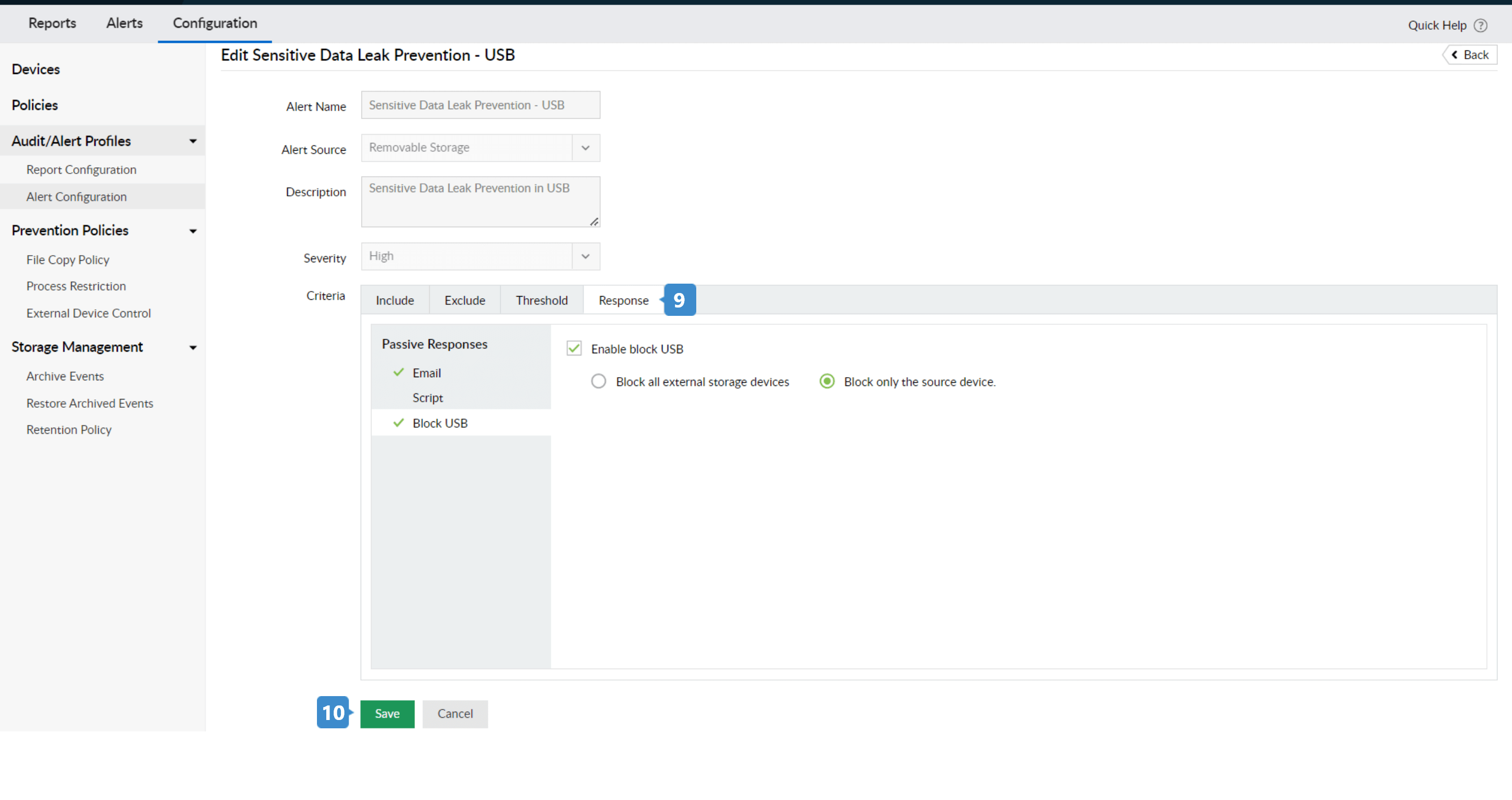
- W karcie Odpowiedź:
- Wybierz opcję E-mail i zaznacz Włącz powiadomienia e-mail.
- Określ co najmniej jeden adres e-mail, na który mają być wysyłane alerty.
- Ustaw Priorytet wiadomości e-mail na Wysoki.
- Dodaj odpowiedni Temat i Komunikat dla wiadomości e-mail.
- Wybierz opcję Blokuj USB i zaznacz Włącz Blokada USB, a następnie wybierz Blokuj wszystkie zewnętrzne urządzenia magazynujące lub Blokuj tylko urządzenie źródłowe.
- Kliknij przycisk Zapisz.
Program DataSecurity Plus został pomyślnie skonfigurowany do przeprowadzania inspekcji, wysyłania alertów i reagowania na kopiowanie poufnych plików.
*Klasyfikacja plików: Pliki muszą być klasyfikowane ręcznie na podstawie ich wrażliwości jako publiczne, wewnętrzne, wrażliwe lub zastrzeżone.