Wymagania wstępne dla zadania zbierania dzienników OWA
Należy zaplanować zadanie zbierania dzienników OWA, aby pobrać dzienniki Internet Information Services (IIS) systemu Windows. Dzienniki IIS są zbierane z serwerów programu Exchange z domyślnej ścieżki dziennika (C:\inetpub\logs\LogFiles\W3SVC1). Ścieżkę dziennika można zaktualizować za pomocą opcji konfiguracji ścieżki dziennika w programie Exchange Reporter Plus. Wymagane są różne podejścia, aby umożliwić zbieranie dzienników witryn dla różnych serwerów. Poniżej przedstawiono metody zbierania danych dziennika witryny dla serwerów IIS 6 i IIS 7.
Kroki włączania zbierania dzienników witryny z serwerów IIS 6
Uwaga: Aby włączyć CSCookie, wykonaj kroki podane w
Załączniku.
- Kliknij Start i przejdź do opcji Panel sterowania → Narzędzia administracyjne → Menedżer Internet Information Services (IIS).
- Kliknij prawym przyciskiem myszy opcję Witryny internetowe. Przejdź do opcji Domyślna witryna internetowa i wybierz Właściwości.
- Kliknij przycisk Właściwości w sekcji Włącz rejestrowanie.
- Kliknij kartę Zaawansowane.
- Upewnij się, że zaznaczone są następujące pola: data, godzina, cs-uri-stem, cs-username, c-ip, cs(User-Agent) i sc-status.
- Kliknij OK.
Kroki włączania zbierania dzienników witryny z serwerów IIS 7
- Kliknij Start i przejdź do opcji Panel sterowania → Narzędzia administracyjne → Menedżer Internet Information Services (IIS).
- W okienku Połączenia rozwiń nazwę serwera, rozwiń witryny, a następnie wybierz witrynę internetową, w której chcesz skonfigurować rejestrowanie. Domyślne ustawienie to W3SVC1.
- W okienku Strona główna kliknij dwukrotnie pozycję Rejestrowanie.
- Kliknij przycisk Wybierz pola.
- W polach Rejestrowanie W3C upewnij się, że zaznaczone są następujące pola: data, godzina, cs-uri-stem, cs-username, c-ip, cs(User-Agent)i sc-status.
- Kliknij OK.
- Kliknij przycisk Zastosuj w prawym bocznym okienku.
Konfiguracja zaawansowanego rejestrowania w usługach IIS
Podczas równoważenia obciążenia witryny w warstwie 7 rzeczywisty źródłowy adres IP klienta jest zastępowany adresem IP równoważenia obciążenia i tylko ten adres będzie rejestrowany w dziennikach IIS. Aby to obejść, należy wstawić nagłówki XFF do modułu równoważenia obciążenia, aby śledzić rzeczywisty źródłowy adres IP klienta. Następnie należy ponownie skonfigurować IIS, aby udostępnić te dane w dziennikach. Kroki konfiguracji różnią się w zależności od używanej wersji IIS. Program Exchange Reporter Plus nie obsługuje zaawansowanego rejestrowania dla wersji IIS wcześniejszych niż 7.0.
Kroki włączenia zaawansowanego rejestrowania IIS na serwerach IIS 8.5 i nowszych
Do rejestrowania nagłówków XFF można dodać pole niestandardowe rejestrowania. Aby włączyć tę funkcję:
- Kliknij Start. Przejdź do opcji Panel sterowania → Narzędzia administracyjne → Menedżer Internet Information Services (IIS).
- Kliknij odpowiednią witrynę internetową, dla której chcesz włączyć rejestrowanie XFF w okienku Połączenia po lewej stronie. Strona główna zostanie wyświetlona w okienku głównym.
- Na stronie głównej kliknij dwukrotnie opcję Rejestrowanie.
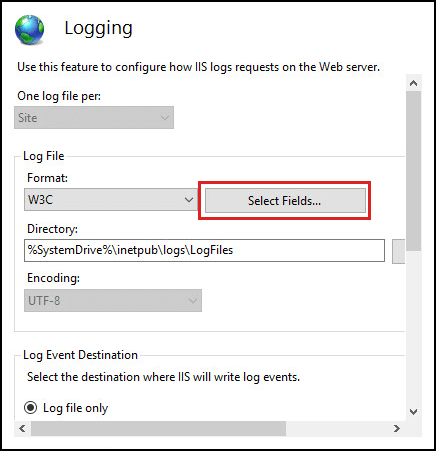
- W obszarze Plik dziennika kliknij przycisk Wybierz pola.
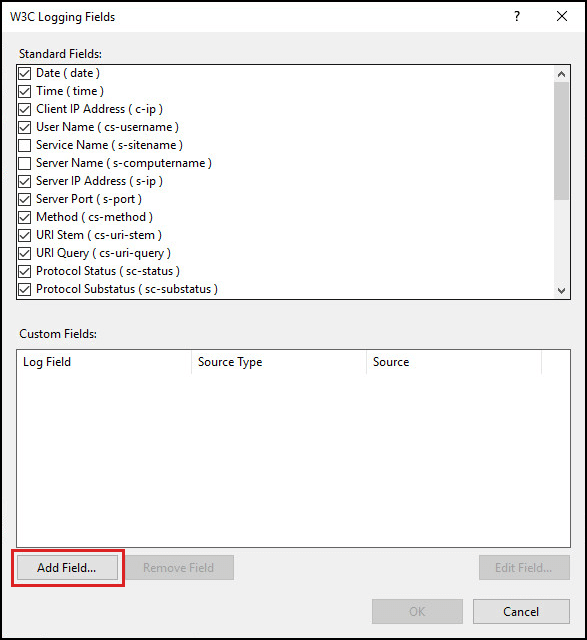
- Kliknij opcję Dodaj pole.
- W oknie Dodaj pole niestandardowe,
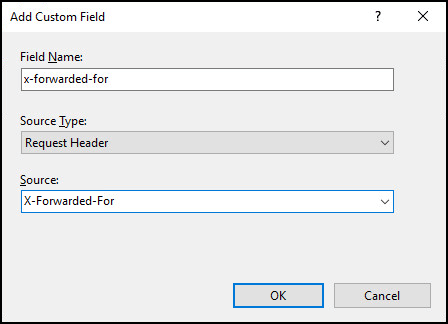
- Wpisz X-Forwarded-For lub dowolną nazwę w polu Nazwa pola.
- Typ X-Forwarded-For w polu Źródło
- Pozostaw Typ źródła ustawiony na Nagłówek żądania.
- Kliknij OK w oknie Dodaj pole niestandardowe.
- Kliknij OK w oknie Pola rejestrowania W3C.
- W okienku Akcje kliknij przycisk Zastosuj, aby wdrożyć zmiany.
- Pliki dziennika znajdują się domyślnie w katalogu %SystemDrive%\inetpub\logs\LogFiles. Usługi IIS tworzą nowe pliki dziennika i dołączają _X do nazw plików dziennika, aby wskazać, że zawierają one pola niestandardowe.
- Pole niestandardowe dodane w kroku 6 musi być skonfigurowane w programie Exchange Reporter Plus.
- Przejdź do karty Ustawienia programu Exchange Reporter Plus.
- Przejdź do opcji Konfiguracja → Serwer programu Exchange → Ścieżka dziennika/bazy danych w lewym okienku.
- Zaznacz nazwę organizacji i nazwę serwera.
- Kliknij opcję Rejestrowanie zaawansowane w pobliżu pola Ścieżka dziennika OWA (IIS).
- Zaznacz opcję Włącz rejestrowanie zaawansowane.
- W polu Nagłówek niestandardowy wprowadź nazwę podaną w kroku 6 w polu Nazwa pola.
- Kliknij Zapisz.
Kroki włączenia zaawansowanego rejestrowania IIS na serwerach IIS 7 i 7.5
W przypadku IIS 7 i 7.5 należy zainstalować dodatek Rejestrowanie zaawansowane. Można go pobrać tutaj. Po zainstalowaniu na serwerze IIS zobaczysz opcję o nazwie Rejestrowanie zaawansowane w IIS.
- Kliknij Start. Przejdź do opcji Panel sterowania → Narzędzia administracyjne → Menedżer Internet Information Services (IIS).
- Kliknij odpowiednią witrynę internetową, na której chcesz włączyć rejestrowanie XFF w okienku Połączenia po lewej stronie. Strona główna zostanie wyświetlona w okienku głównym.
- Na stronie głównej w sekcji IIS kliknij dwukrotnie Rejestrowanie zaawansowane.
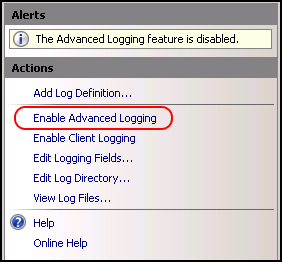
- W okienku Akcje po prawej stronie kliknij Włącz rejestrowanie zaawansowane, a następnie Edytuj pola rejestrowania.
- W oknie Edytuj pola rejestrowania kliknij Dodaj pole i
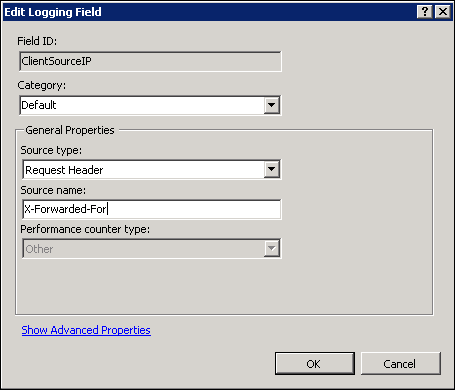
- Wpisz X-Forwarded-For lub dowolną nazwę w Polu ID.
- Wybierz opcję Domyślne w Kategorii.
- Wybierz Nagłówek żądania z listy rozwijanej Typ źródła .
- Wpisz X-Forwarded-For w polu Nazwa źródła.
- Kliknij OK w formularzu Dodaj pola rejestrowania.
- Kliknij OK w formularzu Edytuj pola rejestrowania.
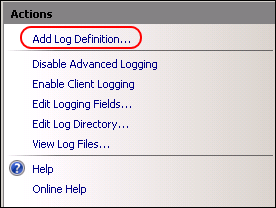
- W okienku Akcje po prawej stronie kliknij Dodaj definicję dziennika.
- Wprowadź Zaawansowane dzienniki lub wybraną przez siebie nazwę w polu Podstawowa nazwa pliku.
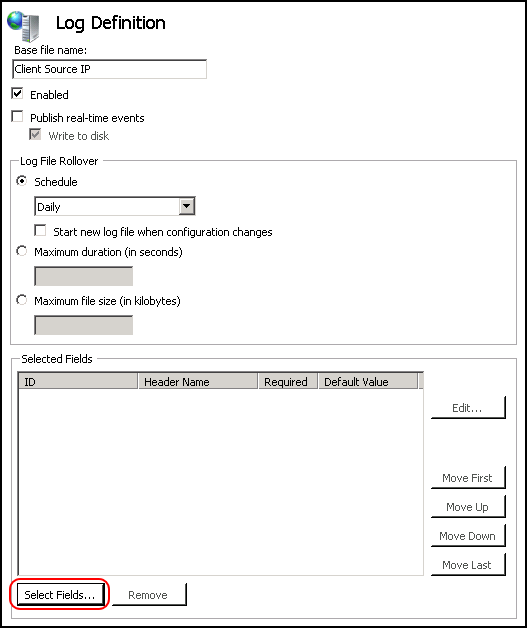
- Kliknij przycisk Wybierz pola.
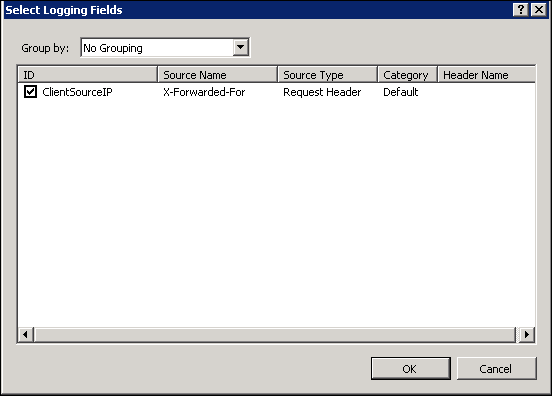
- Upewnij się, że wybrane są następujące pola:
- Pole niestandardowe utworzone w kroku 5
- data
- czas
- cs-uri-stem
- cs-uri-query
- cs-username
- c-ip
- cs(User-Agent)
- cs(Cookie)
- sc-status
- Kliknij OK w formularzu Wybierz pola rejestrowania, a następnie kliknij Zastosuj w okienku Akcje.
- Kliknij Powrót do zaawansowanego rejestrowania w okienku Akcje.
- W sekcji IISreset wybierz Ponowne uruchomienie, aby zastosować nowe ustawienia.
- W okienku Akcje po prawej stronie kliknij Włącz rejestrowanie klienta.
- Teraz kliknij opcję Edytuj katalog dziennika znajdującą się w okienku Akcje.
- Skopiuj i zapisz wartość pola Katalog dziennika serwera. Będzie to potrzebne później.
- Pole niestandardowe dodane w kroku 5 musi być skonfigurowane w programie Exchange Reporter Plus.
- Przejdź do karty Ustawienia programu Exchange Reporter Plus.
- Przejdź do opcji Konfiguracja → Serwer programu Exchange → Ścieżka dziennika/bazy danych w lewym okienku.
- Zaznacz nazwę organizacji i nazwę serwera.
- Kliknij opcję Rejestrowanie zaawansowane w pobliżu pola Ścieżka dziennika OWA (IIS).
- Zaznacz opcję Włącz rejestrowanie zaawansowane.
- W polu Nazwa dziennika wprowadź nazwę podaną w polu Podstawowa nazwa pliku w kroku 7.
- W polu Nagłówek niestandardowy wprowadź nazwę podaną w polu ID pola w kroku 5.
- Kliknij Zapisz.
W polu ścieżki dziennika OWA(IIS) wklej wartość skopiowaną w kroku 15 i zamień %SystemDrive% na C:\. Przykład: Zastąp %SystemDrive%\inetpub\logs\AdvancedLogs przez C:\inetpub\logs\AdvancedLogs.
Konfiguracja śledzenia żądań zakończonych niepowodzeniem dla raportu o niepowodzeniu logowania i innych raportów w kategorii Ogólne w OWA
Wymagania wstępne: Po domyślnej instalacji IIS 7 lub nowszej wersji należy zainstalować usługę roli śledzenia, aby korzystać ze śledzenia żądań zakończonych niepowodzeniem. Po zainstalowaniu usługi roli należy włączyć śledzenie żądań zakończonych niepowodzeniem na poziomie witryny, aplikacji lub katalogu.
Uwaga: Te dzienniki i dane będą przenoszone codziennie o północy (00:00).
Krok instalacji usługi roli śledzenia
Windows Server 2012 (lub) Windows Server 2012 R2:
- Przejdź do Menedżera serwerów.
- W Menedżerze serwerów kliknij menu Zarządzaj, a następnie kliknij Dodaj role i funkcje.
- W kreatorze dodawania ról i funkcji kliknij przycisk Dalej. Wybierz typ instalacji i kliknij Dalej.
- Wybierz serwer docelowy i kliknij Dalej.
- Na stronie Role serwera wybierz Serwer internetowy (IIS), Serwer internetowy, Kondycja i diagnostyka, a następnie wybierz Śledzenie. Kliknij przycisk Dalej.
- Na stronie Wybierz funkcje kliknij przycisk Dalej.
- Na stronie Potwierdź wybór instalacji kliknij Zainstaluj.
- Na stronie Wyniki kliknij przycisk Zamknij.
Windows 8 (lub) Windows 8.1:
- Kliknij przycisk Start i przejdź do Panelu sterowania.
- Przejdź do opcji Programy i funkcje → Włącz lub wyłącz funkcje systemu Windows.
- Rozwiń Internet Information Services, usługi World Wide Web, Kondycja i diagnostyka, a następnie wybierz Śledzenie.
- Kliknij, OK i zamknij okno.
Windows Server 2008 (lub) Windows Server 2008 R2:
- Kliknij Start. Przejdź do Narzędzia administracyjne → Menedżer serwerów.
- W okienku hierarchii Menedżera serwerów rozwiń Rolei kliknij Serwer internetowy (IIS).
- W okienku Serwer internetowy (IIS) przewiń do sekcji Usługi roli i kliknij Dodaj usługi roli.
- Na stronie Wybierz usługi roli wybierz opcję Śledzeniei kliknij Dalej.
- Na stronie Potwierdź wybór instalacji kliknij Zainstaluj.
- Na stronie Wyniki kliknij przycisk Zamknij.
Windows Vista (lub) Windows 7:
- Kliknij przycisk Starti przejdź do Panelu sterowania.
- W Panelu sterowania kliknij Programy i funkcje, a następnie kliknij Włącz lub wyłącz funkcje systemu Windows.
- Rozwiń Internet Information Services, usługi World Wide Web, Kondycja i diagnostyka.
- Wybierz Śledzeniei kliknij OK.
Włączanie śledzenia
- Otwórz Menedżera Internet Information Services (IIS).
- W przypadku korzystania z Windows Server 2012 lub Windows Server 2012 R2:
Na pasku zadań kliknij Menedżer serwerów. Przejdź do Narzędzia → Menedżer usługi Internet Information Services (IIS).
- W przypadku korzystania z Windows 8 lub Windows 8.1:
Przytrzymaj klawisz Windows, naciśnij literę X i kliknij Panel sterowania. Przejdź do Narzędzi administracyjnych, a następnie kliknij dwukrotnie Menedżera usługi Internet Information Services (IIS).
- W przypadku korzystania z Windows Server 2008 lub Windows Server 2008 R2:
Na pasku zadań kliknij Start, wskaż Narzędzia administracyjne, a następnie kliknij Menedżer usługi Internet Information Services (IIS).
- W przypadku korzystania z Windows Vista lub Windows 7:
Na pasku zadań kliknij przycisk Start, a następnie kliknij Panel sterowania. Kliknij dwukrotnie Narzędzia administracyjne i Menedżer usługi Internet Information Services (IIS).
- W okienku Połączenia wybierz połączenie serwera, witrynę, aplikację lub katalog, dla którego chcesz skonfigurować śledzenie żądań zakończonych niepowodzeniem.
- W okienku Akcje kliknij Śledzenie żądań zakończonych niepowodzeniem.
- W oknie dialogowym Edytuj ustawienia śledzenia żądań witryny internetowej zakończonych niepowodzeniem zaznacz pole wyboru Włącz aby włączyć śledzenie.
- Pozostaw wartość domyślną lub wpisz nowy katalog, w którym chcesz przechowywać pliki dziennika żądań zakończonych niepowodzeniem w polu Katalog .
- W polu Maksymalna liczba plików śledzenia wpisz liczbę plików śledzenia żądań zakończonych niepowodzeniem, które chcesz zapisać, a następnie kliknij OK.
Znane błędy w usługach IIS w wersji 7 i 7.5 według danych firmy Microsoft
1. Podczas korzystania z funkcji zaawansowanego rejestrowania usługi Internet Information Services (IIS) w polu cs-username nie są rejestrowane żadne dane
Rozwiązanie:
Uwaga: Poniższe kroki obejmują edycję pliku applicationHost.config. Przed wprowadzeniem jakichkolwiek zmian należy zawsze wykonać kopię zapasową plików konfiguracyjnych.
Aby obejść ten problem, należy edytować plik applicationHost.config dla funkcji Rejestrowania zaawansowanego, wykonując następujące czynności:
- Otwórz plik applicationHost.config w ścieżce C:\Windows\System32\inetsrv\config w edytorze tekstu.
- Znajdź sekcję <advancedLogging>.
- Wewnątrz sekcji advancedLogging zlokalizuj <field id="UserName"...>
- Zmień pole sourceType na BuiltIn w następujący sposób:
<field id="UserName" sourceName="UserName" sourceType="BuiltIn" logHeaderName="cs-username" category="Default" loggingDataType="TypeLPCSTR" />
2. Rejestrowanie wartości ciągów z cudzysłowami
W niektórych przypadkach nazwa użytkownika jest wyświetlana w cudzysłowie. Zwykle nie jest to pożądany wynik. Problem ten można rozwiązać, modyfikując wartość ogranicznika.
Rozwiązanie:
- Otwórz plik w ścieżce C:\Windows\System32\inetsrv\config\schema\IISAdvancedLogging_schema.xml w edytorze tekstu.
- Znajdź wpis <attribute name="delimiter"...>.
- Zmodyfikuj wartość domyślną na | w następujący sposób: <attribute name="delimiter" type="string" defaultValue="|" />
Załącznik
Włączanie zestawu csCookie
- Otwórz okno dialogowe Uruchom i wpisz inetmgr.
- W lewym okienku przejdź do Nazwa urządzenia → Witryny.
- Kliknij opcję Domyślna witryna internetowa.
- W środkowym okienku kliknij dwukrotnie opcję Rejestrowanie.
- W prawym okienku w obszarze Działania kliknij opcję Włącz.
- W przypadku IIS 7 i nowszych wersji:
- W obszarze Plik dziennika kliknij opcję Wybierz pola.
- Zaznacz pole cs(Cookie).
- Kliknij OK.
- W przypadku IIS 6:
- Kliknij opcję Właściwości i przejdź do karty Zaawansowane.
- Zaznacz pole cs(Cookie).
- Kliknij OK.
Uwaga: w razie wystąpienia jakichkolwiek problemów podczas konfiguracji, kliknij tutaj, aby zapoznać się ze wskazówkami dotyczącymi rozwiązywania problemów.
