Migracja z bazy danych MySQL na serwer PostgreSQL
Wykonaj poniższe kroki, aby przeprowadzić migrację danych z istniejącego serwera Exchange Reporter Plus, który ma bazę danych MySQL do nowej instalacji, która ma bazę danych PostgreSQL.
Kroki niezbędne do wykonania migracji danych Exchange Reporter Plus z MySQL do PostgreSQL na tym samym urządzeniu.
- Zatrzymaj program Exchange Reporter Plus (kliknij przycisk Start i wyszukaj Exchange Reporter Plus. Kliknij opcję Zatrzymaj Exchange Reporter Plus).
Uwaga: W przypadku braku instalacji Exchange Reporter Plus jako usługi NT należy zatrzymać usługę, klikając opcję Start → Uruchom, wpisując services.msc i klikając OK. W oknie Usługi znajdź usługę o nazwie ManageEngine Exchange Reporter Plus i zatrzymaj ją.
- Zaktualizuj bieżącą instalację programu Exchange Reporter Plus (która ma bazę danych MySQL) do najnowszej wersji, stosując najnowszy dodatek Service Pack. Dodatek Service Pack można pobrać . Zapoznaj się z krokami instalacji dodatku Service Pack tutaj.
- Otwórz plik database_params.conf znajdujący się w: Katalog instalacyjny Exchange Reporter Plus\conf
- W adresie URL zmień numer portu z 33309 na inny, przykładowo 33319 lub 33329.
- Otwórz plik setCommonEnv.bat znajdujący się w: Katalog instalacyjny Exchange Reporter Plus\bin przy użyciu Notatnika. Znajdź tekst DB_PORTi zmień numer portu na ten wymieniony w kroku 4.
- Przejdź do folderu z informacjami o instalacji InstallShield (C:\Program Files (x86)\InstallShield Installation Information); dodaj _bak jako sufiks do folderu {CCB34152-8A6B-4442-8713-48E2F437E548} (czyli {CCB34152-8A6B-4442-8713-48E2F437E548}_bak).
- Pobierz i zainstaluj najnowszą wersję Exchange Reporter Plus. Po zakończeniu instalacji odznacz pole wyboru Uruchom Exchange Reporter Plus w trybie konsoli i kliknij przycisk Zakończ.
- Otwórz wiersz polecenia jako administrator, przejdź do nowego katalogu instalacyjnego Exchange Reporter Plus\bin i uruchom sam DB, otwierając plik startDB.bat .
- Teraz, w starym katalogu instalacyjnym, otwórz wiersz polecenia jako administrator; przejdź do Exchange Reporter Plus\bin i uruchom plik changeDB.bat .
- W polu Typ serwera zaznacz serwer PostgreSQL.
- W polu Nazwa hosta wskaż localhost.
- W polu Numer portu wpisz 33309.
- Wybierz Tak dla opcji Migruj dane.
- W polu Nazwa bazy danych wpisz erp i kliknij Testuj połączenie. Jeśli test połączenia powiedzie się, kliknij Zapisz.
Uwaga: Jeśli używasz wersji starszej niż 5600, przejdź bezpośrednio do kroku 13. W przypadku wersji 5600 i nowszych należy wykonać kroki 10, 11 i 12.
- Otwórz folder Folder instalacji\Exchange Reporter Plus\pgsql\bin, korzystając z wiersza poleceń i wykonaj poniższe polecenie:
psql.exe -U postgres -h 127.0.0.1 -p 33309
- Po wykonaniu tego polecenia wpisz hasło i kliknij Enter. Następnie wykonaj polecenie Grant postgres to exchangereporter.
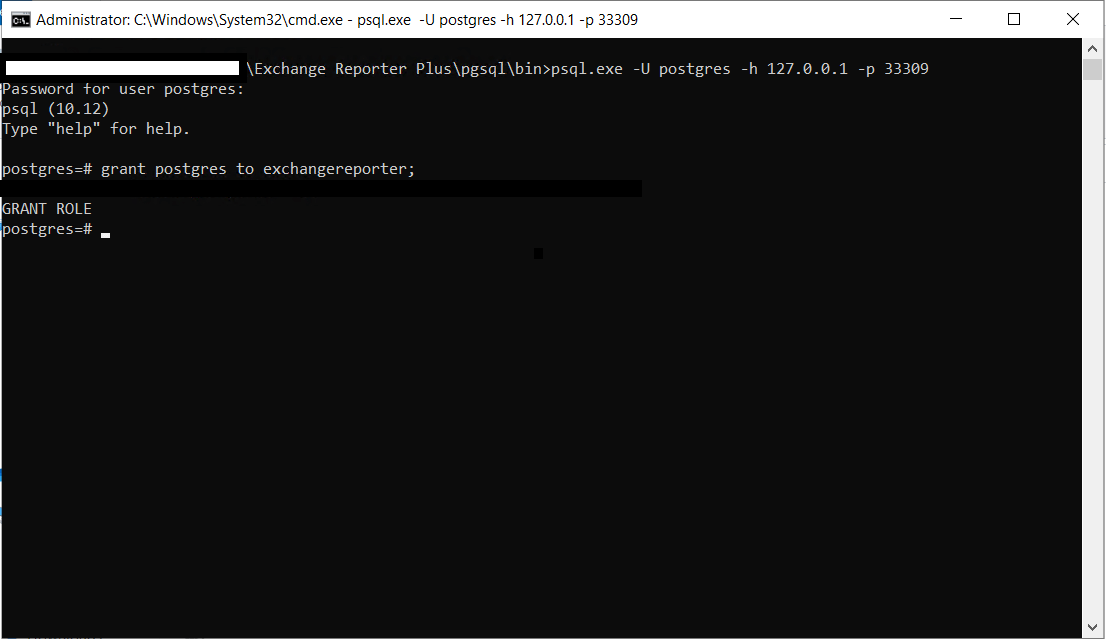
- Zmień nazwę nowej bazy danych wymienioną podczas migracji, edytując plik w folderze Folder instalacji\Exchange Reporter Plus\conf\database_params.

- Po zakończeniu migracji bazy danych wykonaj stopDB.bat w wierszu polecenia.
- Uruchom ponownie produkt. Sprawdź, czy migracja wszystkich konfiguracji i danych ze starego wystąpienia Exchange Reporter Plus do nowego powiodła się.
Kroki niezbędne do wykonania migracji danych Exchange Reporter Plus z MySQL do PostgreSQL na różnych urządzeniach
Uwaga: W przypadku, gdy w starym wystąpieniu włączona była opcja SSL, należy skopiować istniejącą konfigurację SSL do nowego wystąpienia. Skopiuj pliki server.xml i web.xml z folderu \conf ze starego serwera i wklej je w tym samym miejscu na nowym serwerze.
- Zatrzymaj program Exchange Reporter Plus (kliknij przycisk Start i wyszukaj Exchange Reporter Plus. Kliknij opcję Zatrzymaj Exchange Reporter Plus).
Uwaga W przypadku zainstalowania programu Exchange Reporter Plus jako usługi NT, należy zatrzymać usługę (Start > Uruchom, wpisz services.msc i kliknij OK. W oknie Usługi znajdź usługę o nazwie ManageEngine Exchange Reporter Plus i zatrzymaj ją)
- Zaktualizuj obecną instalację Exchange Reporter Plus (która ma bazę danych MySQL – Exchange Reporter Plus w wersji 4142 i starszych) do najnowszej wersji, stosując najnowszy dodatek Service Pack. (Dodatek Service Pack można pobrać tutaj i zastosować go za pomocą kroków wspomnianych poniżej
w sekcji Kroki instalacji dodatku Service Pack).
- Pobierz i zainstaluj najnowszą wersję Exchange Reporter Plus. Po zakończeniu instalacji odznacz opcję Uruchom Exchange Reporter Plus w trybie konsoli i kliknij przycisk Zakończ.
- Na nowym serwerze Exchange Reporter Plus:
- Włącz zdalne połączenie w serwerze bazy danych PostgreSQL, wprowadzając następujące zmiany w plikach pg_hba.conf i postgresql.conf znajdujących się w: Nowy katalog instalacyjny Exchange Reporter Plus\pgsql\data. Zalecamy wykonanie kopii zapasowej tych plików przed ich modyfikacją.
W pliku pg_hba.conf, pod nagłówkiem lokalne połączenia IPv4, zastąp adres IP 127.0.0.1/32 adresami IP wszystkich serwerów i zapisz plik.
W pliku postgresql.conf znajdź ten tekst: #listen_addresses = 'localhost'. Zastąp go tekstem: listen_addresses = 'Destination IP address' i zapisz plik.
- Otwórz Wiersz polecenia jako administrator, przejdź do nowego katalogu instalacyjnego Exchange Reporter Plus\bin i uruchom sam DB, wykonując plik startDB.bat. Teraz na starym serwerze Exchange Reporter Plus otwórz Wiersz polecenia jako administrator, przejdź do katalogu instalacyjnego Exchange Reporter Plus/bin i wykonaj plik changeDB.bat .
- W polu Typ serwera zaznacz serwer PostgreSQL.
- W polu Nazwa hosta wpisz nową nazwę hosta Exchange Reporter Plus (np. consto-dc1).
- W polu Numer portu wpisz 33309.
- Wybierz Tak, aby przeprowadzić migrację danych.
- W polu Nazwa bazy danych wpisz erp i kliknij Testuj połączenie. Jeśli test połączenia powiedzie się, kliknij przycisk Zapisz.
Uwaga: Jeśli używasz wersji starszej niż 5600, przejdź bezpośrednio do kroku 9. W przypadku wersji 5600 i nowszych należy wykonać kroki 6, 7 i 8.
- Otwórz folder Folder instalacji\Exchange Reporter Plus\pgsql\bin, korzystając z wiersza poleceń i wykonaj poniższe polecenie:
psql.exe -U postgres -h 127.0.0.1 -p 33309
- Po wykonaniu tego polecenia wpisz hasło i kliknij Enter. Następnie wykonaj polecenie Grant postgres to exchangereporter.
- Zmień nazwę nowej bazy danych wymienioną podczas migracji, edytując plik w folderze Folder instalacji\Exchange Reporter Plus\conf\database_params.
- Po zakończeniu migracji bazy danych na nowym serwerze wykonaj polecenie stopDB.bat w oknie wiersza polecenia otwartym w kroku 5.
- Przywróć zmiany wprowadzone w plikach pg_hba.conf i postgresql.conf znajdujących się w katalogu instalacyjnym New Exchange Reporter Plus\pgsql\data.
- Jeśli ścieżka archiwum skonfigurowana na starym urządzeniu Exchange Reporter Plus nie jest współdzieloną lokalizacją, należy skopiować zarchiwizowane pliki ze starego urządzenia Exchange Reporter Plus do tej samej ścieżki na nowym urządzeniu Exchange Reporter Plus.
- Uruchom nowy serwer Exchange Reporte Plus. Sprawdź, czy migracja wszystkich konfiguracji i danych ze starego serwera Exchange Reporter Plus powiodła się.
