Ustawienia kopii zapasowej
Funkcję Ustawienia kopii zapasowej można wykorzystać do automatycznego tworzenia kopii zapasowych wbudowanej bazy danych PostgreSQL aplikacji ADSelfService Plus w określonych odstępach czasu. Aby to zrobić:
- Zaloguj się do portalu administracyjnego ADSelfService Plus i przejdź do Admin > Ustawienia produktu > Ustawienia kopii zapasowej.
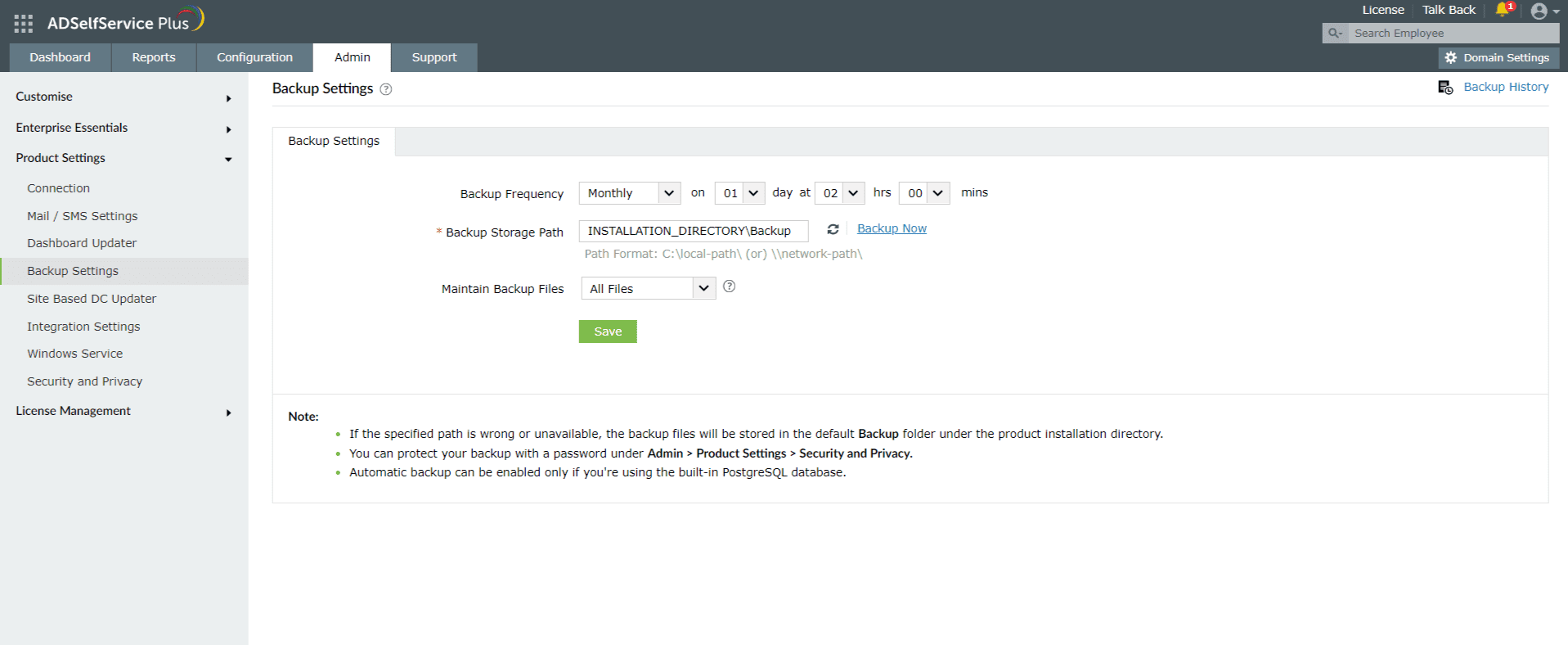
- W sekcji Częstotliwość kopii zapasowej zaplanuj czas i częstotliwość automatycznej kopii zapasowej.
- W polu Ścieżka przechowywania kopii zapasowej określ miejsce, w którym chcesz przechować kopię zapasową bazy danych.
- Użyj rozwijanego menu Zachowaj pliki kopii zapasowej, aby włączyć automatyczne czyszczenie, ustawiając okres przechowywania plików kopii zapasowej na podstawie liczby plików lub wieku plików (w dniach).
- Kliknij Zapisz ustawienia.
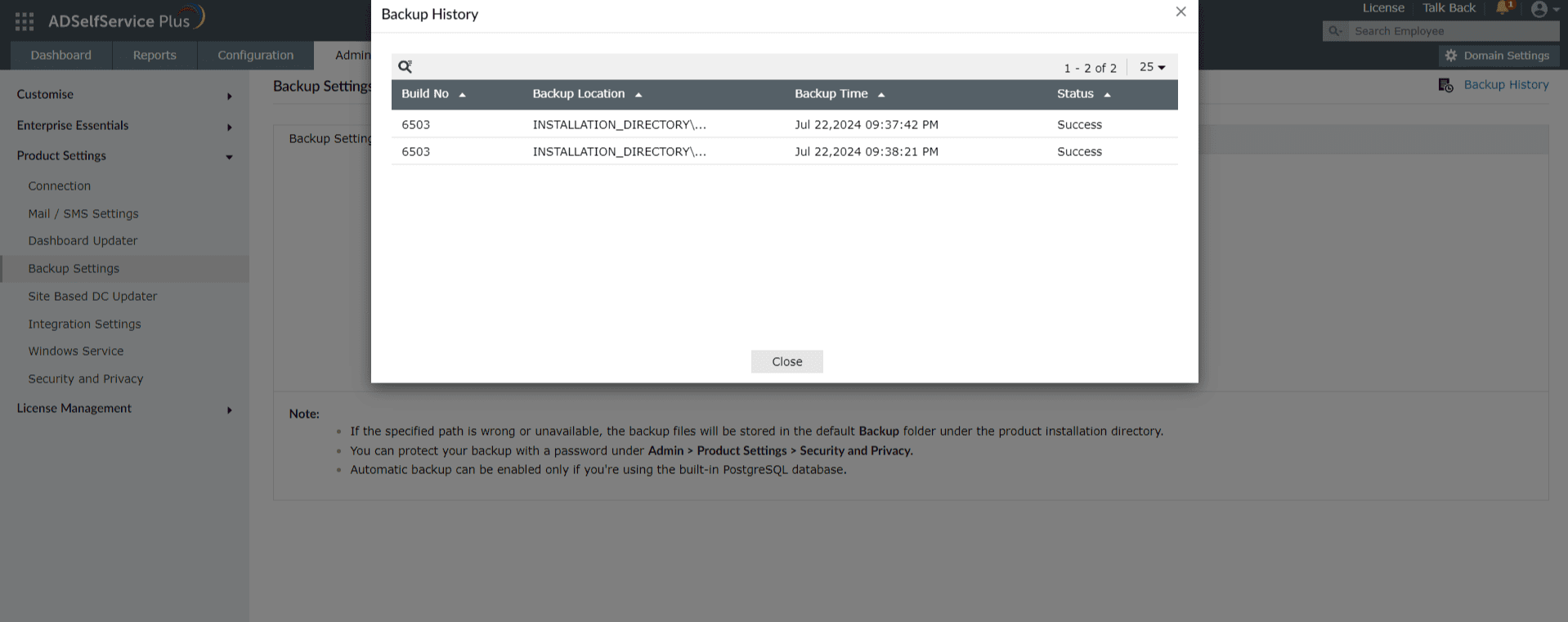
Aby natychmiast wykonać kopię zapasową, kliknij link Utwórz kopię zapasową teraz. Możesz zobaczyć status, lokalizację i znacznik czasowy poprzednich kopii zapasowych, klikając Historia kopii zapasowych w prawym górnym rogu strony.
Uwaga: Możesz zabezpieczyć swoją kopię zapasową hasłem w sekcji Admin > Ustawienia produktu > Bezpieczeństwo i prywatność.
Aby ręcznie wykonać kopię zapasową bazy danych ADSelfService Plus, wykonaj te kroki.
Środowiska przełączania serwisu
- Wysoka dostępność: Jeśli włączyłeś tę opcję, będziesz mógł wykonać kopię zapasową ADSelfService Plus tylko wtedy, gdy serwer główny jest aktywny. Jeśli produkt działa na serwerze zapasowym, musisz uruchomić serwer główny. Przycisk Utwórz kopię zapasową teraz oraz Harmonogram kopii zapasowych będą działać tylko na serwerze głównym.
- Równoważenie obciążenia: Jeśli włączyłeś tę opcję, opcja Utwórz kopię zapasową teraz będzie działać tylko z adresu URL węzła głównego. Aby wykonać operacje kopii zapasowej, musisz uzyskać dostęp do serwera głównego, używając jego adresu URL hosta zamiast adresu URL dostępu.
Migracja do zewnętrznej bazy danych
W razie potrzeby możesz migracja danych z wbudowanej bazy danych PostgreSQL ADSelfService Plus do zewnętrznej bazy danych PostgreSQL lub MS SQL. Aby uzyskać szczegółowy opis procesu migracji bazy danych, zapoznaj się z tym przewodnikiem.
Uwaga: Wykonywanie kopii zapasowej ADSelfService Plus z zewnętrznej bazy danych nie jest obsługiwane.
Przywracanie bazy danych z kopii zapasowej
- Uruchom Wiersz poleceń jako administrator.
- Przejdź do folderu <Installation_Dir>\bin (domyślnie: C:\Program Files \ManageEngine\ADSelfService Plus\bin) używając polecenia cd.
- Wykonaj następujące polecenie, aby przywrócić bazę danych z kopii zapasowej:
restoreDB.bat compressed_file_name.zip -p <hasło> Np.:restoreDB.bat 081224-1547.zip -p <hasło>
Uwaga: Skompresowany plik kopii zapasowej można znaleźć w Ścieżka przechowywania kopii zapasowej określona przez administratora podczas konfigurowania ustawień kopii zapasowej.
- Hasło do pliku kopii zapasowej bazy danych będzie jednym z poniższych:
- Domyślne hasło: To jest odwrotna wersja ciągu nazwy pliku. Dla powyższej nazwy pliku hasło wyniesie "7451-422180".
- Hasło skonfigurowane przez administratora
: To jest niestandardowe hasło, które zostało skonfigurowane w portalu administracyjnym przed utworzeniem kopii zapasowej bazy danych. Opcja Zmiana hasła dla plików kopii zapasowej bazy danych znajduje się w Admin > Ustawienia produktu > Bezpieczeństwo i prywatność > Ustawienia prywatności.
- Jeśli zapomniałeś hasła do pliku kopii zapasowej, ale masz dostęp do katalogu instalacyjnego ADSelfService Plus, zaszyfrowane hasło można uzyskać z pliku customer-config.xml (<installation_dir>\conf\customer-config.xml), a możesz skontaktować się z support@adselfserviceplus.com, aby je odszyfrować.
- W przeciwnym razie kopia zapasowa będzie niedostępna i konieczne będzie utworzenie nowej kopii zapasowej.
 ADManager Plus
 ADAudit Plus
 Exchange Reporter Plus
 M365 Manager Plus
 Poprzedni temat