Aktualizator pulpitu
Aktualizator pulpitu kontroluje, jak często ManageEngine ADSelfService Plus odświeża dane za panelem administracyjnym pulpitu, takie jak zablokowani użytkownicy i hasła wkrótce wygasające. Uruchamia zaplanowane zadania, które odświeżają dane pulpitu i synchronizują ADSelfService Plus z zarządzanymi katalogami.
Jak to działa
ADSelfService Plus nie odpytuje katalogu za każdym razem, gdy ładuje się pulpit. Zamiast tego każdy harmonogram wstępnie oblicza swój fragment danych (synchronizowane konta, zablokowani użytkownicy, hasła wkrótce wygasające, wygasłe hasła) w skonfigurowanym przez Ciebie interwale i przechowuje wynik, dzięki czemu pulpit renderuje się szybko.
Ograniczenia
- Zestaw harmonogramów jest zdefiniowany z góry. Możesz zmienić częstotliwość każdego harmonogramu oraz go włączyć lub wyłączyć, ale nie możesz dodawać, zmieniać nazw ani usuwać harmonogramów.
Instrukcje konfiguracji
- Zaloguj się do portalu administracyjnego ADSelfService Plus z uprawnieniami administratora lub operatora.
- Przejdź do Admin > Ustawienia produktu > Aktualizator pulpitu.
- Kliknij ikonę Edytuj obok harmonogramu, który chcesz zmodyfikować.
- Ustaw Czas harmonogramu na żądaną częstotliwość.
- Ustaw pola czasu wyświetlane dla wybranej częstotliwości.
- Kliknij Save.
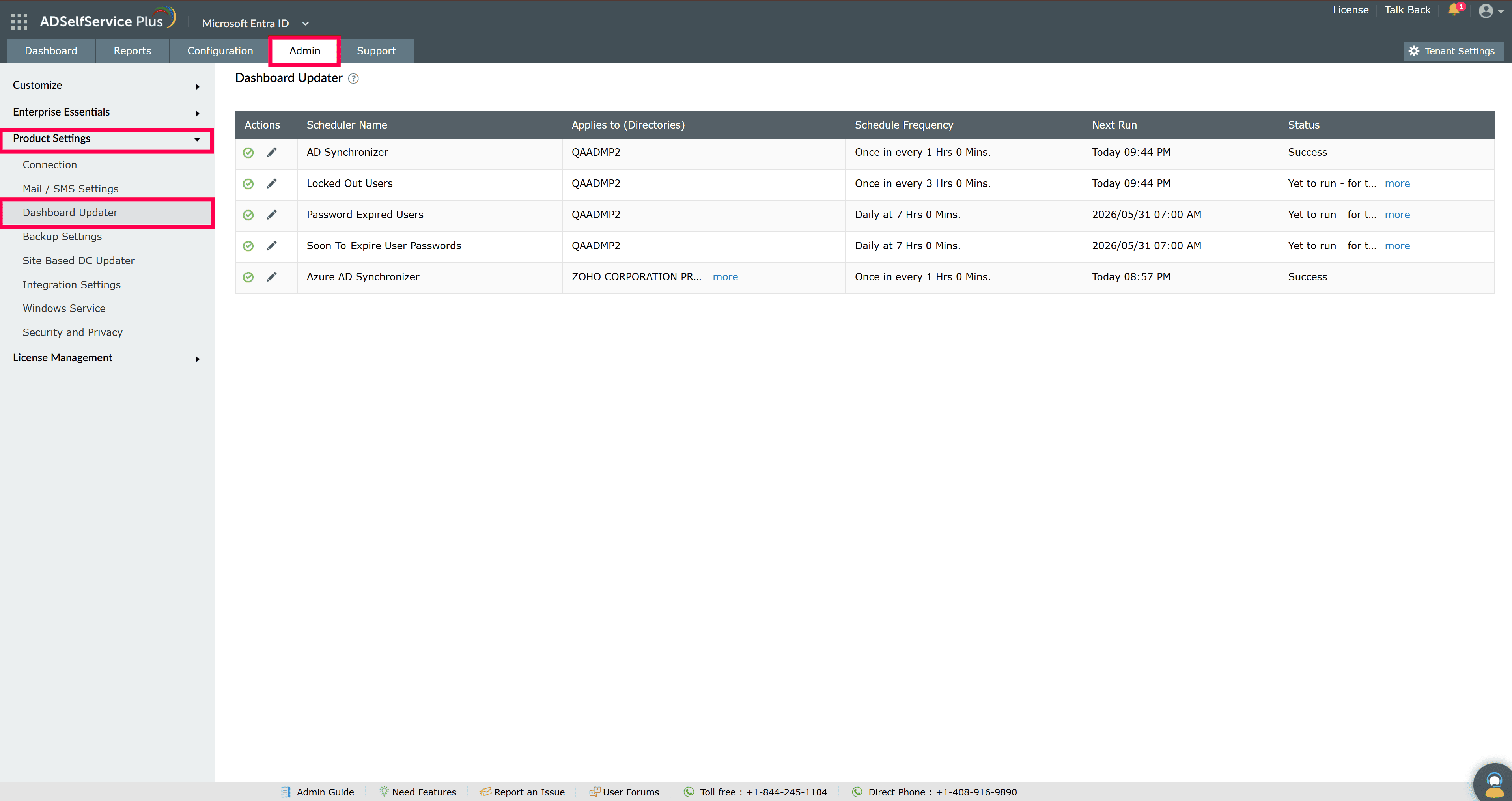
Rys.1: Konfiguracja Aktualizatora pulpitu w ADSelfService Plus.
Harmonogramy, które możesz konfigurować
ADSelfService Plus udostępnia zdefiniowany zestaw harmonogramów:
| Harmonogram | Co aktualizuje |
|---|---|
| AD Synchronizer | Synchronizuje ADSelfService Plus z Twoimi domenami Active Directory. Pełna synchronizacja odbywa się co 7 dni. |
| Zablokowani użytkownicy | Odświeża listę aktualnie zablokowanych kont użytkowników. |
| Hasła użytkowników wkrótce wygasające | Odświeża listę użytkowników, których hasła wkrótce wygasną. |
| Użytkownicy z wygasłymi hasłami | Odświeża listę użytkowników, których hasła już wygasły. |
| Microsoft Entra ID Synchronizer | Synchronizuje ADSelfService Plus z skonfigurowanym tenantem Microsoft Entra ID. Pojawia się, gdy tenant jest skonfigurowany. |
| Uwaga: AD Synchronizer wykonuje pełną synchronizację co 7 dni. Jest to dodatkowo do synchronizacji według skonfigurowanej częstotliwości. |
|---|
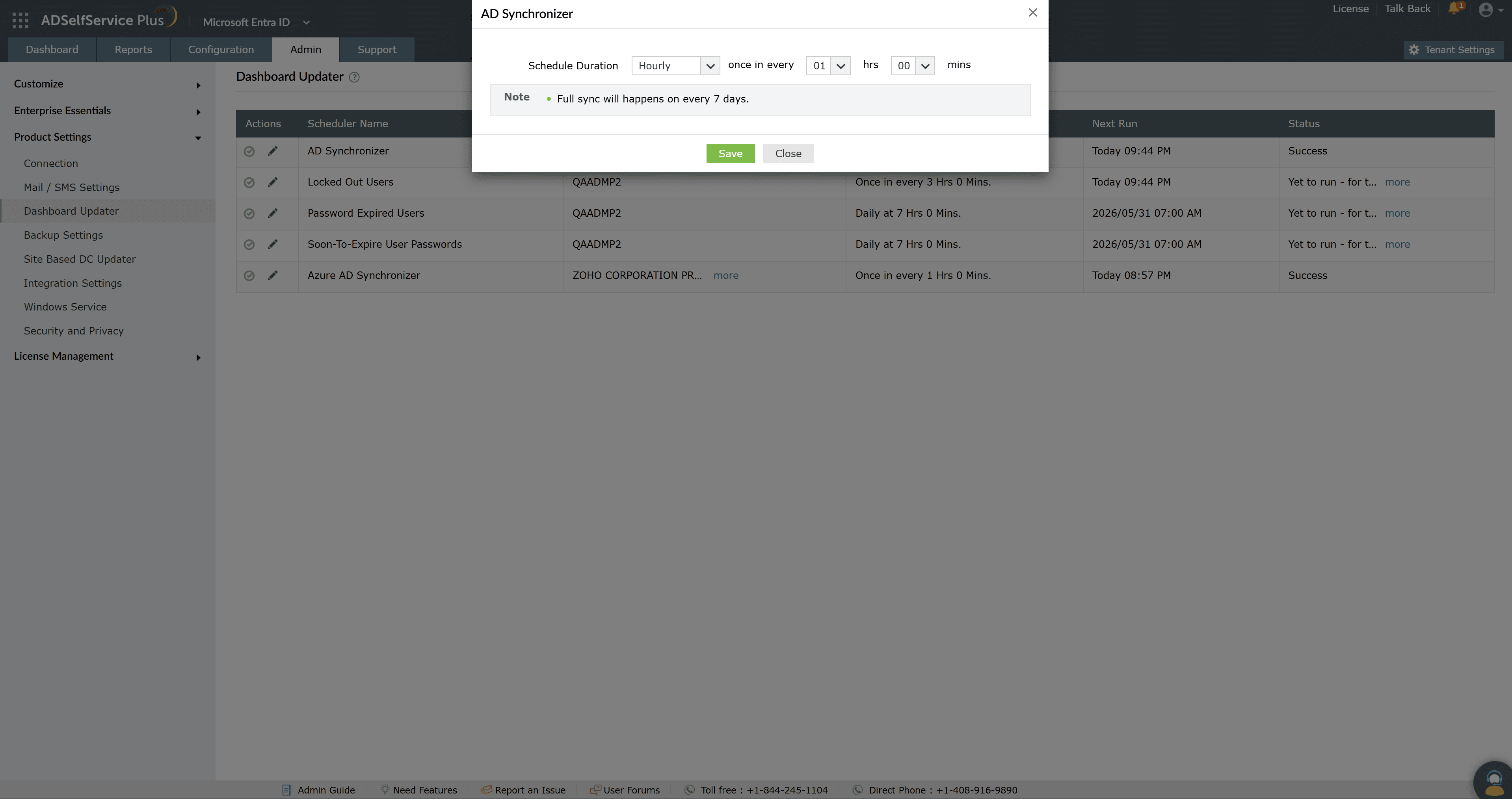
Włączanie lub wyłączanie harmonogramu
Możesz włączyć lub wyłączyć harmonogram bez zmiany jego harmonogramu:
- W wierszu harmonogramu kliknij ikonę statusu w kolumnie Akcje. Gdy harmonogram jest włączony, ikona pokazuje znak wyboru, a jej podpowiedź to Wyłącz. Kliknij ją, aby zatrzymać działanie harmonogramu.
- Aby ponownie włączyć harmonogram, kliknij tę samą ikonę ponownie. Jej podpowiedź zmieni się na Włącz.
| Uwaga: Gdy harmonogram jest wyłączony, ikona Edytuj jest wyszarzona, a dane pulpitu nie są odświeżane. Włącz harmonogram ponownie przed zmianą jego harmonogramu. |
|---|
Wskazówki
- Odświeżaj często zmieniające się dane częściej. Krótki interwał dla Zablokowanych użytkowników utrzymuje pulpit blisko czasu rzeczywistego.
- Uruchamiaj cięższe zadania poza godzinami szczytu. Zaplanuj AD Synchronizer rzadziej lub w nocy, aby ograniczyć obciążenie kontrolerów domeny.
- Po edycji harmonogramu sprawdź kolumny Następne uruchomienie i Status, aby potwierdzić, że harmonogram działa zgodnie z oczekiwaniami.