Wysoka dostępność
ADSelfService Plus wspiera wysoką dostępność w celu zapewnienia przełączenia awaryjnego w przypadku awarii systemu i produktu. Wysoka dostępność osiągana jest poprzez automatyczne przełączenie awaryjne, co oznacza, że gdy usługa ADSelfService Plus działająca na jednej maszynie ulega awarii, inna instancja usługi ADSelfService Plus działająca na innej maszynie automatycznie przejmuje obowiązki.
Ważne rzeczy do rozważenia:
- Aby wdrożyć wysoką dostępność, musisz zainstalować ADSelfService Plus na dwóch maszynach
- Instancja ADSelfService Plus, z której konfigurujesz Wysoką Dostępność, będzie działać jako serwer główny. Druga instancja będzie działać jako serwer rezerwowy
- Obydwa serwery będą korzystać z tej samej bazy danych. W każdej chwili serwer główny będzie obsługiwał żądania użytkowników, podczas gdy drugi będzie passywny.
- Każdorazowo, gdy serwer główny doświadcza długotrwałego przestoju, serwer rezerwowy staje się operacyjny i obsługuje wszystkie żądania.
- Będziesz potrzebować wirtualnego adresu IP dla konfiguracji wysokiej dostępności.
- Twoje konto musi mieć uprawnienia administratora domeny do wstępnej konfiguracji.
- Zaleca się, aby do lepszej wysokiej dostępności w ADSelfService Plus używać zewnętrznego serwera bazy danych (wspierane bazy danych to PostgreSQL i Microsoft SQL). Użycie wbudowanej bazy danych PostgreSQL może prowadzić do awarii łączności z bazą danych, gdy serwer główny ulegnie awarii, co skutkuje brakiem funkcjonalności produktu.
- Wysoka dostępność może być wdrożona tylko w przypadku zakupu dodatku Usługi Przełączenia Awaryjnego i Bezpiecznej Bramy. Odwiedź nasz sklep, aby zakupić Usługi Przełączenia Awaryjnego i Bezpiecznej Bramy.
Wymagania wstępne
Przed włączeniem Wysokiej Dostępności upewnij się, że spełnione są następujące warunki.
- Obydwie instancje produktu:
- Są zainstalowane i działają jako usługa.
- Mają tę samą architekturę kompilacji (32-bitową lub 64-bitową) i numer kompilacji.
- Są podłączone do tej samej domeny i sieci. Na przykład, jeśli serwer główny znajduje się w domenie local.com, serwer rezerwowy także powinien znajdować się w domenie local.com. Dodatkowo, jeśli Twój zakres IP to 172.21.x.x, to serwery główny i rezerwowy także powinny leżeć w 172.21.x.x.
- Wirtualny adres IP także leży w tej samej sieci, tj. 172.21.x.x.
Włączanie wysokiej dostępności
Postępuj zgodnie z poniższymi krokami, aby włączyć wysoką dostępność:
- Pobierz i zainstaluj ADSelfService Plus na dwóch osobnych maszynach.
- Jeśli już masz ADSelfService Plus, zaktualizuj go do najnowszej wersji. Na drugiej maszynie pobierz i zainstaluj najnowszą wersję.
- Przejdź do Admin → Zasoby Przedsiębiorstwa → Wysoka Dostępność.
-
Wybierz Włącz Wysoką Dostępność.
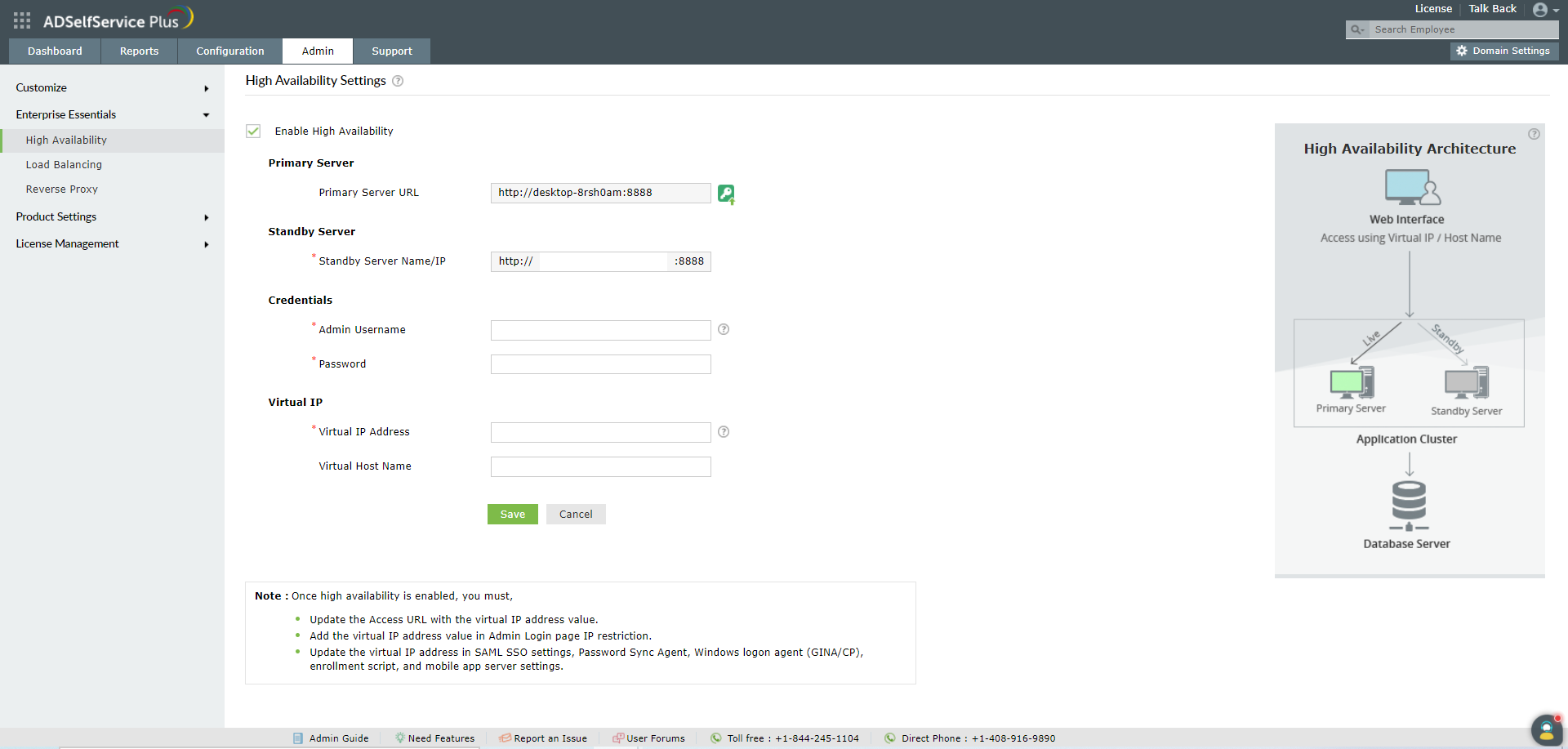
- W sekcji Serwer Główny URL serwera ADSelfService Plus, do którego aktualnie uzyskujesz dostęp, zostanie automatycznie wypełniony
- W sekcji Serwer Rezerwowy, wprowadź:
- W sekcji Wirtualny IP wprowadź:
-
Jedno IP, za pomocą którego możesz uzyskać dostęp zarówno do serwera głównego, jak i zapasowego. Gdy produkt jest dostępny za pomocą tego IP, dane są kierowane bezpośrednio przez serwer, który jest aktywny w danym momencie.
- W Wirtualna Nazwa Gospodarza.
Uwaga: Wirtualna nazwa gospodarza to alias przypisany do wirtualnego IP.
- Kliknij Zapisz.
- Po zapisaniu ustawień musisz zrestartować najpierw serwer główny, a następnie serwer zapasowy, aby aktywować wysoką dostępność.
Uwaga:
Po włączeniu wysokiej dostępności musisz:
- Uaktualnić adres URL dostępu z wirtualną nazwą gospodarza, z której użytkownik będzie korzystać podczas uzyskiwania dostępu do ADSelfService Plus.
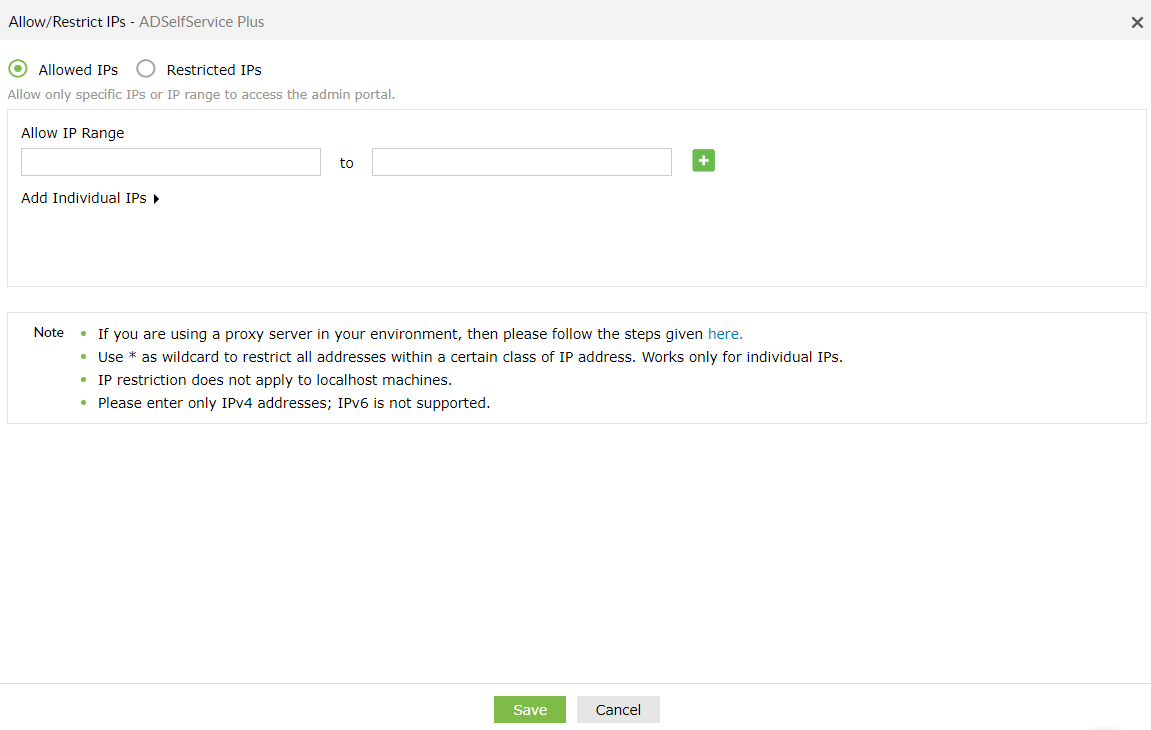
- Dodaj wartość wirtualnego adresu IP do listy ograniczeń IP na stronie logowania administratora(jeśli jest włączona). Możesz znaleźć tę opcję, przechodząc do karty Administrator → Ustawienia logowania → Ogólne.
Wyłączanie wysokiej dostępności
Wysoką dostępność można wyłączyć tylko z serwera zapasowego.
- Wyłącz serwer główny.
- Uzyskaj dostęp do ADSelfService Plus. To automatycznie przekieruje cię do serwera zapasowego.
- Przejdź do ustawień Wysokiej dostępności w zakładce Administrator i odznacz opcję Włącz wysoką dostępność.
- Kliknij Zapisz.
- Zrestartuj serwer zapasowy, a następnie serwer główny.
 ADManager Plus
 ADAudit Plus
 Exchange Reporter Plus
 M365 Manager Plus
 Poprzedni temat