Instalacja certyfikatu SSL w ADSelfService Plus
Przegląd
Narzędzie do certyfikacji SSL to miejsce, w którym umieszcza się certyfikat SSL, aby ADSelfService Plus mógł udostępniać swój portal przez zaszyfrowane połączenie HTTPS. Zabezpiecza ono połączenie między serwerem ADSelfService Plus a przeglądarkami internetowymi użytkowników portalu, chroniąc poświadczenia i inne dane podczas ich przesyłania.
Administratorzy korzystają z narzędzia na dwa sposoby: aby zastosować już posiadany certyfikat SSL lub aby utworzyć nowy. Podczas tworzenia certyfikatu narzędzie może wygenerować żądanie podpisania certyfikatu (CSR) do wysłania do Urzędu Certyfikacji w celu podpisania lub wygenerować certyfikat samopodpisany i zastosować go od razu. Narzędzie to jedyne miejsce do zakończenia konfiguracji certyfikatu dla ADSelfService Plus, niezależnie od wybranej przez organizację polityki bezpieczeństwa.
Wymagania wstępne
- ADSelfService Plus musi być skonfigurowany do działania przez HTTPS. Narzędzie do certyfikacji SSL otwiera się na karcie Ustawienia połączenia po wybraniu Port ADSelfService Plus [https].
- Aby zastosować istniejący certyfikat, przygotuj plik certyfikatu wraz z hasłem, jeśli plik jest chroniony hasłem.
Jak to działa
SSL szyfruje dane wymieniane między serwerem ADSelfService Plus a przeglądarkami użytkowników portalu, tak aby poufne informacje nie mogły być odczytane podczas przesyłania. Aby serwer mógł korzystać z SSL, potrzebuje certyfikatu SSL, który potwierdza tożsamość serwera wobec przeglądarek i dostarcza materiał klucza używanego do ustanowienia zaszyfrowanego połączenia.
Certyfikat może być wydany przez Urząd Certyfikacji lub samopodpisany. Certyfikat podpisany przez CA jest potwierdzany przez autorytet, któremu przeglądarki już ufają, więc połączenia są nawiązywane bez żadnych ostrzeżeń; uzyskanie takiego certyfikatu wymaga wygenerowania żądania podpisania certyfikatu, które zawiera dane identyfikujące serwer oraz jego klucz publiczny do podpisania przez CA, podczas gdy odpowiadający mu klucz prywatny pozostaje na serwerze w magazynie kluczy. Certyfikat samopodpisany jest generowany i podpisywany przez ADSelfService Plus i równie skutecznie szyfruje ruch, ale ponieważ nie jest potwierdzony przez zaufany autorytet, przeglądarki ostrzegają użytkowników, że połączenie nie jest zaufane.
Instrukcje konfiguracji
Otwieranie narzędzia do certyfikacji SSL
- Przejdź do Admin > Ustawienia produktu > Połączenie.
- Na karcie Ustawienia połączenia wybierz Port ADSelfService Plus [https].
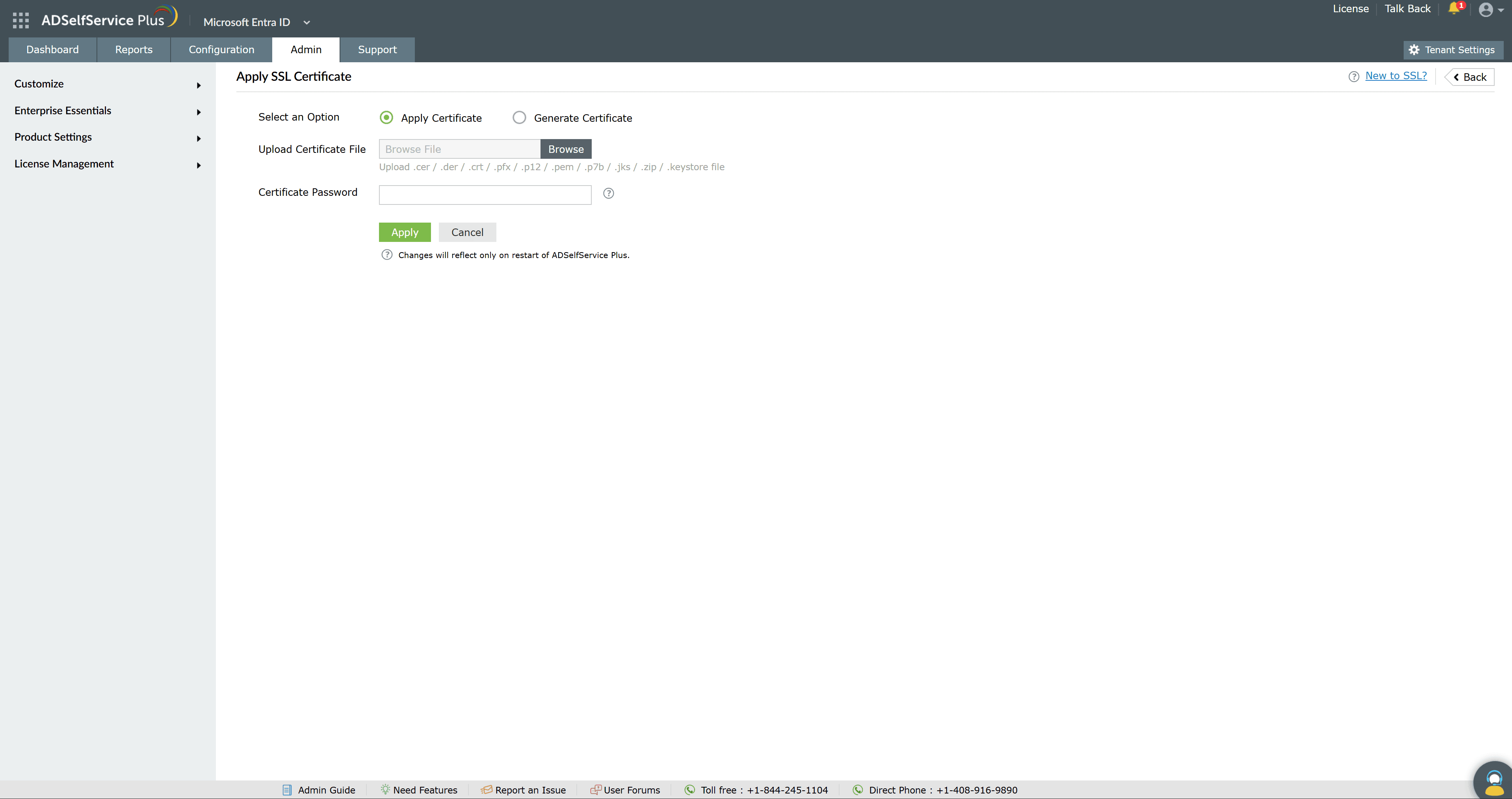
- Kliknij Zastosuj certyfikat SSL. Otworzy się strona Zastosuj certyfikat SSL.
| Wskazówka: Jeśli jesteś nowy w temacie certyfikatów SSL, kliknij Nowy w SSL? na tej stronie, aby uzyskać informacje wprowadzające. Aby w dowolnym momencie wrócić do strony Ustawienia połączenia, kliknij Wstecz. |
|---|
Zastosowanie istniejącego certyfikatu
Skorzystaj z tych kroków, gdy masz już certyfikat SSL, w tym certyfikat zwrócony przez Urząd Certyfikacji po przesłaniu CSR.
- Na stronie Zastosuj certyfikat SSL, w sekcji Wybierz opcję, wybierz Zastosuj certyfikat.
- Kliknij Przeglądaj obok Prześlij plik certyfikatu i wybierz plik certyfikatu. Narzędzie akceptuje pliki .cer, .der, .crt, .pfx, .p12, .pem, .p7b, .jks, .zip oraz .keystore.
- Jeśli plik certyfikatu jest chroniony hasłem, wpisz je w polu Hasło certyfikatu .
- Kliknij Zastosuj. Aby anulować wprowadzone dane, kliknij Anuluj.
- Uruchom ponownie ADSelfService Plus, aby certyfikat zaczął obowiązywać.
Generowanie CSR dla certyfikatu podpisanego przez CA
Skorzystaj z tych kroków, aby zażądać certyfikatu od Urzędu Certyfikacji. Jest to proces dwuetapowy: najpierw wygeneruj i wyślij CSR, a następnie zastosuj podpisany certyfikat zwrócony przez CA.
- Na stronie Zastosuj certyfikat SSL, w sekcji Wybierz opcję, wybierz Wygeneruj certyfikat.
- Wypełnij szczegóły certyfikatu opisane w poniższej tabeli. Nazwa wspólna, Jednostka organizacyjna, Organizacja, Miasto, Województwo/Stan, Kod kraju oraz Hasło są wymagane. Nazwa SAN, Okres ważności (w dniach) oraz Długość klucza publicznego (w bitach) są opcjonalne.
| Pole | Opis |
|---|---|
| Nazwa wspólna | Nazwa serwera, na którym działa ADSelfService Plus. |
| Nazwa SAN | Dodatkowe nazwy hostów lub adresy IP, które certyfikat ma również chronić. |
| Jednostka organizacyjna | Nazwa działu, która ma się pojawić w certyfikacie. |
| Organizacja | Oficjalna nazwa Twojej organizacji. |
| Miasto | Miasto w zarejestrowanym adresie Twojej organizacji. |
| Województwo/Stan | Województwo lub stan w zarejestrowanym adresie Twojej organizacji. |
| Kod kraju | Dwuliterowy kod kraju, w którym znajduje się Twoja organizacja. |
| Hasło | Hasło chroniące prywatny klucz certyfikatu. Musi mieć co najmniej sześć znaków. Bardziej złożone hasło zapewnia lepsze bezpieczeństwo. |
| Okres ważności (w dniach) | Liczba dni, przez które certyfikat pozostaje ważny. Jeśli pole pozostanie puste, ustawiona zostanie wartość 90 dni. |
| Długość klucza publicznego (w bitach) | Długość klucza publicznego. Większa wartość oznacza silniejszy klucz. Domyślnie jest to 1024 bity, a wartość można zwiększać tylko w wielokrotnościach 64. |
- Kliknij przycisk Generate CSR. ADSelfService Plus tworzy dwa pliki: plik SelfService.csr, który jest żądaniem do wysłania do Twojego Urzędu Certyfikacji, oraz plik SelfService.keystore, który zawiera odpowiadający mu prywatny klucz.
| Uwaga: W instalacji ADSelfService Plus plik SelfService.csr jest zapisywany w folderze <install_dir>\webapps\adssp\certificates, a plik SelfService.keystore jest zapisywany w folderze <install_dir>\jre\bin. Aby wyczyścić wszystkie pola i zacząć od nowa, kliknij Wyczyść. |
|---|
- Prześlij plik SelfService.csr do swojego Urzędu Certyfikacji, postępując zgodnie z wytycznymi na stronie internetowej CA.
- Gdy Urząd Certyfikacji zwróci podpisany certyfikat, zastosuj go, wykonując kroki opisane w „Zastosowanie istniejącego certyfikatu.” Miej pod ręką hasło ustawione w kroku 2, ponieważ jest to hasło do prywatnego klucza.
Generowanie i stosowanie certyfikatu samopodpisanego
Użyj tych kroków, aby utworzyć certyfikat podpisany przez sam ADSelfService Plus i zastosować go w jednym kroku, bez udziału Urzędu Certyfikacji.
- Na stronie Apply SSL Certificate, w sekcji Select an Option, wybierz Generate Certificate.
- Wypełnij szczegóły certyfikatu, zgodnie z opisem w tabeli pod „Generowanie CSR dla certyfikatu podpisanego przez CA.”
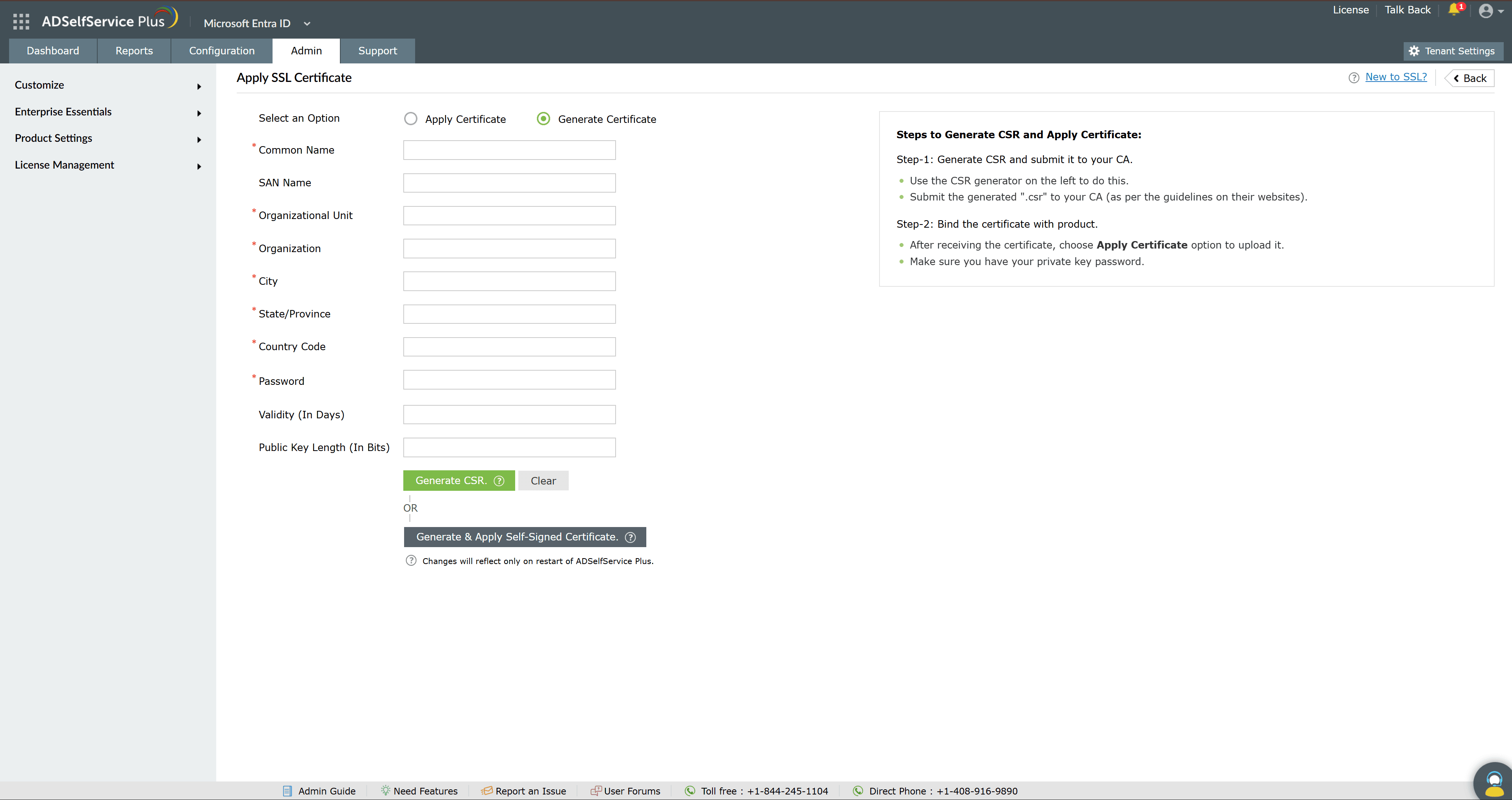
- Kliknij przycisk Generate & Apply Self-Signed Certificate. ADSelfService Plus generuje certyfikat samopodpisany i go stosuje.
- Uruchom ponownie ADSelfService Plus, aby certyfikat zaczął obowiązywać.
| Uwaga: Domyślna ścieżka katalogu instalacyjnego ADSelfService Plus to: C:\Program Files\ManageEngine\ADSelfService Plus |
|---|
Wskazówki
- Używaj certyfikatu podpisanego przez CA w środowisku produkcyjnym. Certyfikaty samopodpisane zarezerwuj dla środowisk testowych, gdzie akceptowalne są ostrzeżenia o zaufaniu w przeglądarce.
- Gdy generujesz CSR, przechowuj hasło w bezpiecznym miejscu. Będziesz go potrzebować jako hasła do prywatnego klucza podczas stosowania certyfikatu podpisanego przez CA, który zwróci Urząd Certyfikacji.
- Dłuższy klucz publiczny jest trudniejszy do złamania, więc wybierz największą długość klucza, jaką obsługuje Twoje środowisko.
- Zaplanuj ponowne uruchomienie na czas okna konserwacyjnego, ponieważ nowo zastosowany certyfikat zaczyna działać dopiero po ponownym uruchomieniu ADSelfService Plus.