Skonfiguruj adres URL dostępu
Przegląd
Adres URL dostępu to adres, którego ludzie używają, aby uzyskać dostęp do ADSelfService Plus. Opcja Skonfiguruj adres URL dostępu pozwala ustawić nazwę serwera, protokół i port, które tworzą ten adres, tak aby ADSelfService Plus reklamował poprawny, zewnętrznie dostępny URL zamiast adresu serwera, na którym jest uruchomiony.
Administratorzy konfigurują adres URL dostępu zawsze, gdy adres, z którym łączą się użytkownicy, różni się od nazwy hosta i portu serwera ADSelfService Plus. Jest to powszechne, gdy ADSelfService Plus działa za reverse proxy lub load balancerem, w konfiguracji failover lub jest publikowany w internecie. Ustawienie dokładnego adresu URL dostępu zapewnia, że linki generowane przez ADSelfService Plus oraz adres, z którym łączą się zdalni agenci logowania, wskazują właściwe miejsce.
Jak to działa
Adres URL dostępu składa się z trzech części: nazwy serwera, protokołu (HTTP lub HTTPS) oraz portu. Razem tworzą one adres, pod którym dostępny jest ADSelfService Plus. W prostej, jednoserwerowej instalacji adres ten jest taki sam jak nazwa hosta i port serwera. W innych instalacjach może być inny.
Gdy ADSelfService Plus działa za reverse proxy lub load balancerem, w konfiguracji failover lub jest udostępniany w internecie, użytkownicy łączą się z nim przez pośrednika, którego adres różni się od adresu serwera ADSelfService Plus. Opcja Skonfiguruj adres URL dostępu to miejsce, gdzie podajesz ten zewnętrznie dostępny adres. ADSelfService Plus używa wtedy tego adresu URL dostępu wszędzie tam, gdzie musi się do siebie odwołać, w tym w linkach wysyłanych do użytkowników oraz w adresie, z którym łączą się zdalni agenci logowania.
Adres URL dostępu określa również identyfikator Relying Party ID (RP ID) używany przez uwierzytelnianie FIDO2 Passkeys. Passkeys, które użytkownicy rejestrują, są powiązane z domeną w adresie URL dostępu. Jeśli adres URL dostępu zmieni się po zarejestrowaniu passkeys, RP ID również się zmieni, a zarejestrowane passkeys przestaną pasować. Z tego powodu adres URL dostępu powinien być ostatecznie ustalony przed włączeniem FIDO2 Passkeys.
Instrukcje konfiguracji
Aby skonfigurować adres URL dostępu:
- Przejdź do Admin > Product Settings > Connection.
- Kliknij Skonfiguruj adres URL dostępu w prawym górnym rogu strony. Otworzy się okno dialogowe Skonfiguruj adres URL dostępu.
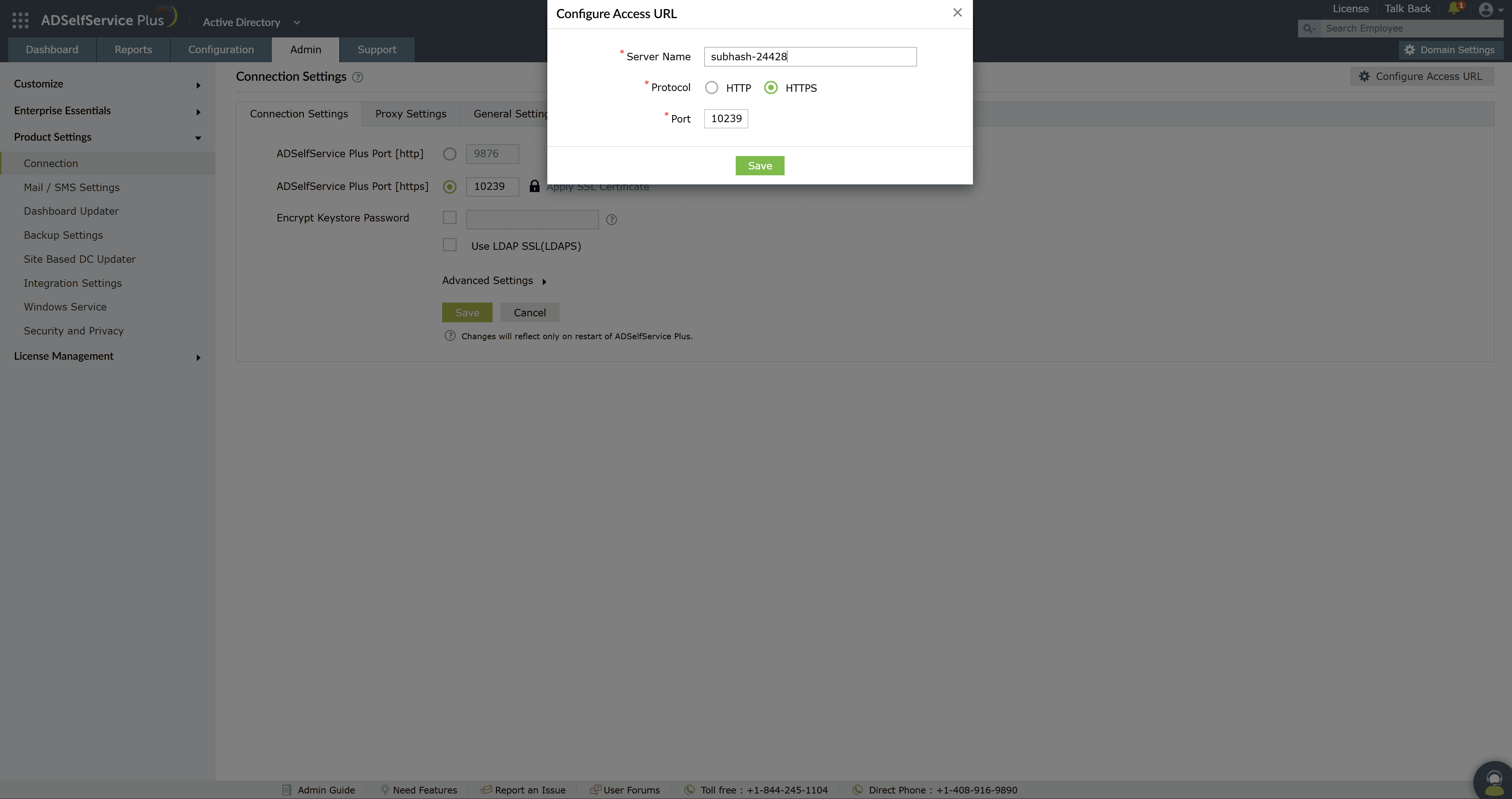
- W polu Nazwa serwera wpisz nazwę hosta adresu, przez który użytkownicy łączą się z ADSelfService Plus. Zazwyczaj jest to nazwa DNS serwera widocznego z internetu, takiego jak reverse proxy lub load balancer.
- Dla Protokołu wybierz HTTPS, aby połączenia z serwerem były bezpieczne, lub wybierz HTTP.
- W polu Port wpisz port adresu URL dostępu.
- Wszystkie trzy pola Nazwa serwera, Protokół i Port są obowiązkowe.
- Kliknij Zapisz po wypełnieniu szczegółów.
| Uwaga: Ustal ostatecznie adres URL dostępu przed włączeniem uwierzytelniania FIDO2 Passkeys. Zmiana adresu URL dostępu po tym również zmienia identyfikator Relying Party ID (RP ID) FIDO2 Passkeys. Unieważnia to wszystkie zarejestrowane passkeys, więc wszyscy użytkownicy tracą swoje dane rejestracyjne i muszą zarejestrować się ponownie. |
|---|
Ograniczenia
- Adres URL dostępu jest zazwyczaj wymagany tylko w instalacjach ADSelfService Plus z failover, load balancingiem lub udostępnianych w internecie. Standardowa instalacja jednoserwerowa zwykle go nie potrzebuje.
- Zmiana adresu URL dostępu po włączeniu uwierzytelniania FIDO2 Passkeys zmienia identyfikator Relying Party ID, co powoduje wyrejestrowanie wszystkich użytkowników passkeys i usunięcie ich danych rejestracyjnych.
- Aby zainstalować lub zaplanować agenta logowania na zdalnych maszynach przez adres URL dostępu, adres URL musi używać protokołu HTTPS.
Wskazówki
- Używaj protokołu HTTPS dla adresu URL dostępu w każdym środowisku produkcyjnym, aby połączenia z ADSelfService Plus były szyfrowane.
- Wybierz adres URL dostępu na wczesnym etapie. Ustalenie go przed włączeniem FIDO2 Passkeys oszczędza użytkownikom konieczności ponownej rejestracji passkeys.
- Ustaw Nazwę serwera na nazwę DNS serwera widocznego z internetu, takiego jak reverse proxy lub load balancer, a nie na adres samego serwera ADSelfService Plus.
- Po skonfigurowaniu reverse proxy lub load balancera wróć do tej opcji i zaktualizuj adres URL dostępu, aby odpowiadał nowemu adresowi.