Ustawienia połączenia
Przegląd
Strona Ustawienia połączenia to miejsce, gdzie kontrolujesz, jak serwer ADSelfService Plus komunikuje się z użytkownikami, agentami i zewnętrznymi usługami, od których zależy. Z jednej strony możesz wybrać port i protokół, na którym działa portal, wymusić szyfrowany dostęp HTTPS oraz ograniczyć wersje TLS i zestawy szyfrów akceptowane przez serwer, kierować wychodzące żądania przez korporacyjny serwer proxy, kontrolować zachowanie logów produktu, automatycznie kończyć bezczynne sesje oraz uniemożliwić użytkownikom posiadanie więcej niż jednej sesji jednocześnie.
Instrukcje konfiguracji
Strona Ustawienia połączenia jest podzielona na trzy zakładki. Skonfiguruj każdą zakładkę, która dotyczy Twojego środowiska, a następnie uruchom ponownie ADSelfService Plus, aby zastosować zmiany.
Konfiguracja portu i ustawień SSL
Aby ustawić port, protokół i szyfrowanie używane przez portal:
- Przejdź do Admin > Product Settings > Connection. Strona otworzy się na zakładce Ustawienia połączenia.
- Wybierz protokół dla portalu:
- Aby uruchomić ADSelfService Plus przez zaszyfrowane połączenie, wybierz ADSelfService Plus Port [https].
- Aby uruchomić go przez niezaszyfrowane połączenie, wybierz ADSelfService Plus Port [http].
- W polu obok wybranego protokołu wpisz numer portu lub pozostaw domyślny.
- Aby zaszyfrować komunikację między Active Directory a ADSelfService Plus, zaznacz Use LDAP SSL(LDAPS).
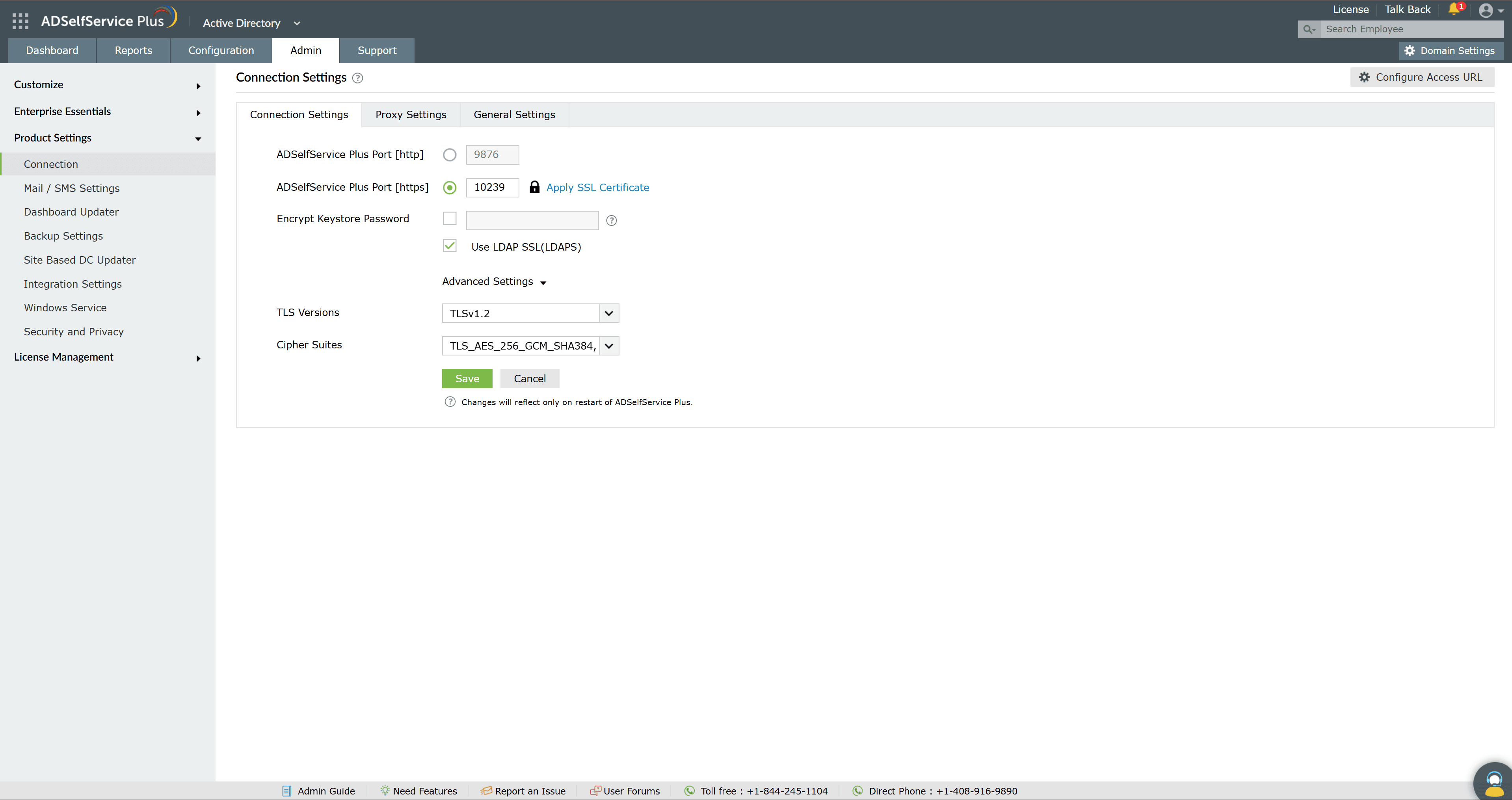
- Jeśli wybrałeś ADSelfService Plus Port [https], skonfiguruj opcje SSL. Opcje te pojawiają się tylko po wybraniu HTTPS:
- Kliknij Apply SSL Certificate i postępuj zgodnie z instrukcjami wyświetlanymi na ekranie, aby zastosować certyfikat SSL.
- Zaznacz Encrypt Keystore Password, a następnie wpisz hasło do keystore w polu obok. ADSelfService Plus przechowuje hasło w formie zaszyfrowanej dla lepszego bezpieczeństwa.
Konfiguracja ustawień proxy
Jeśli Twoja sieć kieruje ruch wychodzący przez serwer proxy, skonfiguruj ADSelfService Plus do jego używania:
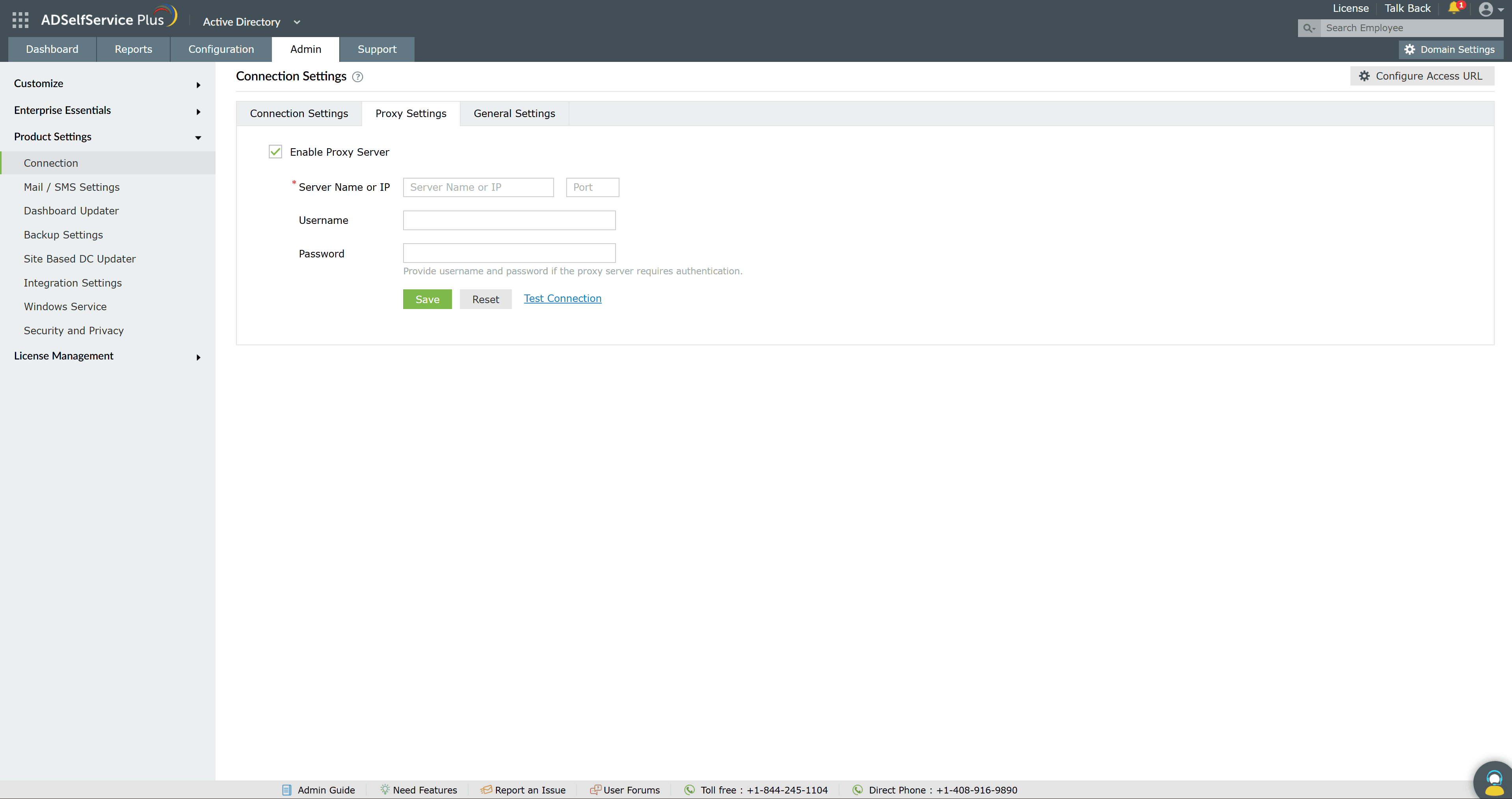
- Na stronie Ustawienia połączenia kliknij zakładkę Proxy Settings.
- Zaznacz Enable Proxy Server. Pola proxy staną się edytowalne.
- W polu Server Name or IP wpisz nazwę hosta lub adres IP serwera proxy. To pole jest wymagane.
- W polu Port wpisz port, na którym nasłuchuje serwer proxy.
- Jeśli serwer proxy wymaga uwierzytelniania, wpisz Nazwę użytkownika i Hasło.
- Kliknij Test Connection, aby potwierdzić, że ADSelfService Plus może połączyć się z serwerem proxy.
- Kliknij Save.
Konfiguracja ustawień sesji
Ustawienia sesji kontrolują, jak długo użytkownicy pozostają zalogowani oraz czy mogą mieć więcej niż jedną sesję. Aby je skonfigurować:
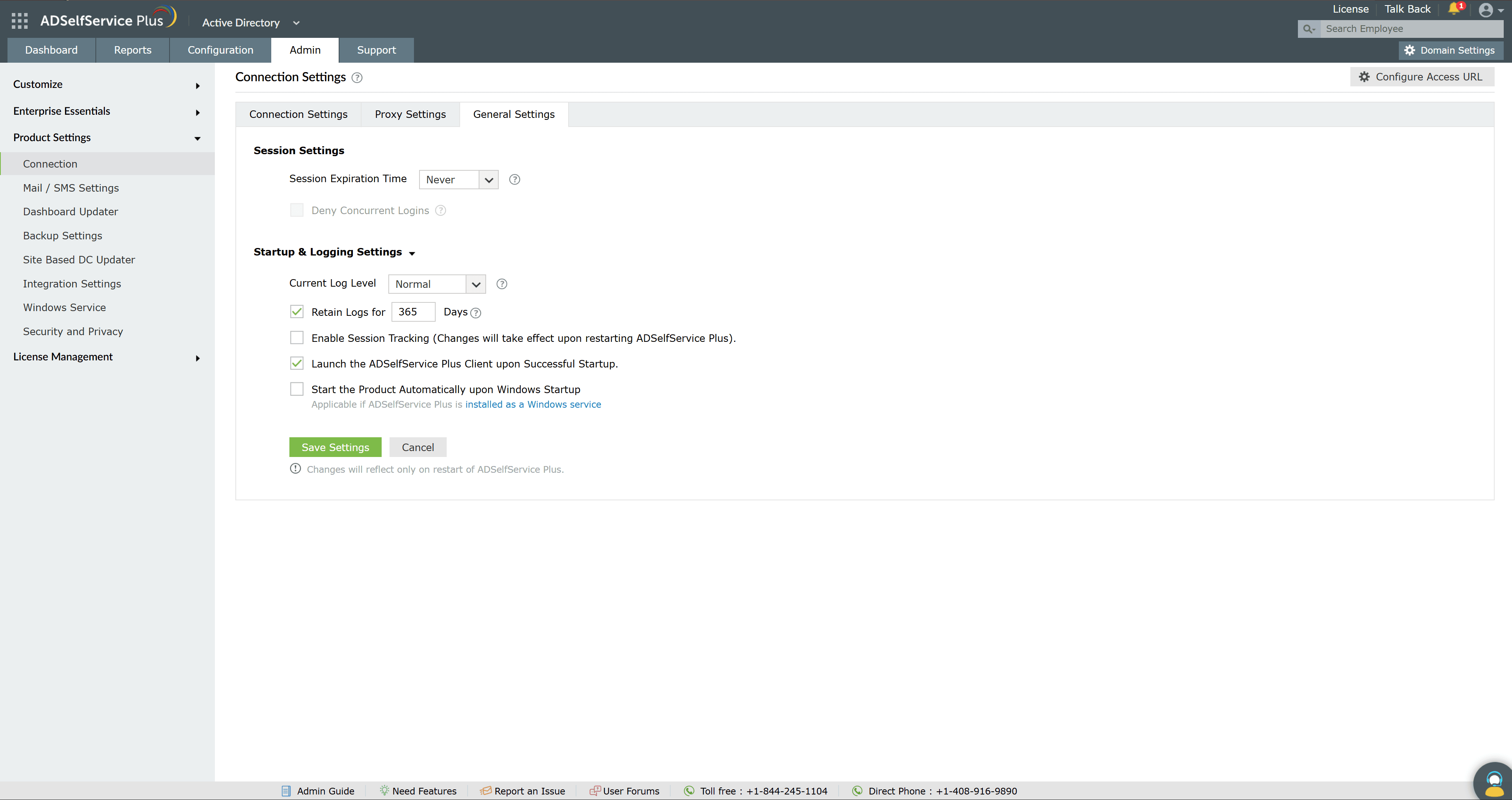
- Na stronie Ustawienia połączenia kliknij zakładkę General Settings.
- Z rozwijanego menu Session Expiration Time wybierz, jak długo sesja może pozostawać bezczynna, zanim ADSelfService Plus ją zakończy. Opcje obejmują od 10 minut do 60 minut, a także 24 godziny lub Nigdy, aby sesje pozostawały otwarte bez ograniczeń.
- Aby uniemożliwić użytkownikowi posiadanie więcej niż jednej aktywnej sesji jednocześnie, zaznacz Deny Concurrent Logins. Użytkownik, który spróbuje się zalogować podczas aktywnej innej sesji, zostanie zablokowany do momentu wylogowania lub wygaśnięcia tej sesji.
- Kliknij Save Settings.
Gdy Deny Concurrent Logins jest włączone, użytkownik, który zamknie przeglądarkę bez wylogowania, zachowuje aktywną sesję i nie może się ponownie zalogować, dopóki sesja nie wygaśnie. Możesz wyczyścić te bezczynne sesje dla wszystkich użytkowników bez zakłócania aktywnych:
- Na zakładce General Settings, w sekcji Session Settings, zaznacz Deny Concurrent Logins.
- Wybierz pojawiający się link Kliknij tutaj.
- W oknie dialogowym Confirm Action kliknij Tak.
Konfiguracja ustawień uruchamiania i logowania
Ustawienia uruchamiania i logowania kontrolują, ile szczegółów diagnostycznych ADSelfService Plus rejestruje oraz jak zachowuje się podczas startu serwera. Aby je skonfigurować:
- Na zakładce General Settings kliknij Startup & Logging Settings, aby rozwinąć sekcję.
- Z rozwijanego menu Current Log Level wybierz Normal, aby rejestrować tylko podstawowe informacje diagnostyczne, lub Debug, aby rejestrować szczegółowe informacje diagnostyczne do rozwiązywania problemów.
- Wybierz Retain Logs for ___ Days i wpisz liczbę dni, przez które mają być przechowywane pliki dziennika. ADSelfService Plus automatycznie usuwa pliki dziennika starsze niż ta wartość. Domyślnie jest to 365 dni.
- Zaznacz Enable Session Tracking, aby monitorować sesje użytkowników w celu szczegółowego debugowania.
- Zaznacz Launch the ADSelfService Plus Client upon Successful Startup, aby ADSelfService Plus automatycznie otwierał swoją konsolę internetową w przeglądarce po zakończeniu uruchamiania produktu.
- Zaznacz Start the Product Automatically upon Windows Startup, aby ADSelfService Plus uruchamiał się automatycznie jako usługa Windows po starcie serwera.
- Kliknij Save Settings.
Ograniczenia
- Zmiany portu, protokołu, opcji SSL, ustawień sesji oraz ustawień uruchamiania i logowania wchodzą w życie dopiero po ponownym uruchomieniu ADSelfService Plus.
- Deny Concurrent Logins jest dostępne tylko wtedy, gdy Session Expiration Time jest ustawione na wartość inną niż Never.
- Opcje Encrypt Keystore Password oraz Advanced Settings, TLS Versions i Cipher Suites są dostępne tylko wtedy, gdy wybrano ADSelfService Plus Port [https]. Są ukryte, gdy portal działa przez HTTP.
- Start the Product Automatically upon Windows Startup dotyczy tylko instalacji ADSelfService Plus działających jako usługa Windows.
Wskazówki
- Uruchamiaj ADSelfService Plus przez HTTPS w każdym środowisku produkcyjnym. HTTP nadaje się tylko do testów, ponieważ nie wymusza weryfikacji certyfikatu SSL.
- Kliknij Test Connection przed zapisaniem ustawień proxy, aby móc poprawić ewentualne problemy z łącznością zanim wpłyną one na działanie produktu.
- Zachowaj włączone Retain Logs for ___ Days, aby stare pliki dziennika były automatycznie usuwane i nie zajmowały miejsca na dysku.
- Ustaw poziom logowania na Debug tylko podczas aktywnego rozwiązywania problemów, a następnie przywróć go do Normal. Logowanie Debug rejestruje znacznie więcej szczegółów niż logowanie normalne.