Wdrożenie failover
Wdrożenie failover zapewnia wysoką dostępność poprzez uruchomienie ADSelfService Plus na więcej niż jednym serwerze, dzięki czemu użytkownicy końcowi mogą uzyskać dostęp do produktu nawet w przypadku awarii serwera. W tym układzie konfigurujesz jedną instancję jako serwer główny, a jedną lub więcej instancji jako serwery zapasowe. Serwer główny obsługuje wszystkie żądania, podczas gdy serwery zapasowe pozostają w trybie gotowości. Jeśli serwer główny stanie się niedostępny, serwer zapasowy przejmuje jego rolę i kontynuuje obsługę żądań bez ręcznej interwencji.
Jak to działa
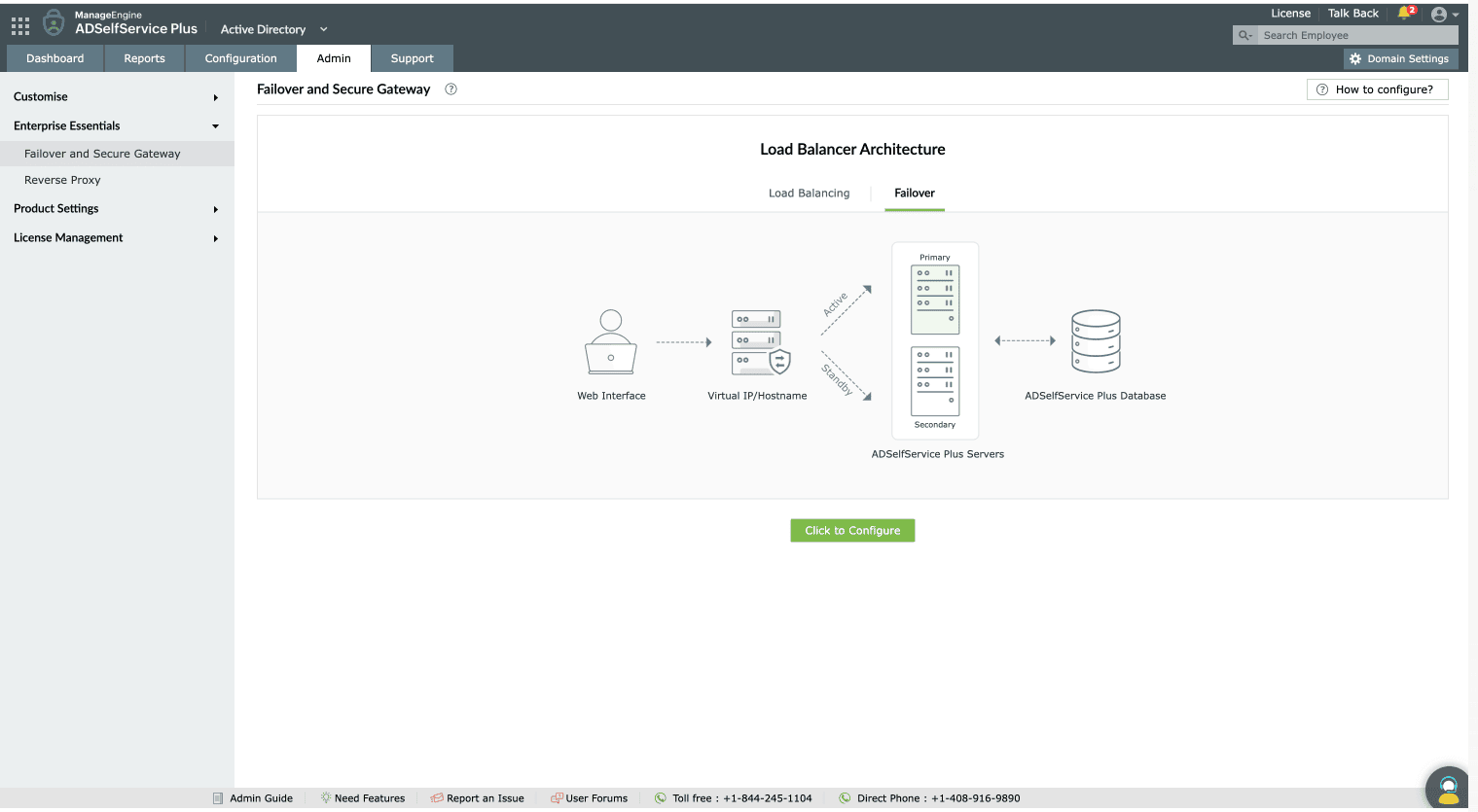
Wdrożenie failover w ADSelfService Plus grupuje serwery główne i zapasowe za jednym punktem dostępu. W rezultacie użytkownicy końcowi zawsze łączą się z aktywnym serwerem pod jednym adresem, niezależnie od tego, który serwer jest aktualnie aktywny. W danym momencie tylko aktywny serwer obsługuje żądania, podczas gdy pozostałe serwery pozostają w trybie gotowości. Ponieważ wszystkie serwery korzystają z jednej bazy danych, każdy serwer pracuje na tych samych danych.
Rodzaj używanego punktu dostępu zależy od tego, czy serwery znajdują się w tej samej, czy w innej podsieci.
- Gdy serwery znajdują się w tej samej podsieci, użytkownicy końcowi łączą się przez wirtualny adres IP, który opcjonalnie można przypisać do wirtualnej nazwy hosta. Podczas failover wirtualny adres IP automatycznie przypisuje się do serwera zapasowego, który przejmuje rolę.
- Gdy serwery znajdują się w różnych podsieciach, nie można przypisać wirtualnego adresu IP. Należy wtedy użyć wirtualnej nazwy hosta.
Gdy aktywny serwer doświadcza długotrwałej niedostępności, serwer zapasowy staje się nowym serwerem aktywnym i wznawia obsługę żądań użytkowników końcowych. Sposób, w jaki ruch dociera do nowego serwera, zależy od trybu dostępu: przy wirtualnym adresie IP adres IP automatycznie przypisuje się do nowego aktywnego serwera. Przy wirtualnej nazwie hosta użytkownicy końcowi łączą się z nowym serwerem przez tę nazwę. Ponieważ serwer zapasowy już korzysta z bazy danych serwera głównego, podczas przejęcia nie dochodzi do utraty danych.
Zadania zaplanowane domyślnie uruchamiane są na serwerze głównym. Jeśli serwer główny ulegnie awarii, zadania zaplanowane uruchamiane są na serwerze, który przejmuje rolę serwera aktywnego. Aktualny aktywny serwer można zidentyfikować na karcie Failover.
Wymagania wstępne
Przed skonfigurowaniem wdrożenia failover upewnij się, że Twoje środowisko spełnia następujące wymagania.
Uprawnienia: Musisz mieć dostęp administratora do konsoli ADSelfService Plus. Konto, które uruchamia usługę produktu, musi mieć uprawnienia systemu operacyjnego do przypisywania i odłączania wirtualnego adresu IP, gdy serwery znajdują się w tej samej podsieci.
Wersja: Wdrożenie failover można zrealizować tylko za pomocą dodatku Failover and Secure Gateway Services. Odwiedź store, aby nabyć ten dodatek.
Liczba serwerów: Musisz mieć co najmniej dwa serwery ADSelfService Plus: jeden serwer główny i jeden lub więcej serwerów zapasowych.
Wersja produktu: Wszystkie serwery muszą działać na tej samej wersji build i architekturze build ADSelfService Plus (32-bit lub 64-bit).
Usługa: Każda instancja ADSelfService Plus musi działać jako usługa.
Baza danych: Do failover używaj zewnętrznej bazy danych (PostgreSQL lub Microsoft SQL). Serwery zapasowe korzystają z bazy danych skonfigurowanej na serwerze głównym. Wbudowana baza danych PostgreSQL może spowodować awarię połączenia z bazą danych, jeśli serwer główny przestanie działać, co uniemożliwi działanie produktu.
Wspólne zasoby: Każdy serwer w konfiguracji musi mieć dostęp do wszystkich skonfigurowanych katalogów, a także do zewnętrznej bazy danych i plików związanych z produktem.
Sieć: Port produktu (domyślnie 9251) musi być otwarty i dostępny na wszystkich serwerach. Każdy serwer musi używać tego samego portu co serwer główny. Usługa failover komunikuje się przez osobny port (domyślnie 7800), więc upewnij się, że żaden firewall ani antywirus nie blokuje go między serwerami. Jeśli adres URL dostępu wymaga HTTPS, włącz HTTPS na wszystkich serwerach.
Ograniczenia
Poniższe ograniczenia dotyczą wdrożenia failover w ADSelfService Plus.
- Ustawienia failover należy konfigurować i zmieniać wyłącznie z serwera głównego.
- W danym momencie aktywny jest tylko jeden serwer. Serwer główny obsługuje wszystkie żądania, podczas gdy serwery zapasowe pozostają w trybie gotowości.
- Jeśli serwery główny i zapasowe znajdują się w różnych podsieciach, nie można używać wirtualnego adresu IP. Zamiast tego użyj wirtualnej nazwy hosta dla adresu URL dostępu.
Instrukcje konfiguracji
Aby skonfigurować wdrożenie failover w ADSelfService Plus, zdefiniuj serwer główny, dodaj serwery zapasowe i ustaw tryb dostępu. W tym celu wykonaj następujące kroki:
- Zaloguj się do ADSelfService Plus jako administrator.
- Przejdź do Admin > Enterprise Essentials > Failover and Secure Gateway.
- Na karcie Failover kliknij Click to Configure.
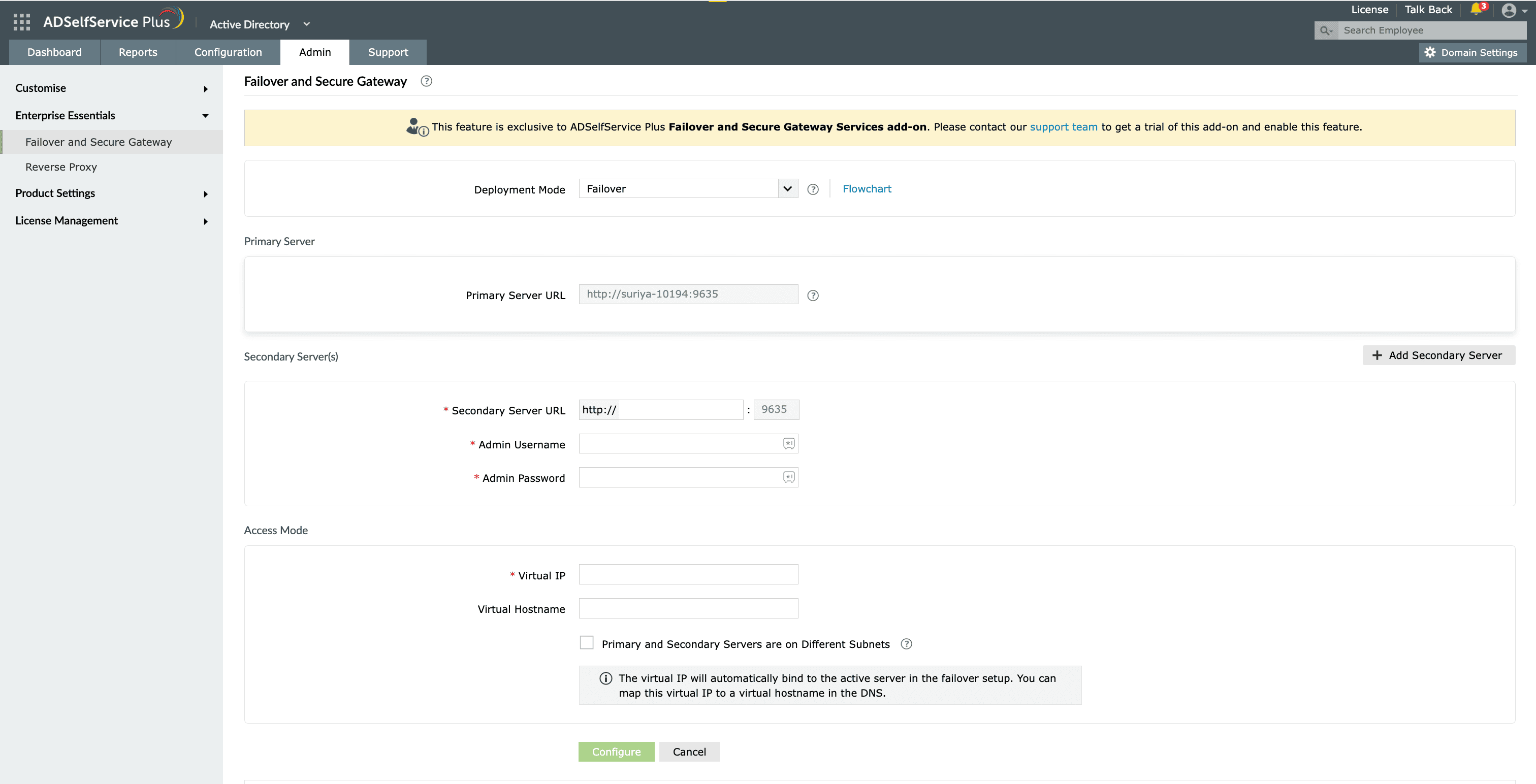
- W polu Deployment Mode wybierz Failover.
- W sekcji Primary Server potwierdź, że Primary Server URL jest poprawny. ADSelfService Plus wypełnia adres URL serwera, do którego aktualnie się łączysz.
- W sekcji Secondary Server(s) wpisz Secondary Server URL instancji, którą chcesz dodać jako serwer zapasowy. Domyślny port to 9251.
- Wpisz Admin Username serwera zapasowego.
- Wpisz Admin Password serwera zapasowego.
- Aby dodać więcej serwerów zapasowych, kliknij + Add Secondary Server, a następnie powtórz kroki dotyczące serwera zapasowego dla każdego z nich.
- In the Tryb dostępu section, configure how end users reach the active server. The fields you complete depend on whether the servers share a subnet. Complete either the same-subnet option or the different-subnets option below.
- Opcja A: Ta sama podsieć
- Upewnij się, że pole wyboru Primary and Secondary Servers are on Different Subnets nie jest zaznaczone.
- W polu Virtual IP wpisz pojedynczy adres IP, który może dotrzeć do serwerów głównego i zapasowych.
- W polu Virtual Hostname wpisz alias dla wirtualnego adresu IP.
- Wirtualny adres IP automatycznie przypisuje się do aktywnego serwera. Możesz przypisać ten wirtualny adres IP do wirtualnej nazwy hosta w DNS.
- Opcja B: Różne podsieci
- Kliknij pole wyboru Primary and Secondary Servers are on Different Subnets.
- W polu Virtual Hostname wpisz wirtualną nazwę hosta.
Uwaga Gdy Twoje serwery znajdują się w różnych podsieciach, a aktywny serwer ulegnie awarii, administrator DNS lub sieci musi zaktualizować rekord DNS nazwy hosta, aby wskazywał na nowy aktywny serwer.
- Opcja A: Ta sama podsieć
- Kliknij Konfiguruj. Po pomyślnej konfiguracji serwer zapasowy zostanie zrestartowany i dołączy do konfiguracji failover.
Aby użyć uwierzytelniania RADIUS jako metody uwierzytelniania w konfiguracji failover, skonfiguruj każdy serwer na serwerze RADIUS z tym samym kluczem tajnym. Użyj tego klucza tajnego, aby włączyć uwierzytelnianie RADIUS.
Możesz zmienić tryb wdrożenia z Failover na Load Balancing lub odwrotnie, korzystając z rozwijanego menu Tryb wdrożenia.
Kroki promowania serwera zapasowego na serwer główny
- Zaloguj się do serwera zapasowego.
- When the promotion prompt appears, click Promuj teraz.
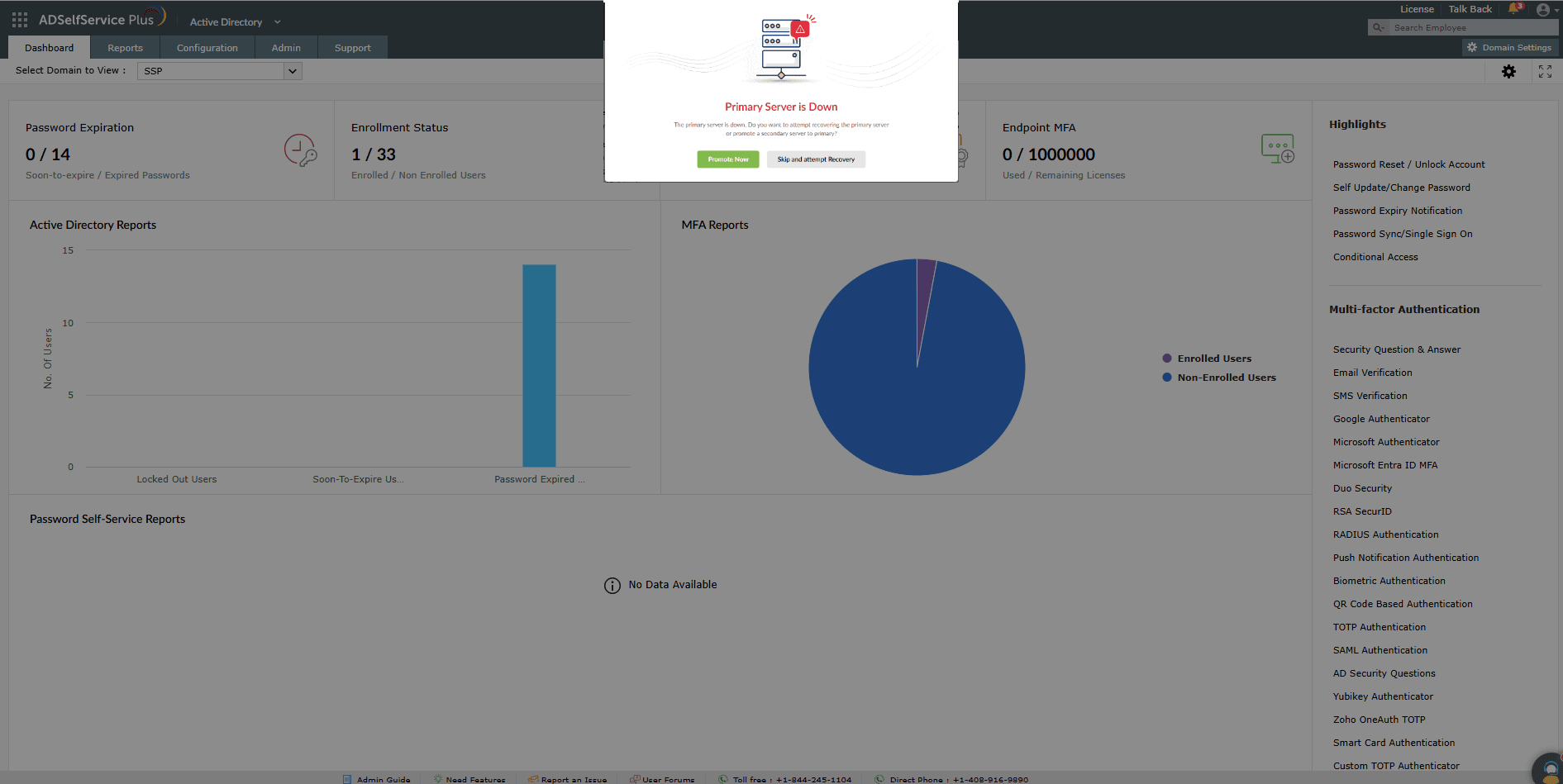
Rys. 3: Obsługa awarii serwera głównego w konfiguracji failover. - Zostaniesz przekierowany na stronę konfiguracji Failover.
- Przejrzyj listę dostępnych serwerów zapasowych.
- Kliknij Promuj na główny dla serwera zapasowego, który chcesz promować.
Wybrany serwer staje się nowym serwerem głównym i kontynuuje obsługę żądań.
Promuj serwer zapasowy tylko wtedy, gdy serwer główny jest niedostępny i nie można go przywrócić.
Serwery zapasowe skonfigurowane w wdrożeniach z równoważeniem obciążenia mogą zostać promowane do roli głównej.
Usuwanie konfiguracji failover
Możesz usunąć pojedynczy serwer zapasowy z konfiguracji lub całkowicie rozmontować konfigurację failover. Podobnie jak wszystkie inne zmiany konfiguracji, obie operacje można wykonać tylko z serwera głównego.
Aby usunąć serwer zapasowy:
- Na stronie konfiguracji najedź kursorem na wpis serwera zapasowego, który chcesz usunąć, i kliknij ikonę usuń.
- Po pojawieniu się monitu potwierdzenia potwierdź akcję. Serwer zapasowy zostanie wtedy usunięty z konfiguracji failover.
Aby usunąć całą konfigurację failover:
- Na stronie konfiguracji kliknij Usuń konfigurację, aby rozmontować całą konfigurację failover.
- Po zakończeniu usuwania serwer główny zostanie zrestartowany, a serwery zapasowe nie będą już dostępne.
Wskazówki
- Wskaż użytkownikom końcowym i agentowi logowania ADSelfService Plus wirtualną nazwę hosta zamiast nazwy pojedynczego serwera, aby dostęp był kontynuowany po failover bez konieczności rekonfiguracji po stronie klienta.
- Jeśli ograniczasz dostęp do konsoli administratora według adresu IP, dodaj wirtualny adres IP do listy dozwolonych, aby konsola pozostała dostępna po przypisaniu wirtualnego IP do serwera zapasowego. To ustawienie znajdziesz w Admin > Logon Settings > General.
- Ponieważ każdy serwer musi działać na tej samej wersji, aktualizuj serwery zapasowe w tym samym oknie konserwacyjnym co serwer główny. Stopniowe aktualizacje powodują, że serwery mają różne wersje, co zakłóca konfigurację failover, dopóki wersje nie zostaną wyrównane.
- Aby wdrożyć rozwiązanie rozdzielające ruch pomiędzy aktywne serwery zamiast utrzymywać serwery zapasowe w stanie pasywnym, zobacz równoważenie obciążenia dla ADSelfService Plus.