Przed przystąpieniem do kroków konfiguracyjnych, porozmawiajmy o tym, czym jest proxy odwrotne. W sieciach komputerowych, proxy odwrotne to rodzaj serwera proxy, który pobiera zasoby w imieniu klienta (użytkownika) z jednego lub więcej serwerów (ADSelfService Plus). Zasoby te są następnie zwracane do klienta tak, jakby pochodziły bezpośrednio z samego proxy odwrotnego. Proxy odwrotne jest używane jako strategiczny punkt w sieci w celu egzekwowania bezpieczeństwa aplikacji webowych.
AD360 to zintegrowane rozwiązanie do zarządzania tożsamością i dostępem (IAM) do zarządzania tożsamościami użytkowników, regulowania dostępu do zasobów, egzekwowania bezpieczeństwa oraz zapewnienia zgodności. Możesz zintegrować ADSelfService Plus z AD360, aby odblokować wiele przydatnych funkcji, w tym proxy odwrotne.
Po skonfigurowaniu proxy odwrotnego przez AD360, żądania od klientów (użytkowników) są odbierane przez serwer proxy odwrotnego (AD360) w DMZ. Serwer proxy odwrotnego następnie przekazuje te żądania do serwera ADSelfService Plus w LAN (lub, w razie potrzeby, może być umieszczony w DMZ). Zewnętrzne maszyny nigdy nie nawiązują bezpośredniego połączenia z serwerem ADSelfService Plus. Twój zapora ogniowa pozwoli tylko serwerowi proxy na dostęp do serwera ADSelfService Plus i to tylko przez wymagany port.
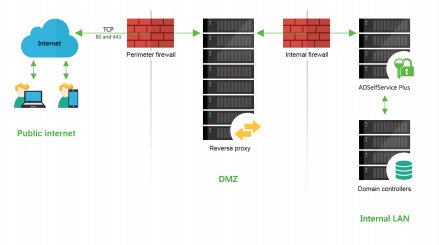
Wykonaj poniższe kroki, aby skonfigurować serwer proxy odwrotnego dla ADSelfService Plus przy użyciu ManageEngine AD360.
Po zintegrowaniu ADSelfService Plus z AD360, możesz włączyć proxy odwrotne oparte na kontekście lub proxy odwrotne oparte na porcie lub oba.
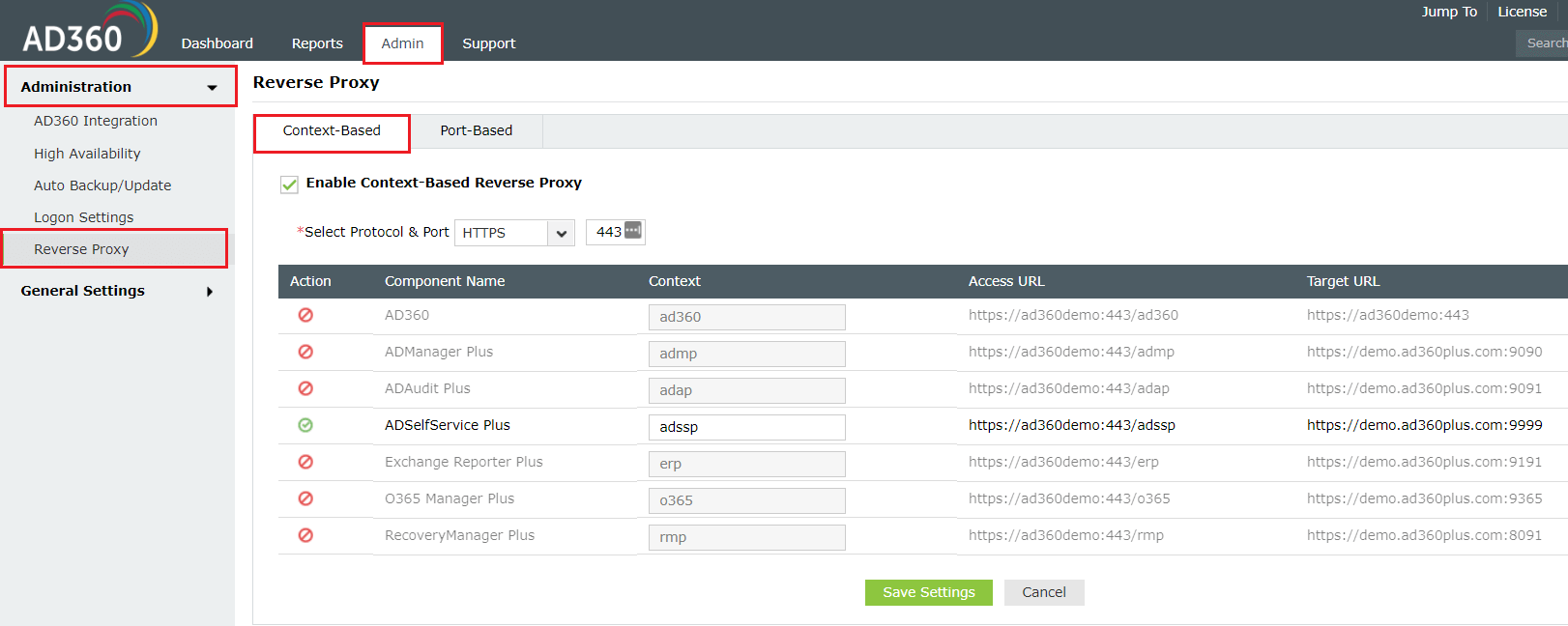
W przypadku proxy odwrotnego opartego na kontekście, URL ADSelfService Plus otrzymuje unikalną ścieżkę kontekstu. Kiedy użytkownik żąda dostępu, jest najpierw przekazywane do serwera AD360, który następnie przekazuje żądanie do serwera ADSelfService Plus w zależności od ścieżki kontekstu w URL. Użytkownik końcowy nie będzie znał szczegółów serwera ADSelfService Plus.
Wykonaj poniższe kroki, aby włączyć proxy odwrotne oparte na kontekście:
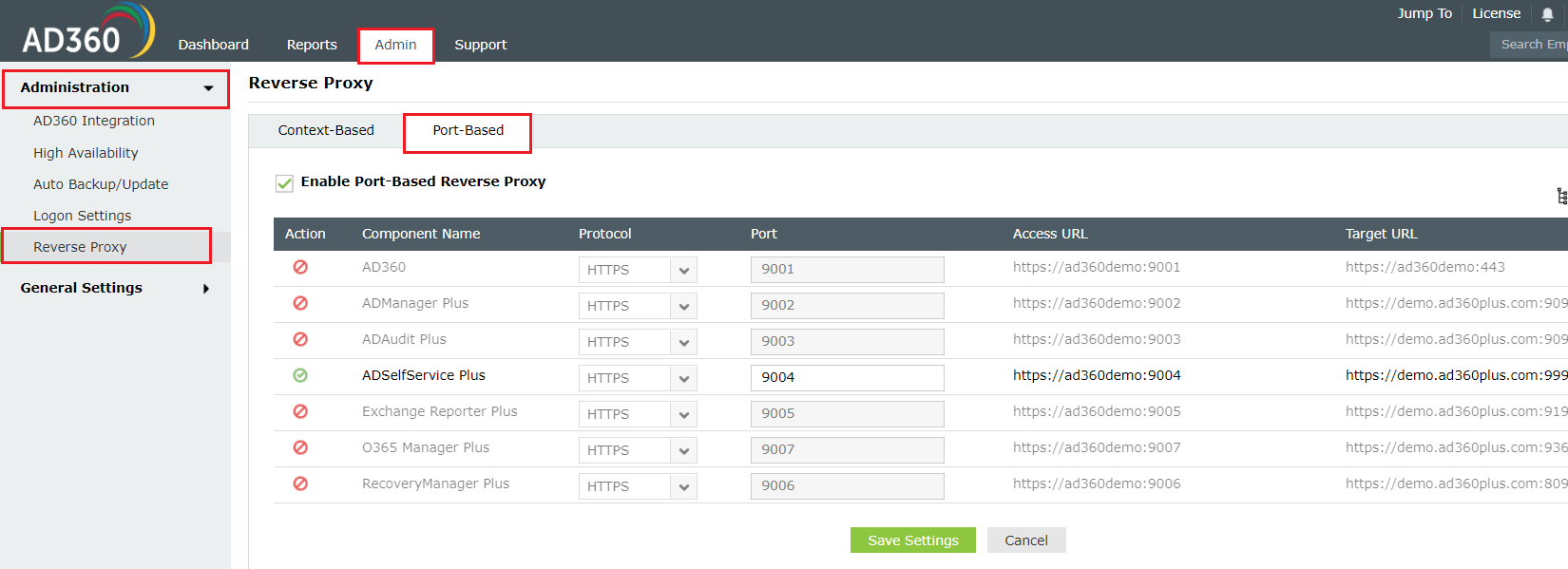
Aby włączyć odwrotne proxy oparte na porcie, musisz wybrać unikalny numer portu i protokół dla ADSelfService Plus. W tym przypadku unikalny numer portu dla serwera ADSelfService Plus jest obowiązkowy, podczas gdy określenie unikalnego protokołu jest opcjonalne. Nazwa hosta pozostaje ta sama. Serwer AD360 będzie przekazywał żądania użytkowników do serwera ADSelfService Plus na podstawie numeru portu w URL i protokołu.
Wykonaj poniższe kroki, aby włączyć odwrotne proxy oparte na porcie:
Konfiguracja odwrotnego proxy do serwera ADSelfService Plus za pomocą ManageEngine AD360 została zakończona.
Ważne: Po włączeniu odwrotnego proxy, zaktualizuj ustawienia URL dostępu w ADSelfService Plus, przechodząc do Admin → Ustawienia produktu → Połączenie i klikając Konfiguruj URL dostępu.
Your request has been submitted to the ADSelfService Plus technical support team. Our technical support people will assist you at the earliest.
© 2024, ZOHO Corp. Wszelkie prawa zastrzeżone.
 ADManager Plus
 ADAudit Plus
 Exchange Reporter Plus
 M365 Manager Plus
 Poprzedni temat