Ustawienia serwera pocztowego
Możesz skonfigurować ustawienia serwera pocztowego SMTP w ADSelfService Plus, aby wysyłać raporty, powiadomienia i alerty za pośrednictwem e-maila.
Konfigurowanie serwera pocztowego
- Przejdź do
Admin > Ustawienia Produktu > Ustawienia Mail / SMS
- Kliknij zakładkę Ustawienia Mail.
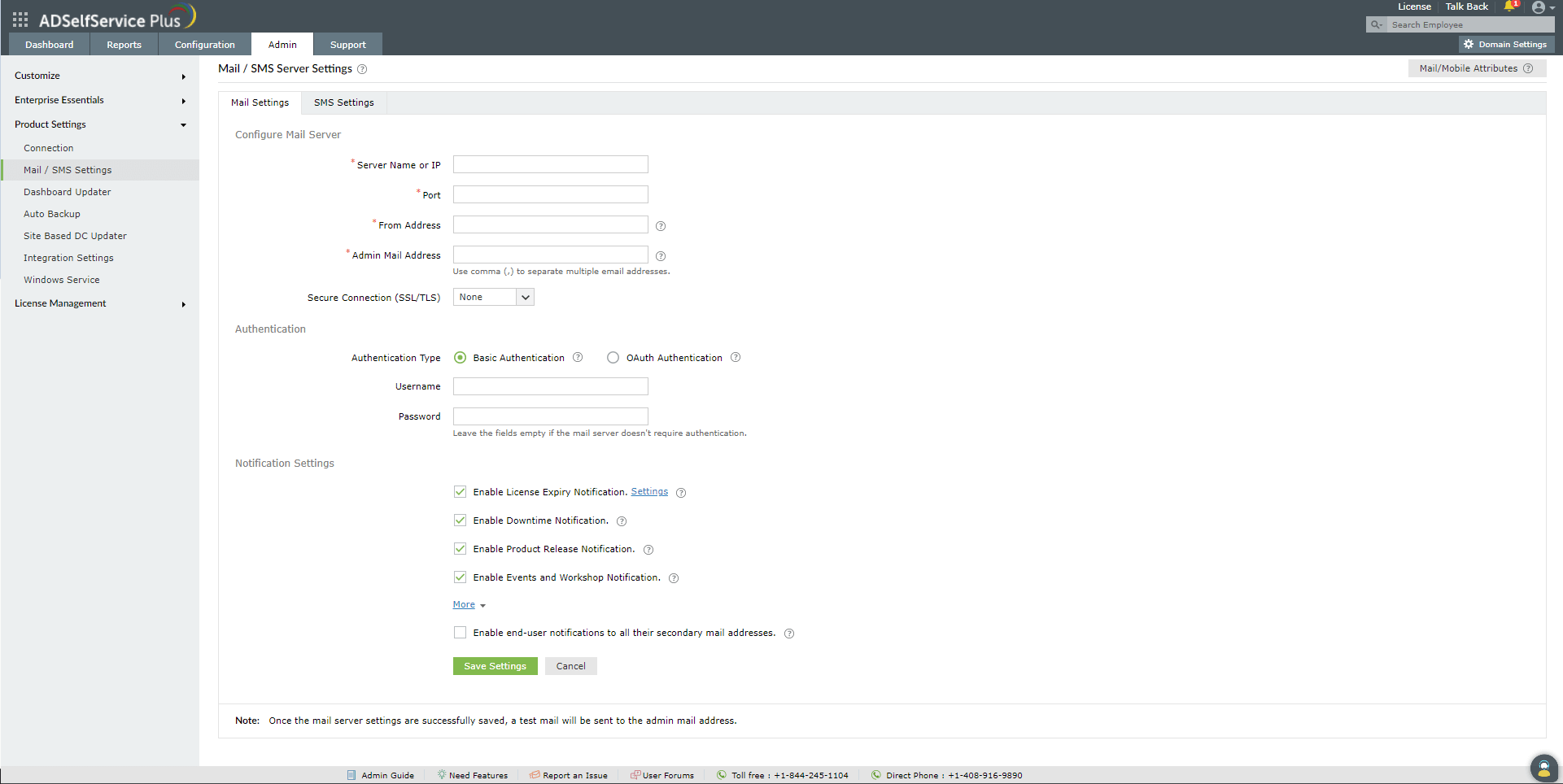
- Wprowadź Nazwę serwera lub IP oraz Numer portu w odpowiednich polach.
- W polu Adres nadawcy wpisz adres e-mail, który będzie używany do wysyłania powiadomień, raportów i alertów z ADSelfService Plus.
- W polu Adres e-mail administratora wpisz adres(y) e-mail, które będą odbierać powiadomienia o e-mailach wysyłanych z ADSelfService Plus.
- Z rozwijanego menu Bezpieczne połączenie (SSL/TLS) wybierz opcję wspieraną przez serwer poczty.
- Obok Typu uwierzytelniania wybierz Podstawowe uwierzytelnianie lub Uwierzytelnianie OAuth.
Podstawowe uwierzytelnianie
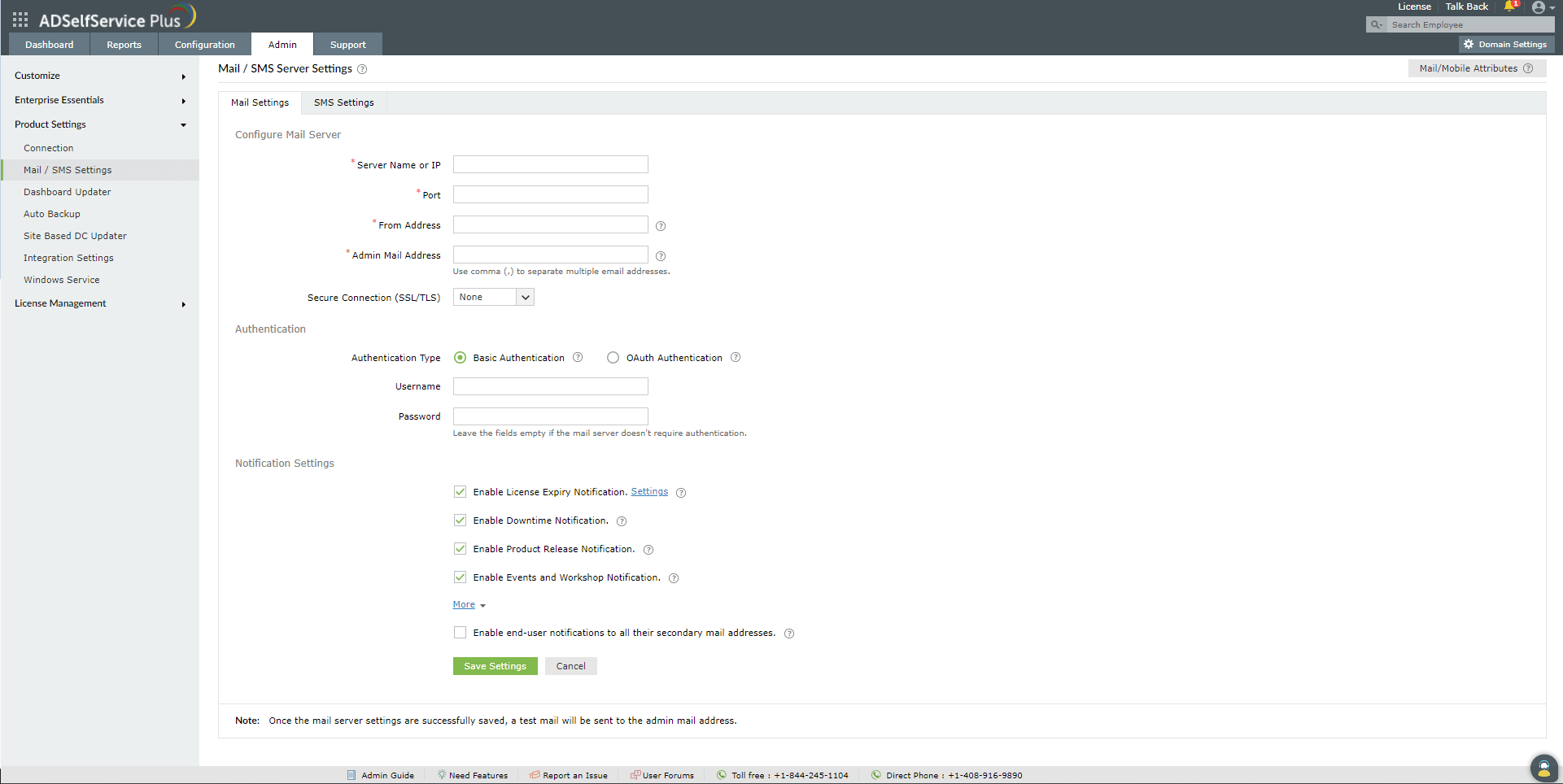
- Wprowadź Nazwę użytkownika i Hasło do uzyskania dostępu do serwera poczty.
- Jeśli Twój serwer pocztowy nie wymaga uwierzytelnienia, pozostaw pola puste.
Uwierzytelnianie OAuth
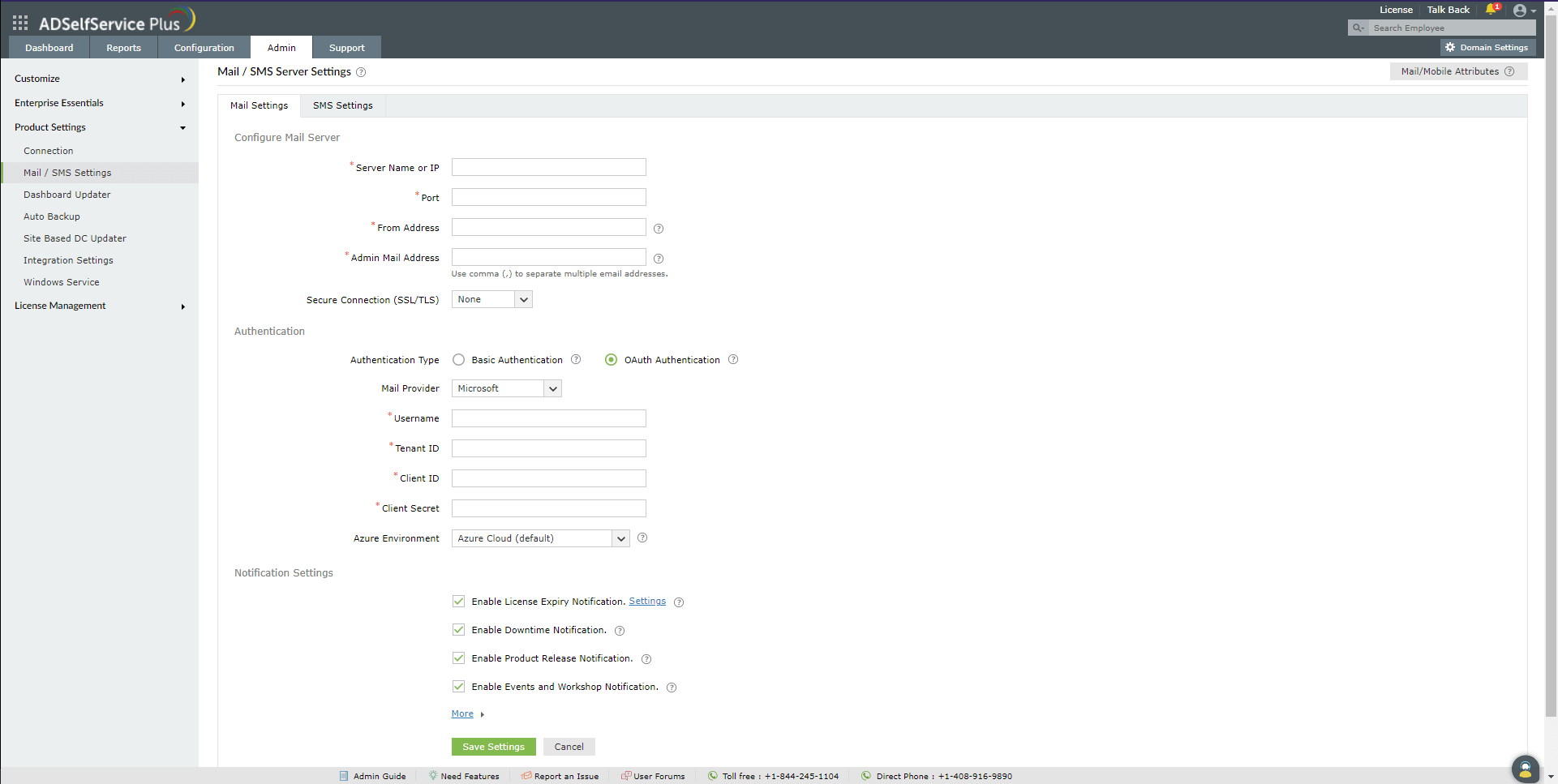
Wybierz swojego dostawcę poczty z dostępnych opcji: Microsoft lub Google.
Jeśli Twoim dostawcą poczty jest Microsoft, podaj Nazwę użytkownika, ID najemcy, ID klienta oraz Secret klienta w odpowiednich polach. W ADSelfService Plus domyślnym środowiskiem Azure jest środowisko Azure Cloud. Aby zmodyfikować ustawienia środowiska Azure, kliknij rozwijane menu Środowisko Azure.
Uwaga: Aby dowiedzieć się, jak znaleźć ID najemcy Azure, ID klienta i Secret klienta, zapoznaj się z sekcją Kroki do znalezienia ID najemcy Azure, ID klienta i Secret klienta poniżej.
Jeśli Twoim dostawcą poczty jest Google, podaj Nazwę użytkownika, ID klienta oraz Secret klienta w odpowiednich polach.
Uwaga: Aby dowiedzieć się, jak znaleźć ID klienta Google i Secret klienta, zapoznaj się z tą sekcją zatytułowaną Kroki do znalezienia ID klienta Google Workspace i Secret klienta poniżej.
- Kliknij Zapisz ustawienia, aby zapisać konfigurację serwera poczty.
Uwaga: Po pomyślnym zapisaniu ustawień serwera poczty, na adres e-mail wpisany w polu Adres e-mail administratora zostanie wysłany testowy e-mail.
Ustawienia powiadomień
- Wybierz Włącz powiadomienie o wygaśnięciu licencji, aby powiadomić administratorów, gdy:
- pozostała określona liczba dni do wygaśnięcia licencji ADSelfService Plus.
- pozostała określona liczba dostępnych licencji ADSelfService Plus.
- licencja ADSelfService Plus wygasa.
- Wybierz Włącz powiadomienie o przestoju, aby otrzymać e-mail, gdy serwer jest niedostępny.
- Wybierz Włącz powiadomienie o wydaniu produktu, aby otrzymać alerty o najnowszych aktualizacjach funkcji.
- Wybierz Włącz powiadomienie o wydarzeniach i warsztatach, aby otrzymać alerty o wydarzeniach i warsztatach organizowanych przez ManageEngine.
- Aby wysyłać alerty do wszystkich drugorzędnych adresów e-mail użytkowników, wybierz
Włącz powiadomienia dla wszystkich adresów e-mail użytkowników końcowych.
- Aby wysyłać powiadomienia na wszystkie drugorzędne numery telefonów użytkowników, wybierz Włącz powiadomienia dla wszystkich drugorzędnych numerów telefonów.
- Kliknij Zapisz ustawienia.
Kroki, aby znaleźć swój identyfikator dzierżawy Azure, identyfikator klienta i tajny klucz klienta
- Zaloguj się do portal.azure.com.
- W obszarze Usługi Azure kliknij Rejestracje aplikacji > Nowa rejestracja.
- Podaj Nazwę według własnego wyboru i wybierz Typy kont wspierane, pozostawiając go w domyślnym ustawieniu.
- W polu URI przekierowania wklej uri przekierowania w następującej składni:
https://nazwa_serwera:numer_portu/kontekst_jeżeli_jest/RestAPI/WC/OAuthSetting
Na przykład: https://localhost:8082/RestAPI/WC/OAuthSetting.
Uwaga: Aby zapewnić bezpieczeństwo, Microsoft Azure wymaga, aby zdalne URI przekierowań nie pochodzące z localhost zaczynały się od schematu HTTPS. Może to wymagać, aby ADSelfService Plus działał na protokole HTTPS. Proszę zapoznać się z krokami, aby włączyć HTTPS w tym przewodniku.
- Na następnej stronie znajdziesz szczegóły aplikacji. Skopiuj Identyfikator klienta oraz Identyfikator dzierżawy.
- W lewym panelu kliknij Certyfikaty i tajne klucze > Nowy tajny klucz klienta.
- Podaj Opis dla tajnego klucza klienta, a w polu Wygasa wybierz ważność tajnego klucza klienta i kliknij Dodaj.
- Tajny klucz klienta zostanie wygenerowany. Skopiuj ciąg wyświetlany pod Wartość.
- Kliknij Zapisz ustawienia i zakończ monit autoryzacji.
Kroki, aby znaleźć identyfikator klienta i tajny klucz klienta Google Workspace
- Zaloguj się do console.developers.google.com.
- Z panelu sterowania kliknij Utwórz, aby utworzyć nowy projekt, jeśli nie ma istniejącego projektu, lub wybierz dowolny istniejący projekt i kliknij Nowy projekt.
- Wprowadź Nazwę projektu. W polu Lokalizacja kliknij Przeglądaj i wybierz Organizację nadrzędną.
- Kliknij Utwórz.
- W lewym panelu wyświetlonej strony szczegółów projektu kliknij API i usługi > Biblioteka.
- Na dostępnej liście API wybierz API Gmail i kliknij Włącz. Możesz skorzystać z opcji wyszukiwania, aby szybko znaleźć API.
- W lewym panelu kliknij Ekran zgody OAuth i wybierz Typ użytkownika. Jeśli nie masz konta Google Workspace, wybierz Użytkownik zewnętrzny.
- Podaj Nazwę aplikacji, Logo aplikacji oraz Adres e-mail wsparcia z twojego help desku, Informacje o programistach, a następnie kliknij Zapisz i kontynuuj.
- Kliknij Dodaj lub Usuń zakresy, wybierz API Gmail (https://mail.google.com/), a następnie kliknij Zaktualizuj. Następnie kliknij Zapisz i kontynuuj.
- Dodaj użytkownika testowego i kliknij Zapisz i kontynuuj.
- W lewym panelu kliknij Poświadczenia > Utwórz poświadczenia > Identyfikator klienta OAuth.
- Wybierz typ aplikacji jako Aplikacja internetowa. Podaj nazwę według własnego wyboru.
- W polu URI przekierowania wklej URI przekierowania w następującej składni:
https://server_name:numer_portu/kontekst_jak_jest/RestAPI/WC/UstawieniaOAuth
Na przykład: https://localhost:8082/RestAPI/WC/UstawieniaOAuth.
Uwaga: Aby zapewnić bezpieczeństwo, Google Identity wymaga, aby niena lokalnych URI przekierowania zaczynały się od schematu HTTPS. Może to wymagać, aby ADSelfService Plus działał na protokole HTTPS. Proszę znaleźć kroki, aby włączyć HTTPS w tym przewodniku.
- Kliknij Zapisz.
- Kliknij Pobierz JSON, aby pobrać plik zawierający szczegóły serwera autoryzacji. Skopiuj ID klienta oraz Tajny klucz klienta wyświetlane na ekranie.
- Kliknij Zapisz ustawienia i zakończ proces autoryzacji.
 ADManager Plus
 ADAudit Plus
 Exchange Reporter Plus
 M365 Manager Plus
 Poprzedni temat