Ustawienia serwera SMS
ADSelfService Plus może wysyłać powiadomienia SMS przy użyciu:
Konfigurowanie ADSelfService Plus do użycia modemu GSM
Wymagania wstępne dla modemu GSM:
- Wsparcie dla kodowania 7-bitowego, 8-bitowego i 16-bitowego.
- Modem musi być podłączony do portu komunikacji szeregowej.
Wykonaj następujące kroki :
- Podłącz modem GSM do portu komunikacji szeregowej serwera.
- Przejdź do Admin > Ustawienia produktu > Ustawienia mail / SMS.
- Kliknij zakładkę Ustawienia SMS. Z rozwijanej listy dostawcy SMS wybierz modem GSM.
- Wprowadź numer portu, do którego podłączony jest modem w Numer portu modemu.
- Kliknij Ustawienia zaawansowane.
- Podaj prędkość portu modemu.
- Określ numer centrum wiadomości oraz numer PIN SIM.
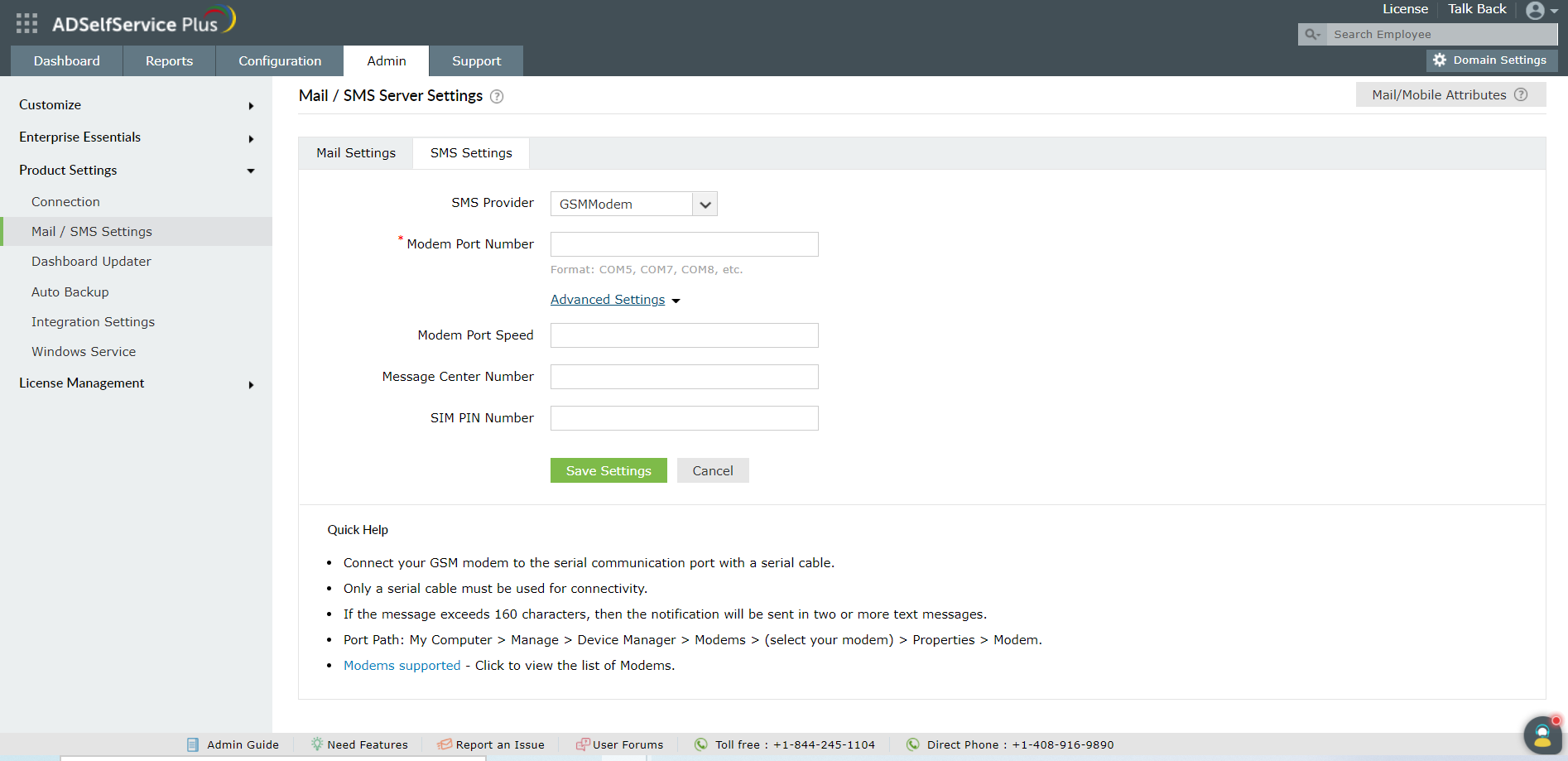
Uwaga : Jeśli treść przekracza 160 znaków, zostanie wysłana jako wiele wiadomości. Aby znaleźć port modemu, przejdź do Mój komputer → Zarządzaj → Menedżer urządzeń → Modemy → (wybierz swój modem) → Właściwości → Modem
Konfigurowanie ADSelfService Plus do użycia Clickatell
Wymagania wstępne:
- Aby korzystać z Clickatell jako dostawcy SMS, potrzebujesz licencji na produkt z pakietem dodatków SMS (AdventNetLicense.xml) oraz pliku licencyjnego bramy SMS (SMSGateway.xml). Aby uzyskać więcej informacji, kliknij tutaj.
- Jeśli Twoja organizacja już posiada konto w Clickatell, kliknij tutaj aby uzyskać konfiguracje bramki SMS na zamówienie.
Wykonaj następujące kroki :
- Zaloguj się do ADSelfService Plus przy użyciu danych administratora.
- Przejdź do Admin → Ustawienia produktu → Ustawienia mail / SMS.
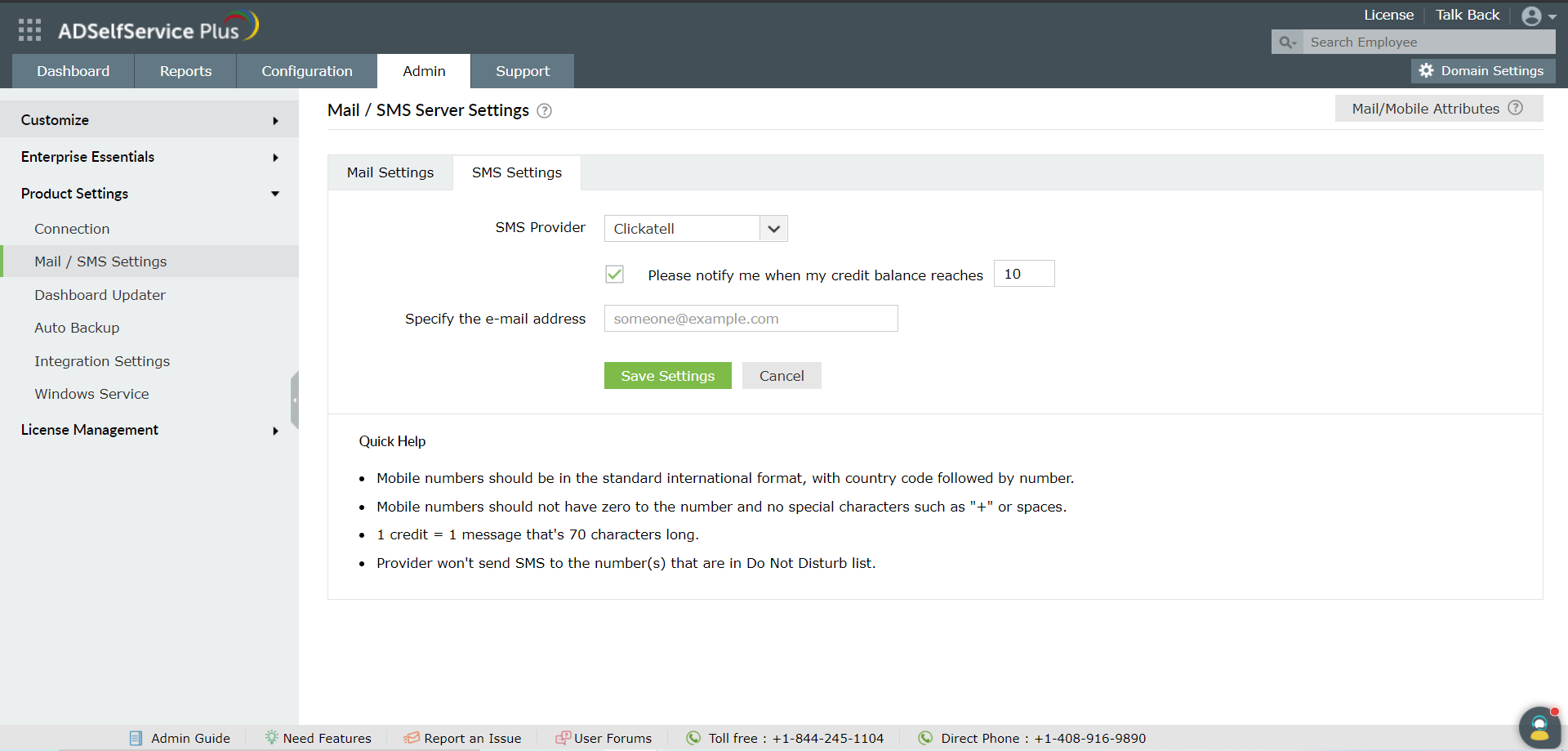
- Kliknij zakładkę Ustawienia SMS. Z rozwijanej listy dostawcy SMS wybierz Clickatell.
- Zaznacz pole wyboru Powiadom mnie, gdy mój stan kredytowy osiągnie i określ liczbę kredytów
- Wprowadź adres e-mail, na który ma być wysyłane powiadomienie.
- Kliknij Zapisz.
Kupowanie kredytów SMS
Zapoznaj się z naszymi szczegółami cenowymi i wybierz plan w zależności od swoich potrzeb. Jeśli Twoja organizacja potrzebuje więcej niż 100 000 kredytów, możemy zaoferować Ci spersonalizowaną wycenę. Aby zainstalować pakiet dodatków SMS, wykonaj poniższe kroki.
Kroki do zainstalowania dodatku SMS Clickatell:
Po udanym zakupie nasz zespół wsparcia wyśle Ci dwa pliki XML: AdventNetLicense.xml oraz SMSGateway.xml.
- Kliknij link Licencja w prawym górnym rogu strony internetowej.
- W oknie, które się otworzy, kliknij Wybierz plik i załaduj plik AdventNetLicense.xml, który zawiera szczegóły dotyczące limitu kredytowego SMS.
- Teraz zostaniesz poproszony o podanie ustawień API. Załaduj plik SMSGateway.xml, który otrzymałeś.
Uwaga:
Upewnij się, że numery telefonów komórkowych użytkowników są w formacie międzynarodowym, z kodem kraju, a następnie numerem. Wpisane numery telefonów komórkowych nie powinny zaczynać się od zera ani zawierać znaków specjalnych, takich jak "+" czy spacje (np. „111234123456”).
Użytkownicy znajdujący się na liście Nie przeszkadzać nie otrzymają powiadomień SMS.
Wiadomość o długości do 70 znaków wykorzystuje jeden kredyt.
Konfiguracja ADSelfService Plus do korzystania z niestandardowej bramki SMS
ADSelfService Plus może być również zintegrowany z niestandardowymi dostawcami SMS.
Niestandardowa bramka SMS oparta na HTTP:
Wykonaj następujące kroki, aby ADSelfService Plus korzystał z niestandardowej bramki SMS opartej na HTTP:
- Zaloguj się do ADSelfService Plus za pomocą danych administratora.
- Przejdź do Administrator → Ustawienia produktu → Ustawienia e-mail / SMS
- Kliknij kartę Ustawienia SMS. Z rozwijanej listy Dostawca SMS wybierz Custom.
- Wybierz HTTP z rozwijanej listy Wyślij SMS za pomocą.
- Wybierz jedną z dostępnych metod HTTP. To znaczy, Post lub Get.
- Wprowadź URL HTTP swojego dostawcy bramki SMS.
- Określ Parametry HTTP specyficzne dla Twojego dostawcy SMS, numer telefonu użytkownika oraz wiadomość, którą chcesz wysłać.
Uwaga:
Oddziel parametry HTTP znakiem ampersand (&).
Przykład formatu: username=xxx&password=yyy&mobileNumber=%mobNo%&message=%message%&messageId=%uniqueId%&timeStamp=%currentTime%&expiryTime=%expiryTime%.
- xxx = nazwa użytkownika do uwierzytelniania API.
- yyy = hasło do uwierzytelniania API.
- %mobNo% = ten makro oznacza numer telefonu użytkownika.
- %message% = ten makro oznacza treść wiadomości SMS.
- %uniqueId% = aby wysłać losową liczbę całkowitą jako unikalny identyfikator dla każdego żądania wiadomości.
- %currentTime% = aby wysłać aktualny znacznik czasu żądania wiadomości.
- %expiryTime% = aby określić czas wygaśnięcia żądania wiadomości.
Więcej parametrów HTTP - Jeśli Twój dostawca SMS wymaga dodatkowych parametrów, takich jak unicode i apiID, również je dołącz, używając znaku '&'.
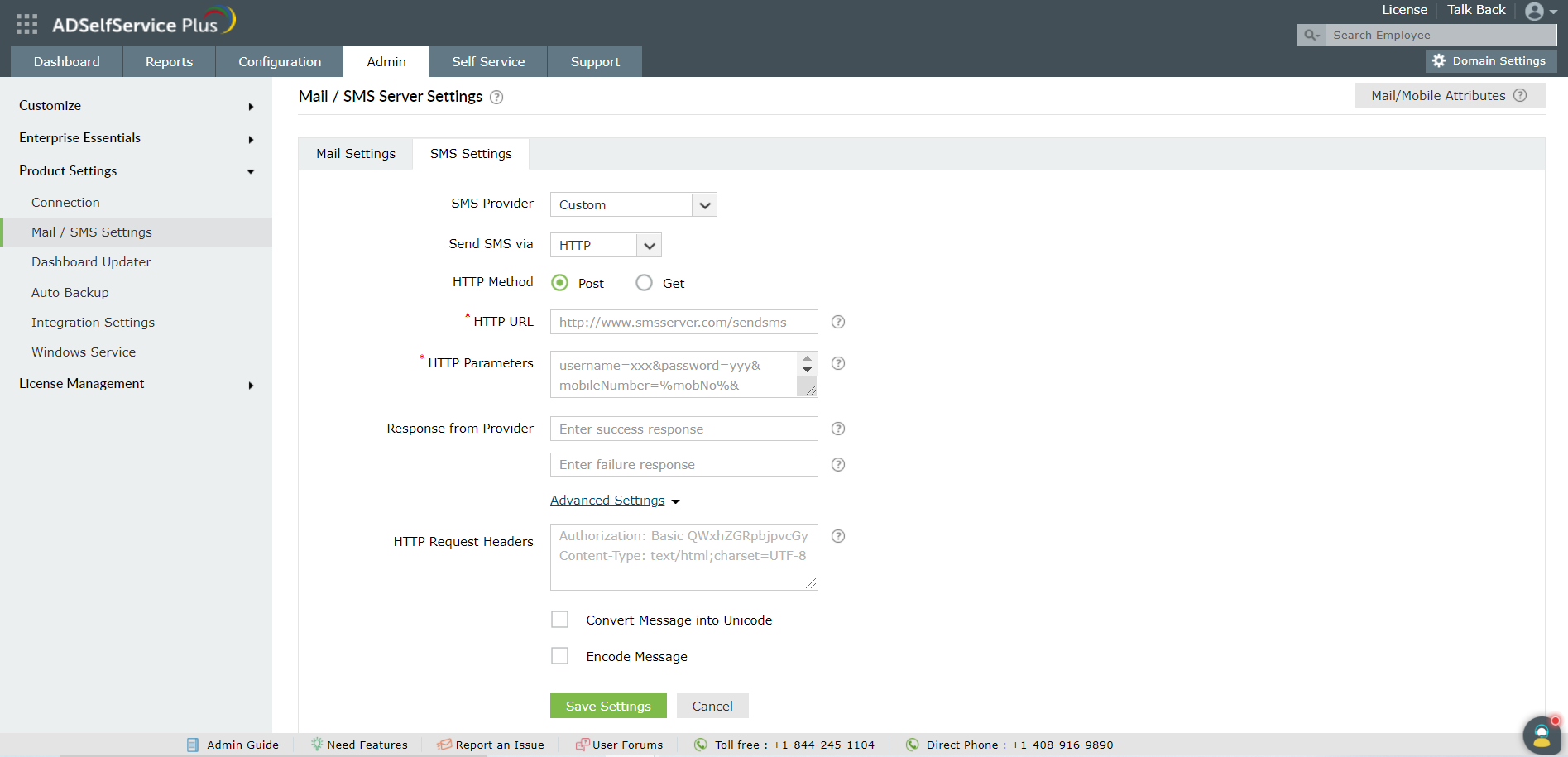
- Określ Odpowiedź Sukcesu i Niepowodzenia z dostawcy.
- Wprowadź Nagłówki żądania HTTP specyficzne dla swojego dostawcy SMS.
- Jeśli dostawca SMS oczekuje wiadomości w formacie unicode lub z kodowaniem, wybierz Przekształć wiadomość na Unicode lub Zakoduj wiadomość odpowiednio.
- Kliknij Zapisz ustawienia.
.
Dostosowany dostawca SMS oparty na SMTP
Wykonaj te kroki, aby ADSelfService Plus mógł używać bramki SMS opartej na SMTP:
- Zaloguj się do ADSelfService Plus z uprawnieniami administratora.
- Przejdź do Admin > Ustawienia produktu > Ustawienia Mail/SMS
- Kliknij zakładkę Ustawienia SMS. W rozwijanym panelu dostawcy SMS wybierz Dostosowany.
- Wybierz SMTP w polu rozwijanym „Wyślij SMS przez”.
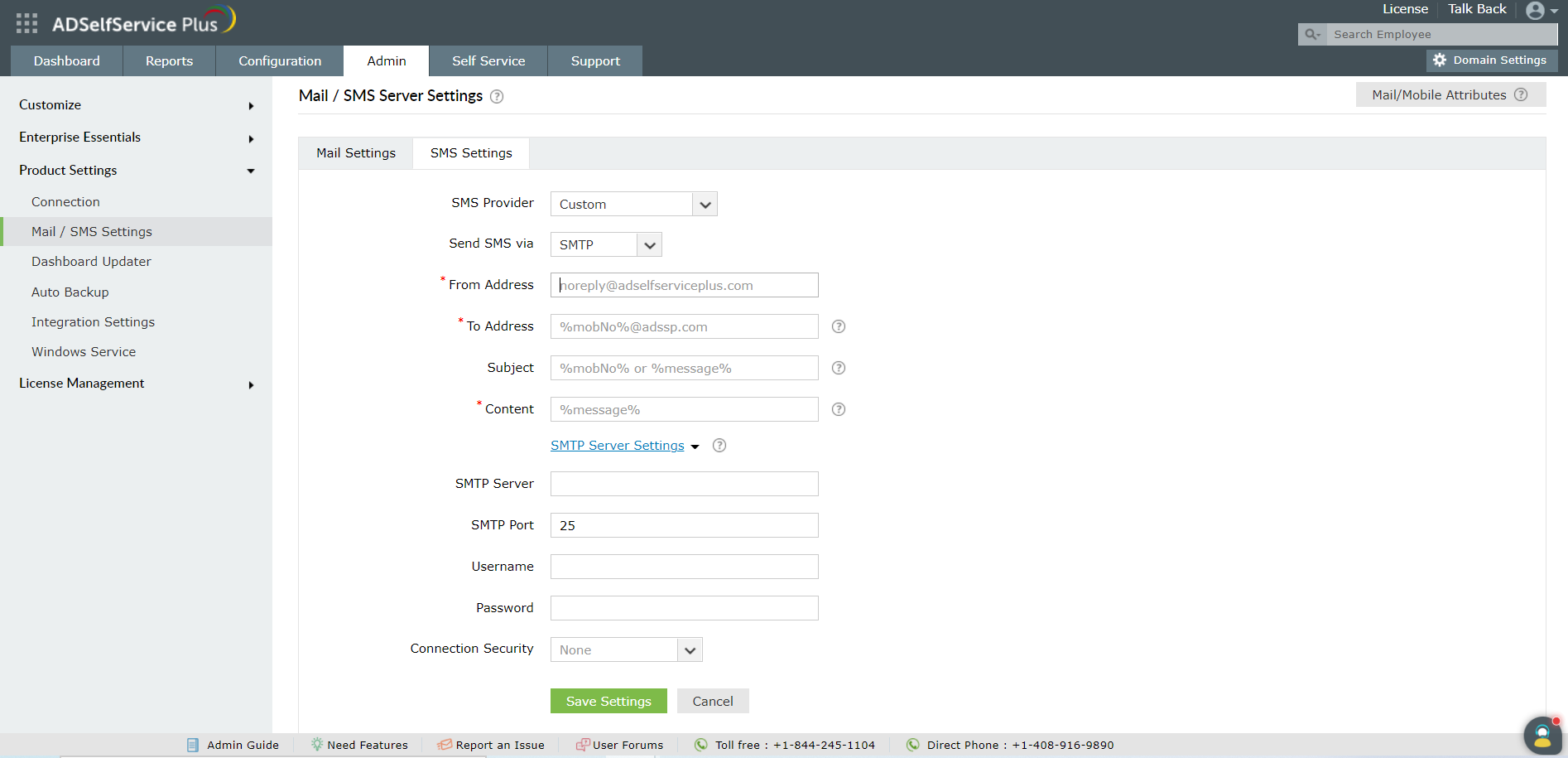
- Wprowadź adres e-mail, z którego SMS będzie wysyłany w polu Adres nadawcy.
- Określ makro numeru telefonu komórkowego (%mobNo) po którym wprowadź adres e-mail dostawcy SMS w polu Adres odbiorcy.
Na przykład, %mobNo%@clickatell.com. Po więcej informacji skontaktuj się z dostawcą SMS.
- Podaj wymagany Temat. Zwykle jest to albo numer telefonu komórkowego, albo wiadomość, w zależności od twojego dostawcy SMS.
- Określ Treść , która ma być wysyłana
- Kliknij Ustawienia serwera SMTP.
- Wprowadź nazwę lub adres IP Serwera SMTP oraz port serwera SMTP.
- Podaj Nazwę użytkownika i Hasło z wymaganymi uprawnieniami na serwerze SMTP.
- Wybierz Bezpieczeństwo połączenia z rozwijanej listy, a następnie kliknij Zapisz ustawienia.
Uwaga: Jeśli serwer SMTP nie jest skonfigurowany, zostanie użyty serwer pocztowy skonfigurowany w zakładce
Ustawienia poczty.
Dostosowany dostawca SMS oparty na SMPP
Wykonaj te kroki, aby ADSelfService Plus mógł używać bramki SMS opartej na SMPP:
- Zaloguj się do ADSelfService Plus z uprawnieniami administratora.
- Przejdź do Admin > Ustawienia produktu > Ustawienia Mail/SMS
- Kliknij zakładkę Ustawienia SMS. W rozwijanym panelu dostawcy SMS wybierz Dostosowany.
- Wybierz SMPP w polu rozwijanym „Wyślij SMS przez”.
- Wprowadź Nazwę serwera SMPP oraz numer portu serwera SMPP.
- Określ Nazwę użytkownika i Hasło z wymaganymi uprawnieniami na serwerze SMPP. Kliknij Ustawienia zaawansowane.
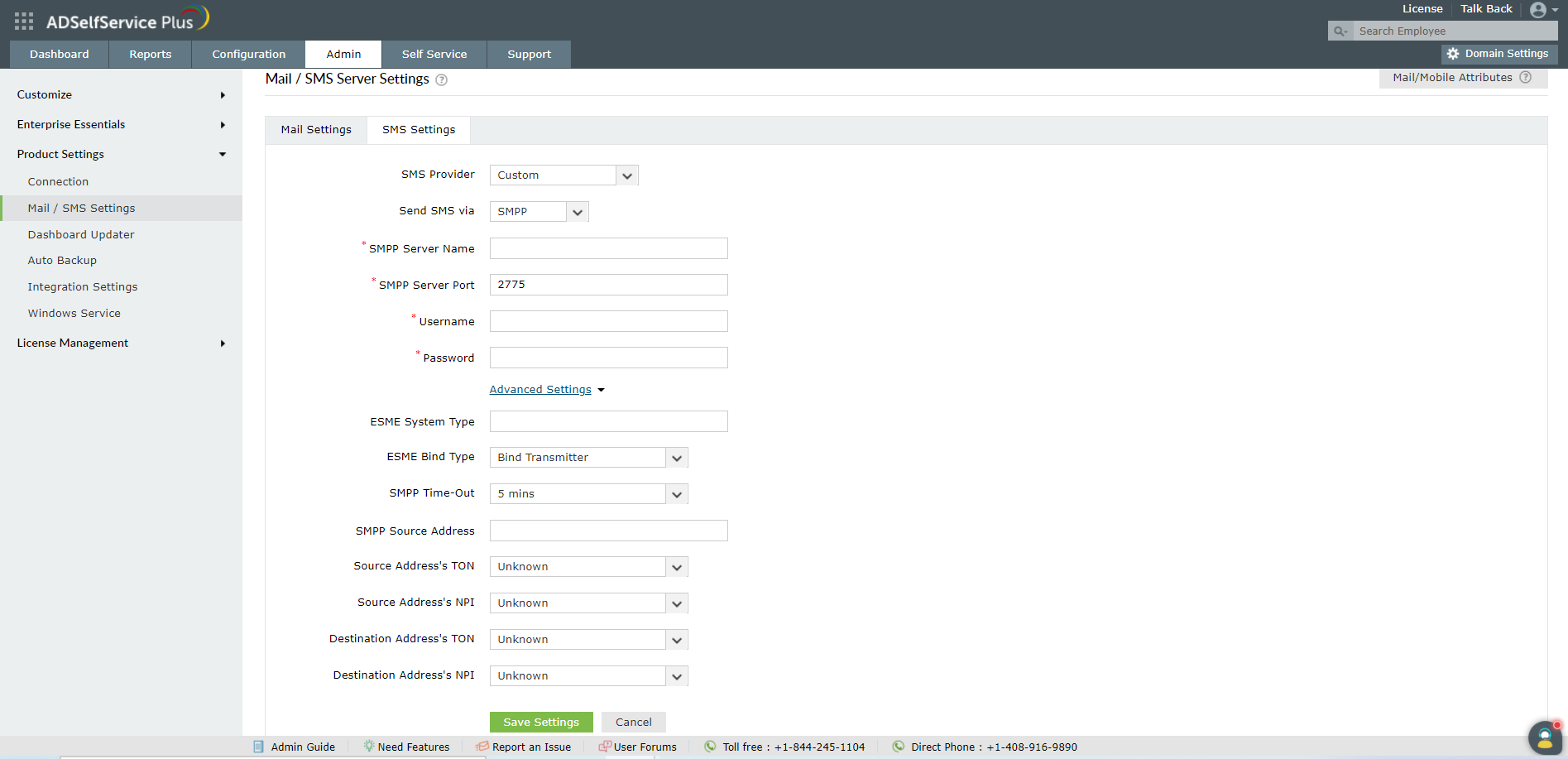
- Wprowadź Typ systemu ESME. Z rozwijanej listy Typ powiązania ESME wybierz Nadawca Blind lub Transceiver.
- Określ Czas oczekiwania SMPP oraz Adres źródłowy SMPP.
- Wybierz TON adresu źródłowego, NPI adresu źródłowego, TON adresu docelowego, oraz NPI adresu docelowego z odpowiednich rozwijanych list.
- Kliknij Zapisz ustawienia.
Uwaga:
TON: Typ numeru
NPI: Wskaźnik planu numerycznego
 ADManager Plus
 ADAudit Plus
 Exchange Reporter Plus
 M365 Manager Plus
 Poprzedni temat