Konfiguracja dostarczania Just-in-Time (JIT) dla Pingboard
Ten przewodnik szczegółowo opisuje kroki potrzebne do skonfigurowania dostarczania JIT między ManageEngine ADSelfService Plus a Pingboard.
Wymagania wstępne
Należy skonfigurować SSO oparte na SAML, aby włączyć dostarczanie JIT. Aby dowiedzieć się, jak skonfigurować SSO dla Pingboard, kliknij tutaj.
Kroki konfiguracji Pingboard (Dostawca Usług)
- Jak wspomniano w wymaganiach wstępnych, proszę zakończyć konfigurację SAML SSO przed podjęciem poniższych kroków.
- W portalu Pingboard przejdź do sekcji konfiguracji Okta, a następnie do sekcji User Provisioning.
- Wybierz Włącz provisionowanie użytkowników z Okta oraz Wyślij zaproszenie, gdy ktoś zostanie dodany.
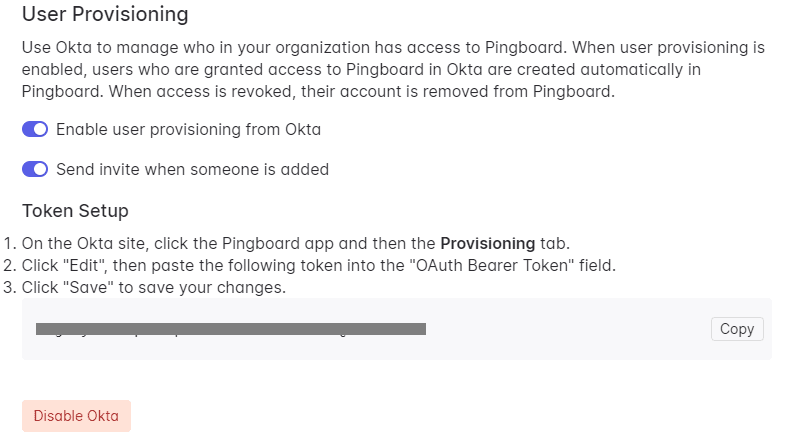
- Skopiuj Wartość OAuth Bearer Token w sekcji Token Setup.
Kroki konfiguracji ADSelfService Plus (dostawca tożsamości)
- Zaloguj się do ADSelfService Plus za pomocą danych logowania administratora.
- Przejdź do Konfiguracja > Self-Service > Synchronizacja hasła/Jednolita rejestracja > Dodaj aplikację i wybierz Pingboard z wyświetlonych aplikacji.
Uwaga: Możesz również znaleźć Pingboard w pasku wyszukiwania umieszczonym w lewym panelu lub w opcji nawigacji alfabetycznej w prawym panelu.
- Wprowadź Nazwę aplikacji i podaj Opis.
- Wprowadź Nazwę domeny swojego konta Pingboard. Na przykład, jeśli używasz johndoe@thinktodaytech.com do logowania się do Pingboard, to thinktodaytech.com to nazwa domeny.
- W polu Przypisz polityki wybierz polityki, do których chcesz przypisać aplikację.
Uwaga: ADSelfService Plus umożliwia tworzenie polityk opartych na OU i grupach dla Twoich domen AD. Aby utworzyć politykę, przejdź do Konfiguracja > Self-Service > Konfiguracja polityki > Dodaj nową politykę.
- Kliknij SCIM i wybierz Włącz Just-in-Time Provisioning.
- W polu Token OAuth Bearer wklej wartość tokena skopiowaną w Krok 4.
- W polu Limit zużycia licencji wprowadź maksymalną liczbę licencji, które chcesz zużyć w tej aplikacji. Zapewni to, że tylko określona liczba licencji zostanie wykorzystana przy tworzeniu kont użytkowników w aplikacji. Liczba zużytych licencji będzie wyświetlana obok tego pola. Jeśli zużycie licencji przekroczy określony limit, proces tworzenia kont użytkowników zostanie zatrzymany.
Uwaga:
- Szczegóły dotyczące wykorzystania licencji będą widoczne podczas edytowania konfiguracji aplikacji.
- Jeśli użytkownik ma już konto w aplikacji, jego próba uzyskania dostępu przez ADSelfService Plus również będzie zaliczana do liczby licencji.
- Kliknij Dodaj aplikację.
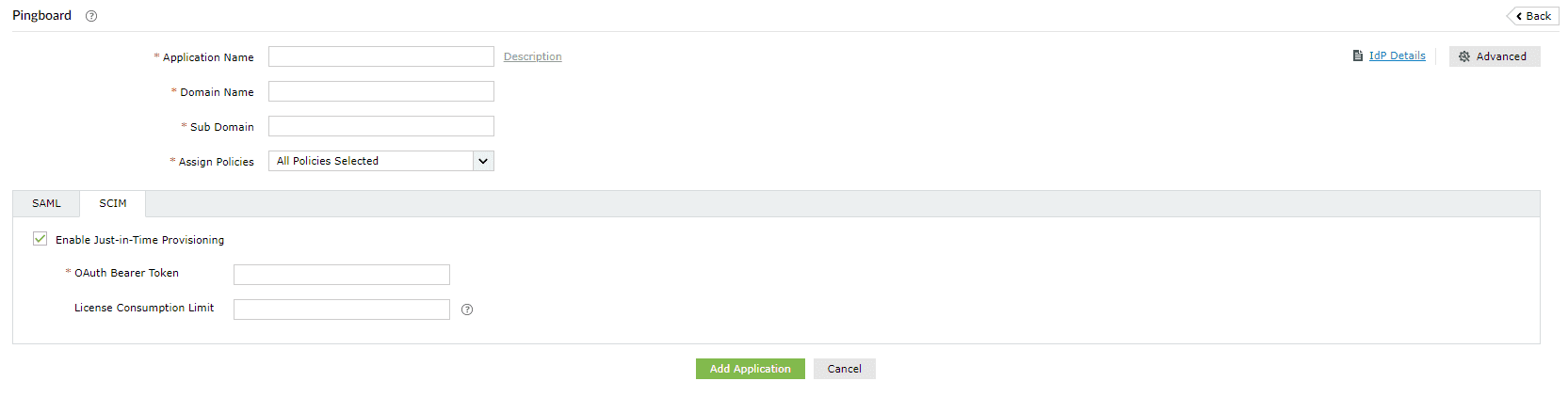
Teraz pomyślnie skonfigurowano JIT provisioning dla Pingboard, a konta użytkowników, które nie istnieją w Pingboard, zostaną automatycznie utworzone podczas logowania SSO.
 ADManager Plus
 ADAudit Plus
 Exchange Reporter Plus
 M365 Manager Plus