Konfiguracja SAML SSO dla AppDynamics
Poniższe kroki przeprowadzą Cię przez proces konfigurowania funkcjonalności jednolitych logowań pomiędzy ADSelfService Plus a AppDynamics.
Wymagania wstępne
- Zaloguj się do ADSelfService Plus jako administrator.
- Przejdź do Konfiguracja → Samoobsługa → Synchronizacja haseł/Jednolity dostęp → Dodaj aplikację, a następnie wybierz AppDynamics z wyświetlonych aplikacji.
Uwaga: Możesz również znaleźć aplikację AppDynamics, której potrzebujesz, z paska wyszukiwania znajdującego się w lewym panelu lub z opcji nawigacji alfabetycznej w prawym panelu.
- Kliknij szczegóły IdP w prawym górnym rogu ekranu.
-
W oknie pop-up, które się wyświetli, zanotuj wartości Login URL, Logout URL i pobierz certyfikat, klikając przycisk Pobierz certyfikat. Będziemy potrzebować tych wartości w późniejszym kroku.

Etapy konfiguracji AppDynamics (Dostawca usługi)
- Zaloguj się do AppDynamics za pomocą danych administratora.
-
Przejdź do Ustawienia → Administracja → Dostawca uwierzytelniania.
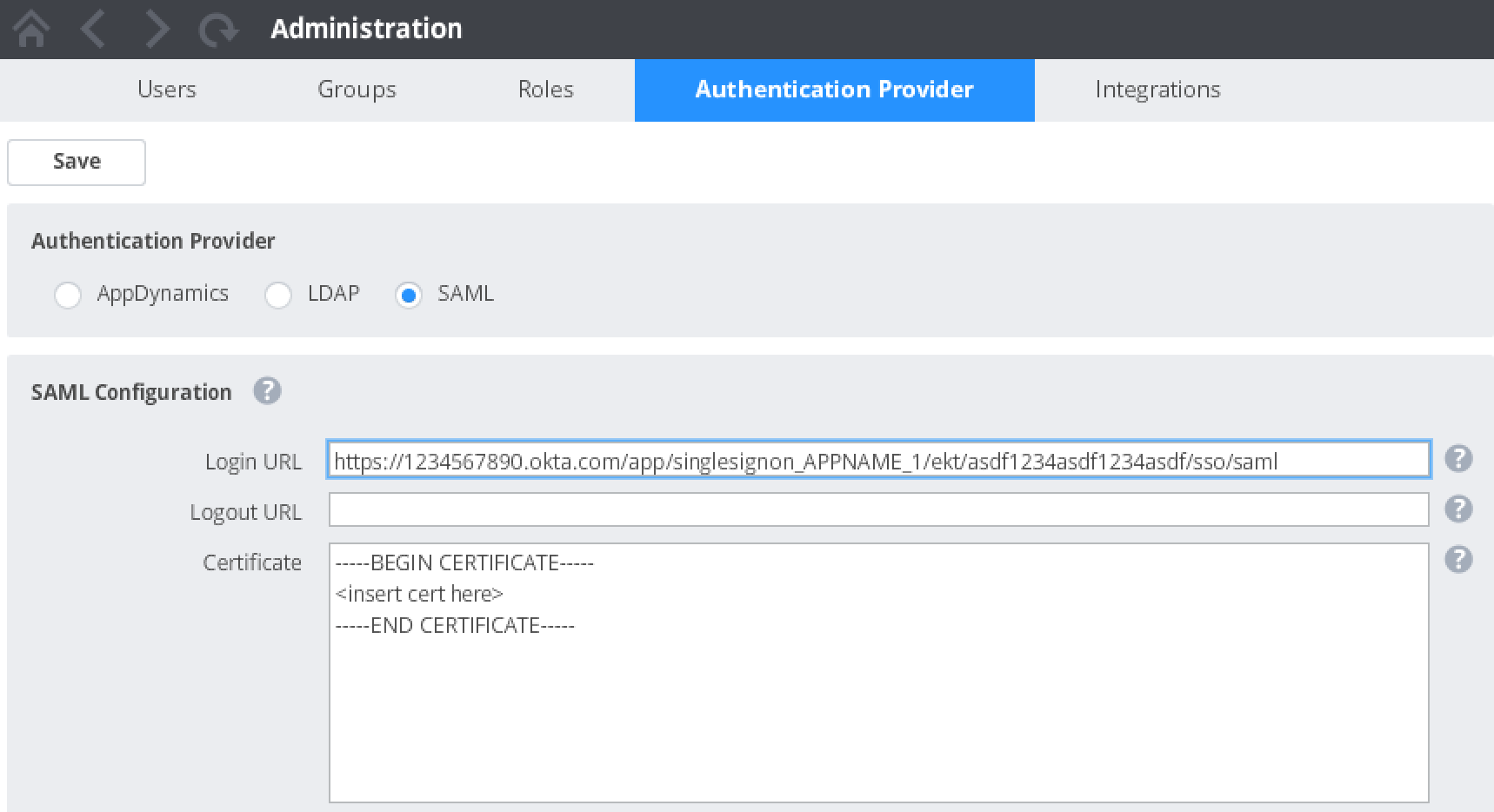
- Wybierz SAML.
- Wklej Login URL oraz Logout URL, skopiowane w Kroku 4 wymagań wstępnych, w odpowiednich polach.
- Otwórz pobrany certyfikat SSO jako plik tekstowy. Skopiuj i wklej jego zawartość do Pola certyfikatu.
- Możesz wybrać role i kliknąć Zapisz.
Etapy konfiguracji ADSelfService Plus (Dostawca tożsamości)
- Teraz przełącz się na stronę konfiguracji AppDynamics w ADSelfService Plus.
- Wprowadź Nazwa aplikacji i Opis.
- W polu Przydziel polityki, wybierz polityki, dla których ma być włączona SSO.
Uwaga: ADSelfService Plus pozwala na tworzenie polityk opartych na OU i grupach dla twoich domen AD. Aby utworzyć politykę, przejdź do Konfiguracja → Samoobsługa → Konfiguracja polityki → Dodaj nową politykę.
- Wybierz Włącz Single Sign-On.
- Wprowadź Nazwę domeny swojego konta AppDynamics. Na przykład, jeśli używasz johndoe@appdynamics.com do logowania się do AppDynamics, to AppDynamics.com jest nazwą domeny.
-
Wprowadź ID konta swojego konta AppDynamics
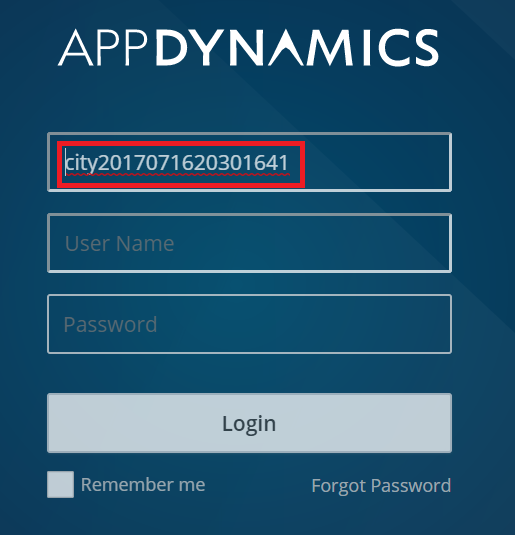
- W polu Format identyfikatora nazwy, wybierz format dla wartości atrybutu logowania użytkownika specyficznego dla aplikacji.
Uwaga: Użyj Niesprecyzowany jako domyślnej opcji, jeśli nie jesteś pewien formatu wartości atrybutu logowania używanego przez aplikację
- Kliknij Dodaj aplikację
Uwaga: Dla AppDynamics, single sign-on jest wspierany dla SP i inicjatywy IDP.
 ADManager Plus
 ADAudit Plus
 Exchange Reporter Plus
 M365 Manager Plus