Konfigurowanie SAML SSO dla ArcGIS
Te kroki poprowadzą Cię przez ustawienie funkcji jednolitych logowań między ADSelfService Plus a ArcGIS
Wymagania wstępne
- Zaloguj się do ADSelfService Plus jako administrator.
- Przejdź do Konfiguracja → Samouczek → Synchronizacja Hasła/Jednolity Log In → Dodaj Aplikację, a następnie wybierz app_name z wyświetlonych aplikacji.
Uwaga:
Możesz również znaleźć aplikację app_name, której potrzebujesz, za pomocą paska wyszukiwania znajdującego się w lewym panelu lub opcji nawigacji alfabetycznej w prawym panelu.
- Kliknij Szczegóły IdP w prawym górnym rogu ekranu.
- W oknie, które się pojawi, pobierz plik metadanych, klikając Pobierz metadane

Kroki konfiguracyjne ArcGIS (Dostawca Usług)
- Teraz zaloguj się na swoje konto administratora ArcGIS.
-
Przejdź do zakładki Organizacja.
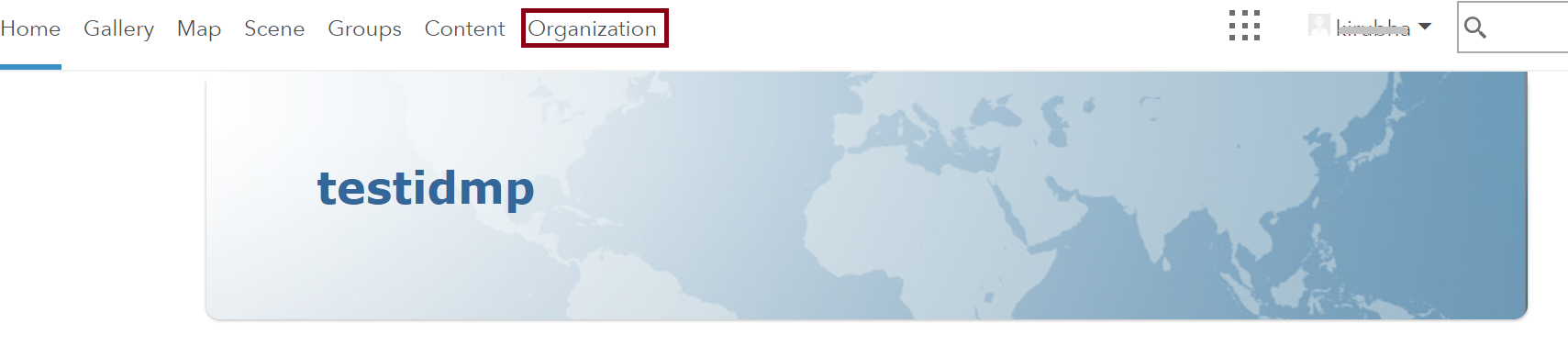
- Wybierz Edytuj ustawienia z góry.
- Wybierz Bezpieczeństwo z lewego panelu.
-
W sekcji Logowanie korporacyjne wybierz Ustaw dostawcę usług tożsamości.
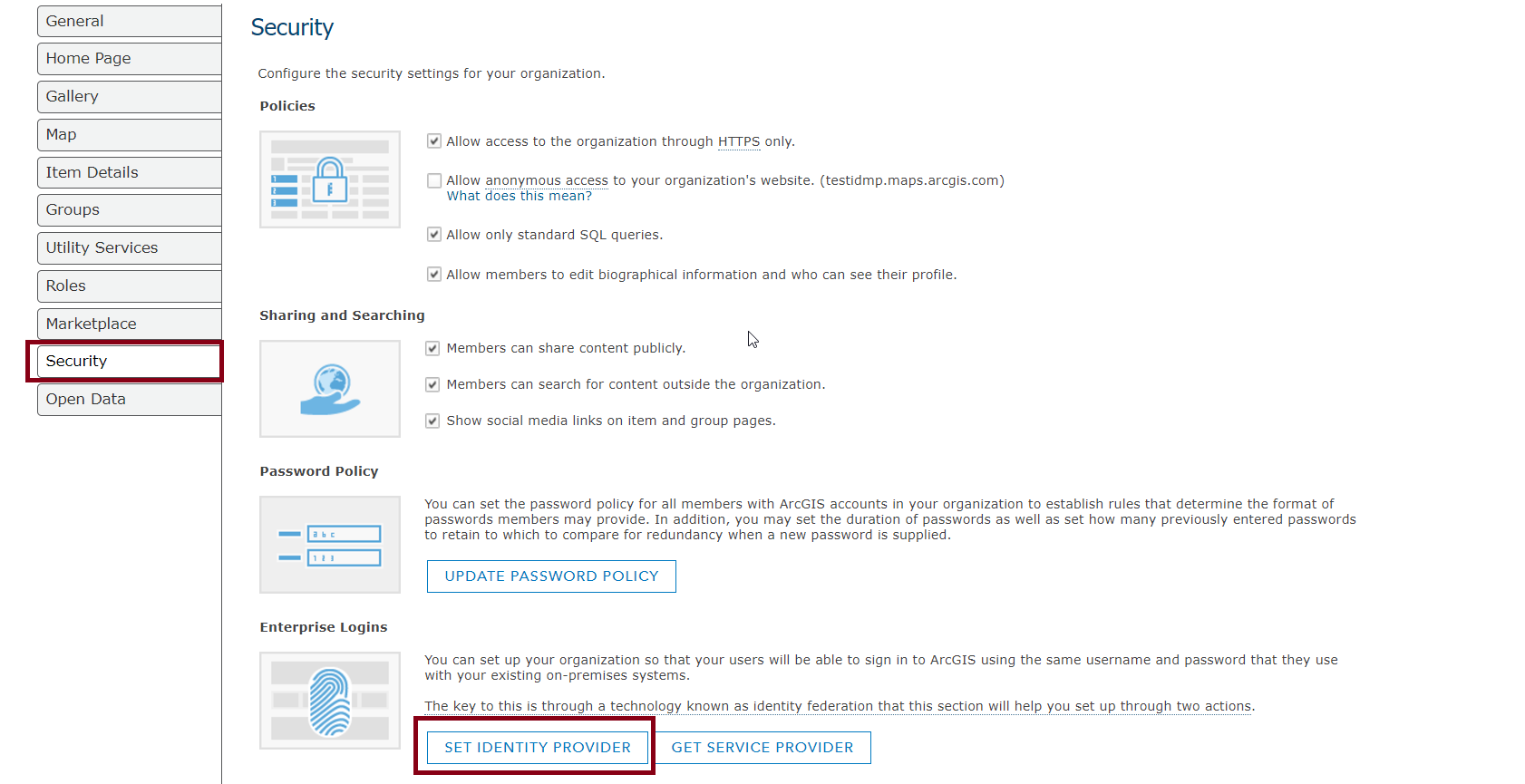
- W oknie, które się pojawi, podaj nazwę według własnego wyboru dla dostawcy tożsamości.
- Wybierz Automatycznie lub Na zaproszenie od administratora, jak użytkownicy muszą być w stanie dołączyć.
- Wybierz Plik i prześlij plik metadanych, który pobrałeś w Kroku 4 przed warunkiem.
- Kliknij Pokaż zaawansowane ustawienia i upewnij się, że zaznaczona jest opcja Szyfruj asercję.
- Skopiuj wartość z pola ID podmiotu, będzie to dane wejściowe do pola identyfikatora SP dla ArcGIS w ADSelfService Plus.
- Kliknij Zapisz dostawcę tożsamości.
Kroki konfiguracyjne ADSelfService Plus (Dostawca tożsamości)
- Teraz przejdź do strony konfiguracyjnej ArcGIS w ADSelfService Plus.
- Wprowadź Nazwę aplikacji i Opis.
- W polu Przypisz polityki wybierz polityki, dla których ma być włączone SSO.
Uwagi:ADSelfService Plus pozwala na tworzenie polityk opartych na OU i grupach dla Twoich domen AD. Aby stworzyć politykę, przejdź do Konfiguracja → Samodzielna obsługa → Konfiguracja polityki → Dodaj nową politykę.
- Wybierz Włącz pojedyncze logowanie.
- Wprowadź Nazwę domeny swojego konta ArcGIS. Na przykład, jeśli używasz johndoe@arcgis.com do logowania się do ArcGIS, to arcgis.com jest nazwą domeny.
- Wprowadź identyfikator SP, który zapisałeś w Kroku 10 konfiguracji ArcGIS..
- W polu Format ID Name wybierz format dla wartości atrybutu logowania użytkownika specyficzny dla aplikacji.
Uwaga: Użyj Nieokreślony jako domyślnej opcji, jeśli nie jesteś pewien formatu wartości atrybutu logowania używanego przez aplikację
- Kliknij Dodaj aplikację
Twoi użytkownicy powinni teraz mieć możliwość logowania się do ArcGIS za pośrednictwem ADSelfService Plus.
Uwaga: Dla ArcGIS jest obsługiwany tylko przepływ inicjowany przez SP.
 ADManager Plus
 ADAudit Plus
 Exchange Reporter Plus
 M365 Manager Plus