Konfigurowanie SAML SSO dla Blackboard
Ten przewodnik oferuje instrukcje krok po kroku, aby skonfigurować jednolity dostęp do Blackboard za pośrednictwem ADSelfService Plus.
Wymagania wstępne
- Zaloguj się do konsoli ADSelfService Plus za pomocą danych administratora.
- Przejdź do Konfiguracja → Usługa samodzielna → Synchronizacja haseł/Jednolity dostęp → Dodaj aplikację, a następnie wybierz Blackboard z wyświetlonych aplikacji.
Uwaga: Możesz również znaleźć aplikację Blackboard, której potrzebujesz, w pasku wyszukiwania znajdującym się w lewym panelu lub w opcji nawigacji alfabetycznej w prawym panelu.
- Kliknij Szczegóły IdP w prawym górnym rogu ekranu.
- W oknie, które się pojawi, skopiuj ID podmiotu i kliknij link Pobierz plik metadanych.

Konfiguracja Blackboard (Dostawca usług)
- Zaloguj się do Blackboard z poświadczeniami administratora.
- Przejdź do System Admin → Authentication.
- Wybierz Utwórz dostawcę → SAML. Wprowadź następujące ustawienia.
- Nazwa → Wpisz odpowiednią nazwę.
- Dostawca uwierzytelniania → ustaw jako Aktywny.
- Metoda wyszukiwania użytkownika → Nazwa użytkownika.
- Ogranicz według nazwy hosta → Użyj tego dostawcy dla dowolnych nazw hostów.
- Tekst linku → Wpisz odpowiedni tekst linku.
- Wybierz Zapisz i skonfiguruj.
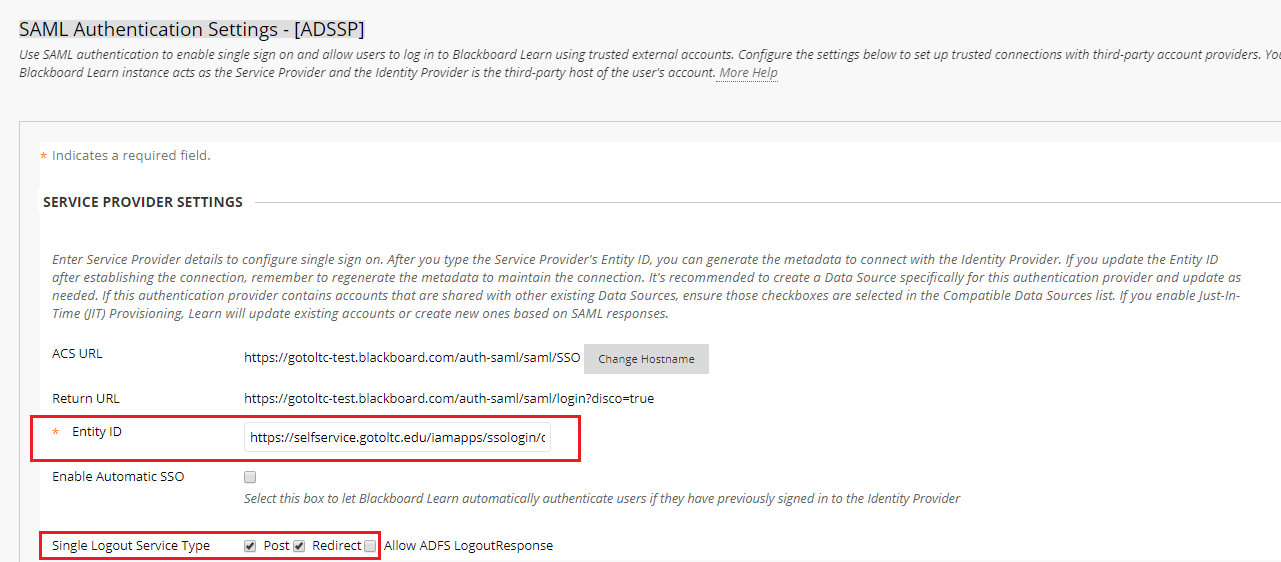
- W polu ID podmiotu w Ustawieniach dostawcy usług wpisz ID podmiotu z kroku 4.
-
W Typie usługi jednego wylogowania zaznacz pola Post i Przekieruj.
-
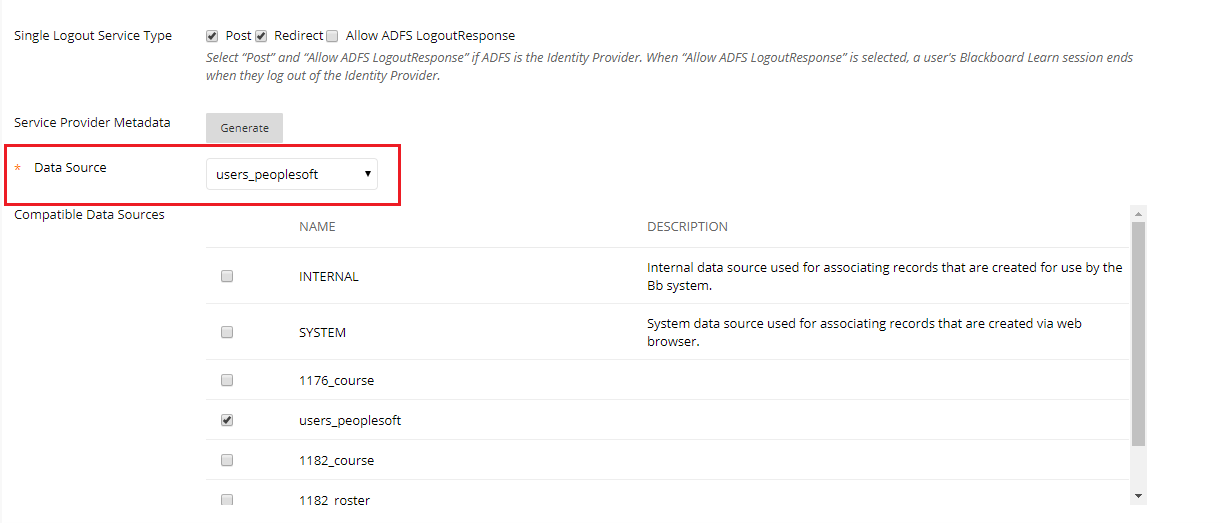
Wybierz Źródło danych, dla którego musi być włączone jednolite logowanie z rozwijanej listy.
- Wybierz Federację tożsamości dla Typu dostawcy tożsamości.
-
W URL usługi odkrywania wpisz URL logowania z kroku 5.
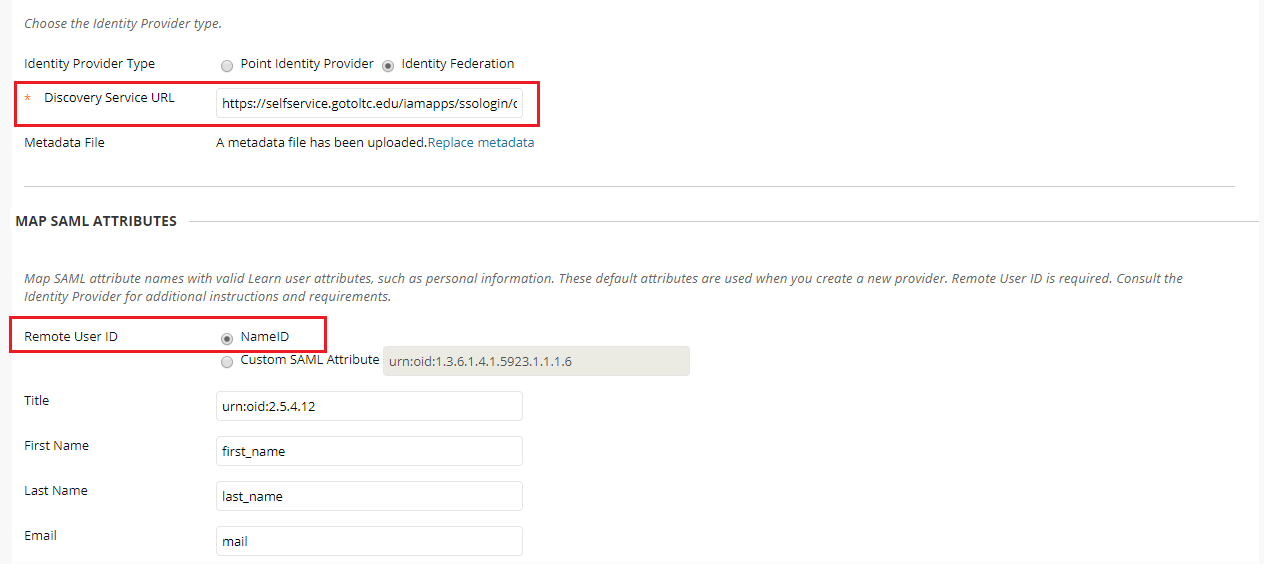
- Dla Pliku metadanych załaduj pobrany plik metadanych z kroku 5.
- W polu Zdalny ID użytkownika wybierz NameID.
-
Mapuj nazwy atrybutów SAML na odpowiednie atrybuty użytkownika, takie jak:
-
Imię jako first_name
-
Nazwisko jako last_name
-
Email jako mail
Kroki konfiguracji ADSelfService Plus (Dostawca tożsamości)
- Przejdź do strony konfiguracyjnej Blackboard w ADSelfService Plus
- Wprowadź Nazwę aplikacji i Opis.
- W polu Przypisz polityki wybierz polityki, dla których należy włączyć SSO.
Uwaga: ADSelfService Plus umożliwia tworzenie polityk opartych na OU i grupach dla Twoich domen AD. Aby utworzyć politykę, przejdź do Konfiguracja → Samoobsługa → Konfiguracja polityk → Dodaj nową politykę.
- Wybierz Włącz jednolity dostęp.
- Wprowadź Nazwę domeny swojego konta Blackboard. Na przykład, jeśli używasz johndoe@thinktodaytech.com do logowania się do Blackboard, to thinktodaytech.com jest nazwą domeny.
- W polu Identyfikator SP wprowadź nazwę swojej organizacji, którą znajdziesz w adresie URL portalu Blackboard. Na przykład, jeśli adres URL portalu to thinktoday.blackboard.com, to identyfikator SP to thinktoday.
- W polu Format identyfikatora nazwy wybierz format dla atrybutu logowania użytkownika specyficzny dla aplikacji.
Uwaga: Użyj Nieokreślony jako domyślnej opcji, jeśli nie jesteś pewien formatu wartości atrybutu logowania używanego przez aplikację.
- Kliknij Dodaj aplikację
Uwaga: Dla Blackboard wspierany jest jednolity dostęp inicjowany przez SP.
 ADManager Plus
 ADAudit Plus
 Exchange Reporter Plus
 M365 Manager Plus