Konfiguracja SAML SSO dla GoToMeeting
Te kroki poprowadzą Cię przez konfigurację funkcjonalności jednolitych logowań między ADSelfService Plus a GoToMeeting
Wymagania wstępne
- Zaloguj się do ADSelfService Plus jako administrator.
- Przejdź do Konfiguracja → Self-Service → Synchronizacja haseł/Jednolite logowanie → Dodaj aplikację, i wybierz GoToMeeting z wyświetlonych aplikacji.
Uwaga: Możesz również znaleźć aplikację GoToMeeting, której potrzebujesz, w pasku wyszukiwania znajdującym się w lewym panelu lub w opcji nawigacji według alfabetu w prawym panelu.
- Kliknij Szczegóły IdP w prawym górnym rogu ekranu.
- Na wyskakującym ekranie, który się pojawi, skopiuj wartość Login URL, Entity ID, Logout URL i pobierz certyfikat sso, klikając Pobierz certyfikat

Etapy konfiguracji GoToMeeting (Dostawca usług)
- Teraz zaloguj się na swoje konto administratora GoToMeeting.
- Wybierz kartę Dostawca tożsamości.
- W Jak chcesz skonfigurować swój SAML IDP? liście rozwijanej wybierz Ręcznie.
- W polu Adres URL strony logowania wklej wartość Login URL, którą skopiowałeś w Etapie 4 wymagań wstępnych.
-
W polu Adres URL strony wylogowania (opcjonalne) wklej wartość Logout URL, którą skopiowałeś w Etapie 4 wymagań wstępnych.
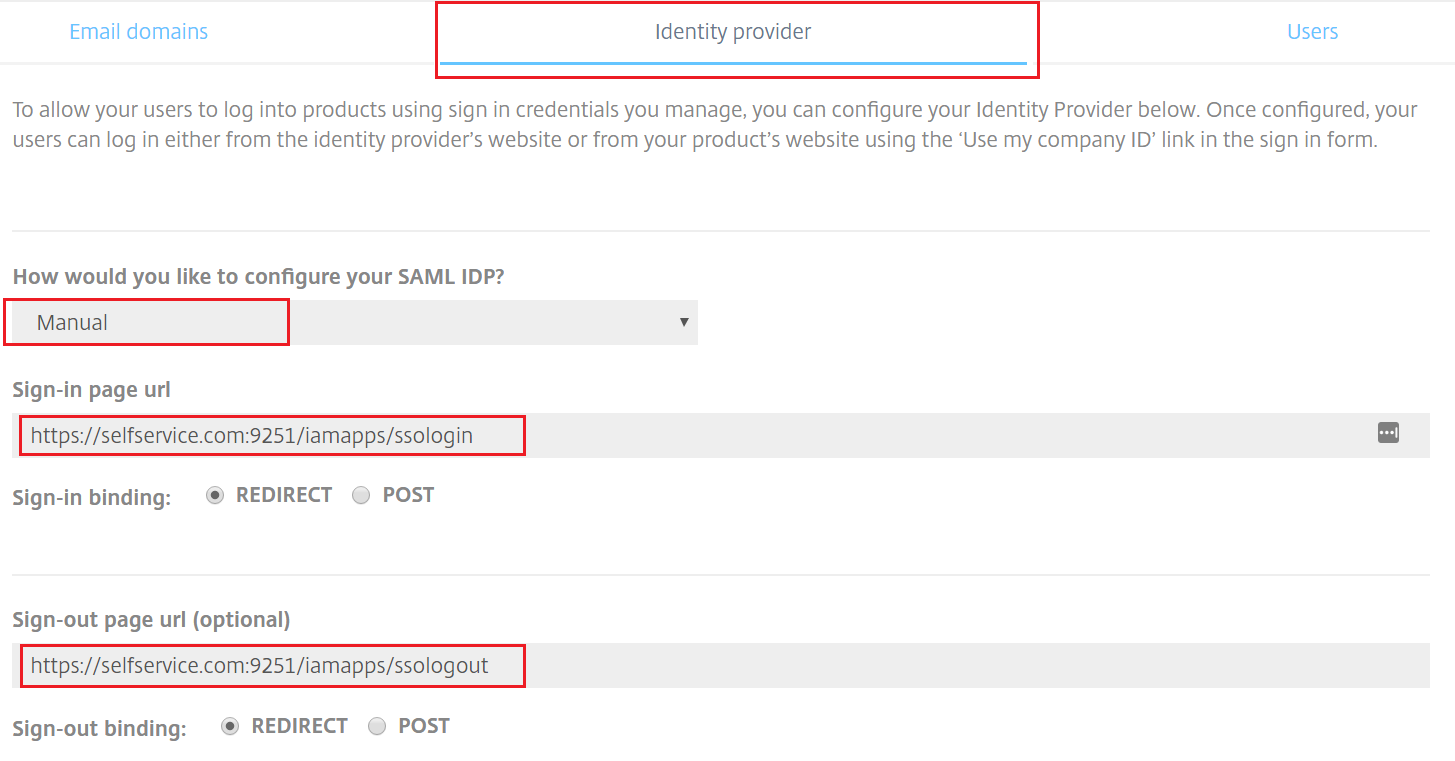
- W polu Tożsamość Dostawcy Entity ID wprowadź wartość Entity ID, którą skopiowałeś w Etapie 4 wymagań wstępnych.
-
W polu Certyfikat weryfikacji kliknij Prześlij certyfikat i wybierz plik PEM, który zapisałeś w Etapie 4 wymagań wstępnych.
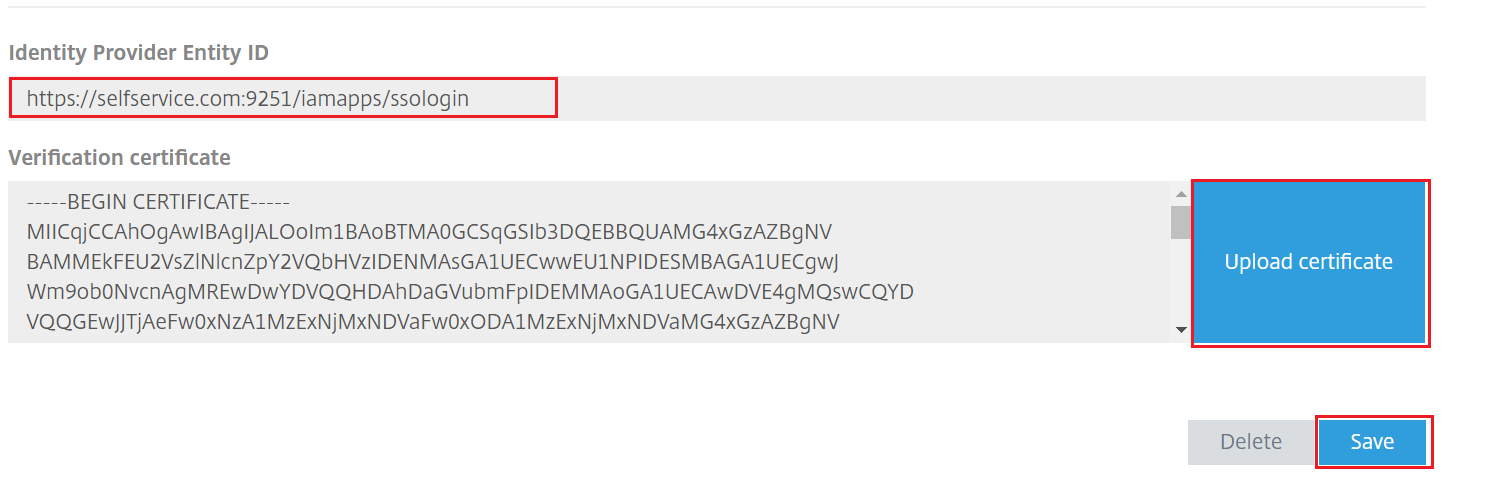
- Kliknij Zapisz.
Etapy konfiguracji ADSelfService Plus (Dostawca tożsamości)
- Teraz przełącz się na stronę konfiguracji GoToMeeting w ADSelfService Plus.
- Wprowadź Nazwę aplikacji i Opis.
- W polu Przypisz zasady wybierz zasady, dla których należy włączyć SSO.
Uwaga: ADSelfService Plus pozwala tworzyć zasady oparte na OU i grupach dla twoich domen AD. Aby utworzyć zasadę, przejdź do Konfiguracja → Samoobsługa → Konfiguracja polityki → Dodaj nową politykę.
- Wybierz Włącz Single Sign-On.
- Wprowadź Nazwę domeny swojego konta GoToMeeting. Na przykład, jeśli logujesz się do GoToMeeting, używając johndoe@thinktodaytech.com, to thinktodaytech.com jest nazwą domeny.
- Kliknij Dodaj aplikację.
Twoi użytkownicy powinni teraz być w stanie zalogować się do GoToMeeting przez ADSelfService Plus.
Uwaga: Dla GoToMeeting obsługiwany jest tylko przepływ inicjowany przez SP.
 ADManager Plus
 ADAudit Plus
 Exchange Reporter Plus
 M365 Manager Plus